Colectarea de leaduri îi permite chatbotului dumneavoastră să preia datele de contact ale vizitatorilor - nume, e-mail și număr de telefon - astfel încât să puteți reveni către potențialii clienți. Fiecare contact capturat ajunge în fila Leads (Leaduri) a botului dumneavoastră și, opțional, puteți primi un e-mail de fiecare dată când sosește un lead nou.
Dacă nu ați creat încă un chatbot, consultați mai întâi articolul despre cum să vă creați primul chatbot.
Unde găsiți setările de colectare a leadurilor
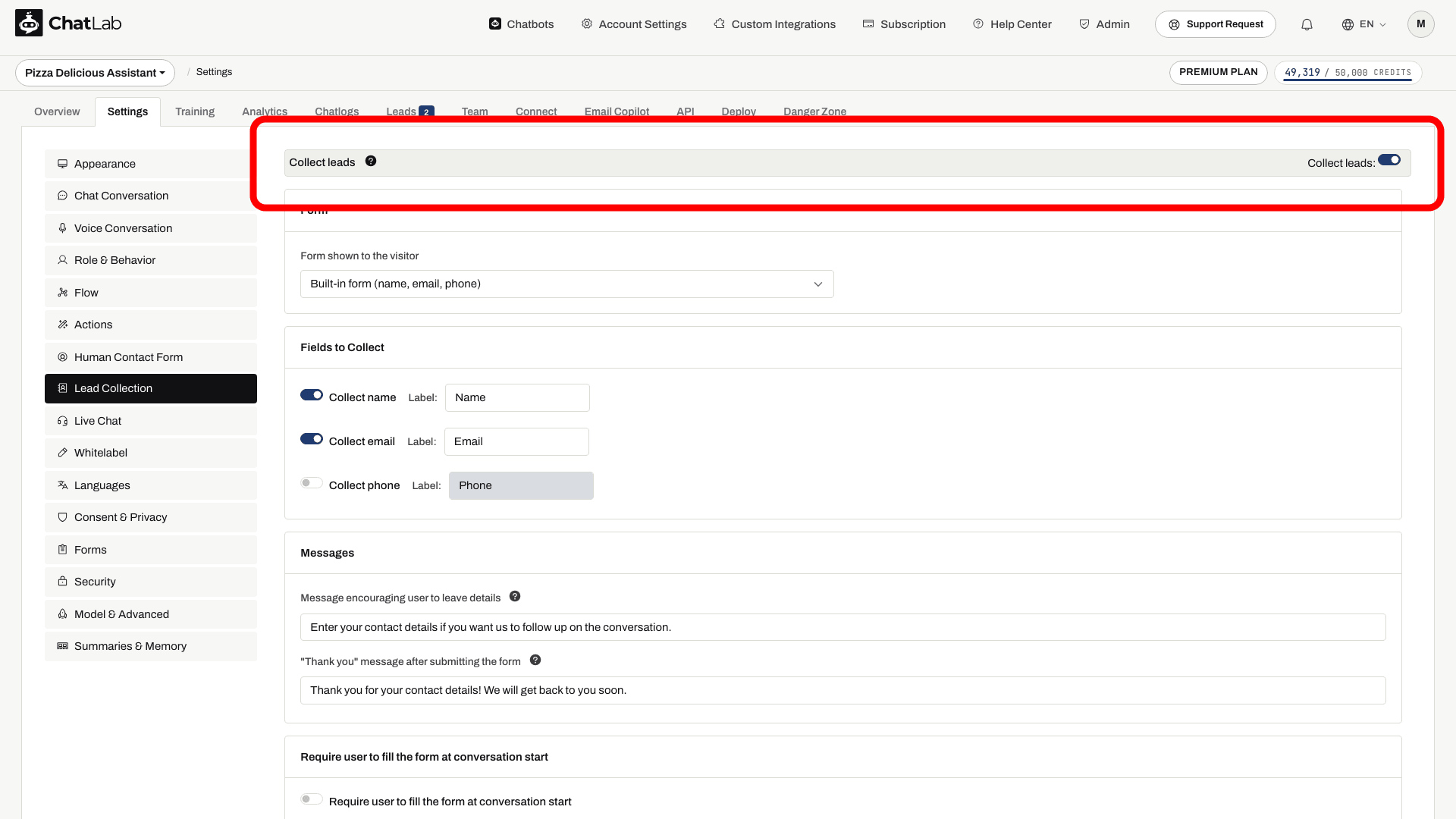
Selectați chatbotul dumneavoastră, faceți clic pe fila Settings (Setări), apoi selectați Lead Collection (Colectare leaduri) în bara laterală din stânga.
Activați colectarea de leaduri
Comutați pe activat opțiunea Collect leads (Colectează leaduri) din partea de sus a paginii. Când este activată, secțiunile de configurare apar dedesubt. Modificările de pe această pagină se salvează automat - un indicator „Saved” apare în antet după fiecare modificare.
Formularul afișat vizitatorului
Cardul Form (Formular) din partea de sus a setărilor stabilește ce formular prezintă chatbotul dumneavoastră vizitatorilor. Deschideți meniul derulant Form shown to the visitor (Formular afișat vizitatorului) pentru a alege:
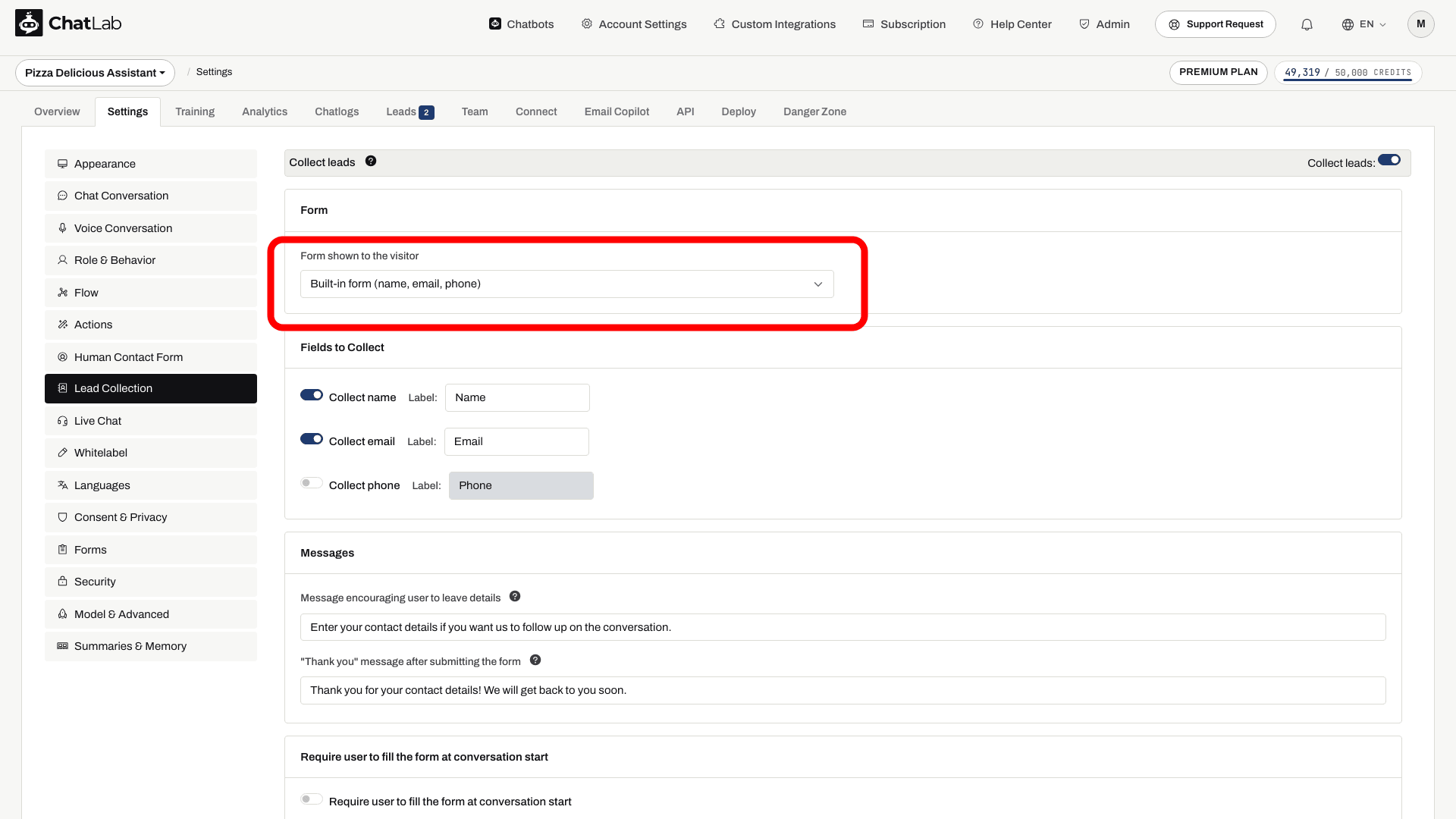
- Built-in form (name, email, phone) - opțiunea implicită. Un formular simplu cu câmpuri pentru nume, e-mail și telefon, configurat în secțiunea Fields to Collect (Câmpuri de colectat) de mai jos.
- A custom form - formularele eligibile pe care le-ați creat în Settings > Forms apar aici cu numele lor. Formularele personalizate vă permit să adăugați câmpuri suplimentare (date calendaristice, opțiuni de selecție, încărcări de fișiere și multe altele) și să împărțiți formularele lungi în mai mulți pași. Consultați articolul Custom Forms pentru detalii despre modul de construire.
- + Create a new custom lead collection form... - o comandă rapidă care vă trimite direct în instrumentul de creare a formularelor cu un șablon de formular pentru leaduri.
Sunt afișate doar formularele personalizate care conțin un câmp Nume și un câmp E-mail sau Telefon - colectarea de leaduri are nevoie de o modalitate de a contacta vizitatorul. Când selectați un formular personalizat, numele, e-mailul și telefonul leadului sunt asociate automat din primele câmpuri Name, Email și Phone ale acelui formular, iar etichetele câmpurilor, mesajul de încurajare și mesajul de mulțumire provin direct din formular. În acest caz, secțiunea Fields to Collect este ascunsă. Tot ceea ce trimite vizitatorul este stocat împreună cu leadul și afișat în coloana Form data din fila Leads.
Formularele personalizate sunt disponibile ca funcție premium - dacă planul dumneavoastră nu le include, cardul Form nu este afișat, iar chatbotul folosește formularul integrat.
Câmpuri de colectat
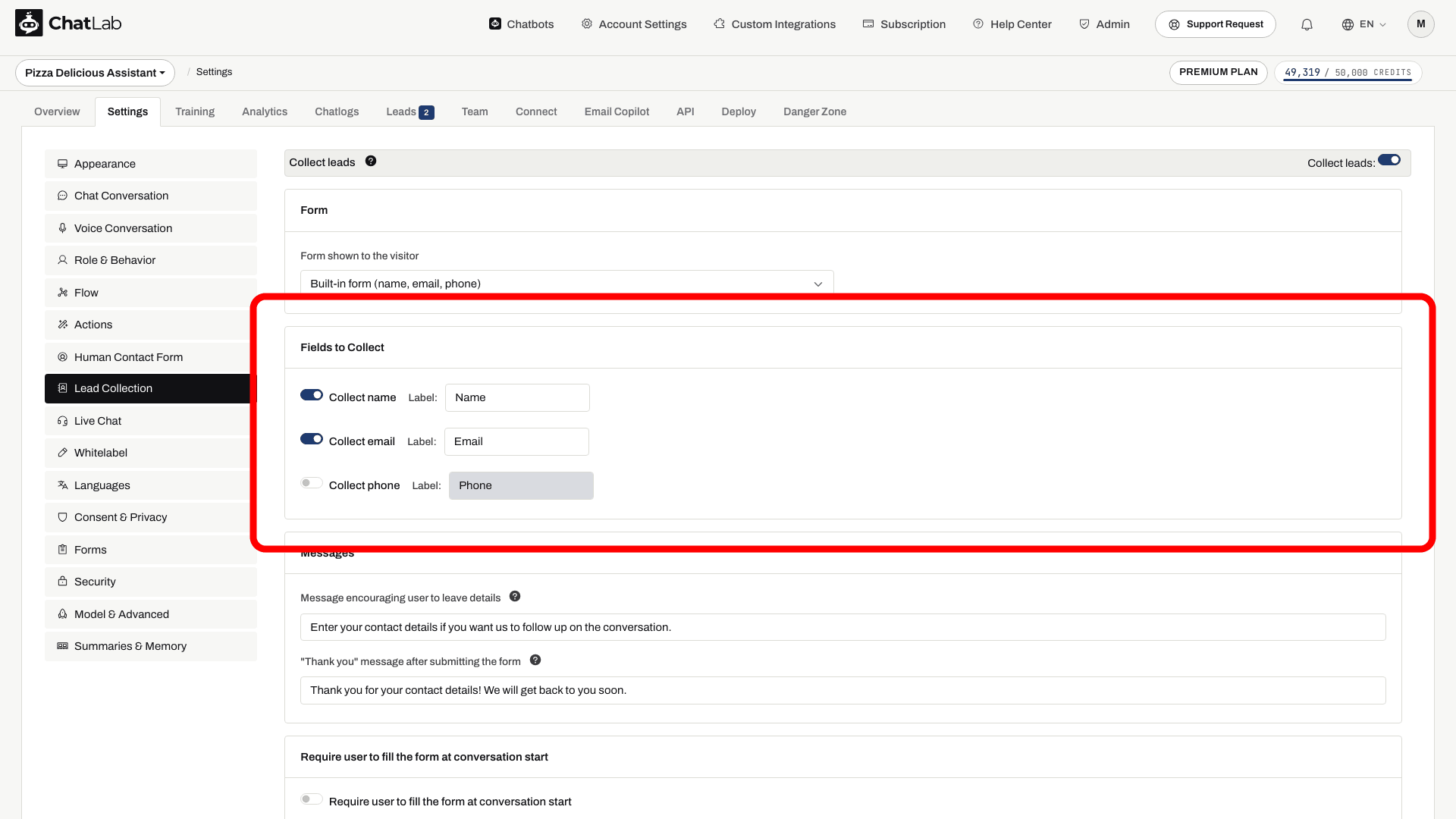
Când este selectat formularul integrat, alegeți ce date de contact doriți să preluați prin activarea sau dezactivarea fiecărui câmp:
- Collect name - numele vizitatorului
- Collect email - adresa de e-mail a vizitatorului
- Collect phone - numărul de telefon al vizitatorului
Fiecare câmp are o etichetă configurabilă (Label) care apare pe formular. Cel puțin unul dintre câmpurile de e-mail sau telefon trebuie să fie activat.
Mesaje
- Message encouraging user to leave details - textul afișat deasupra formularului de colectare a leadurilor. Permite formatare markdown pentru linkuri.
- "Thank you" message after submitting the form - mesajul de confirmare afișat după ce vizitatorul își trimite datele. Permite markdown.
Când este selectat un formular personalizat, aceste mesaje provin din instrumentul de creare a formularelor, iar această secțiune nu se aplică.
Declanșarea formularului
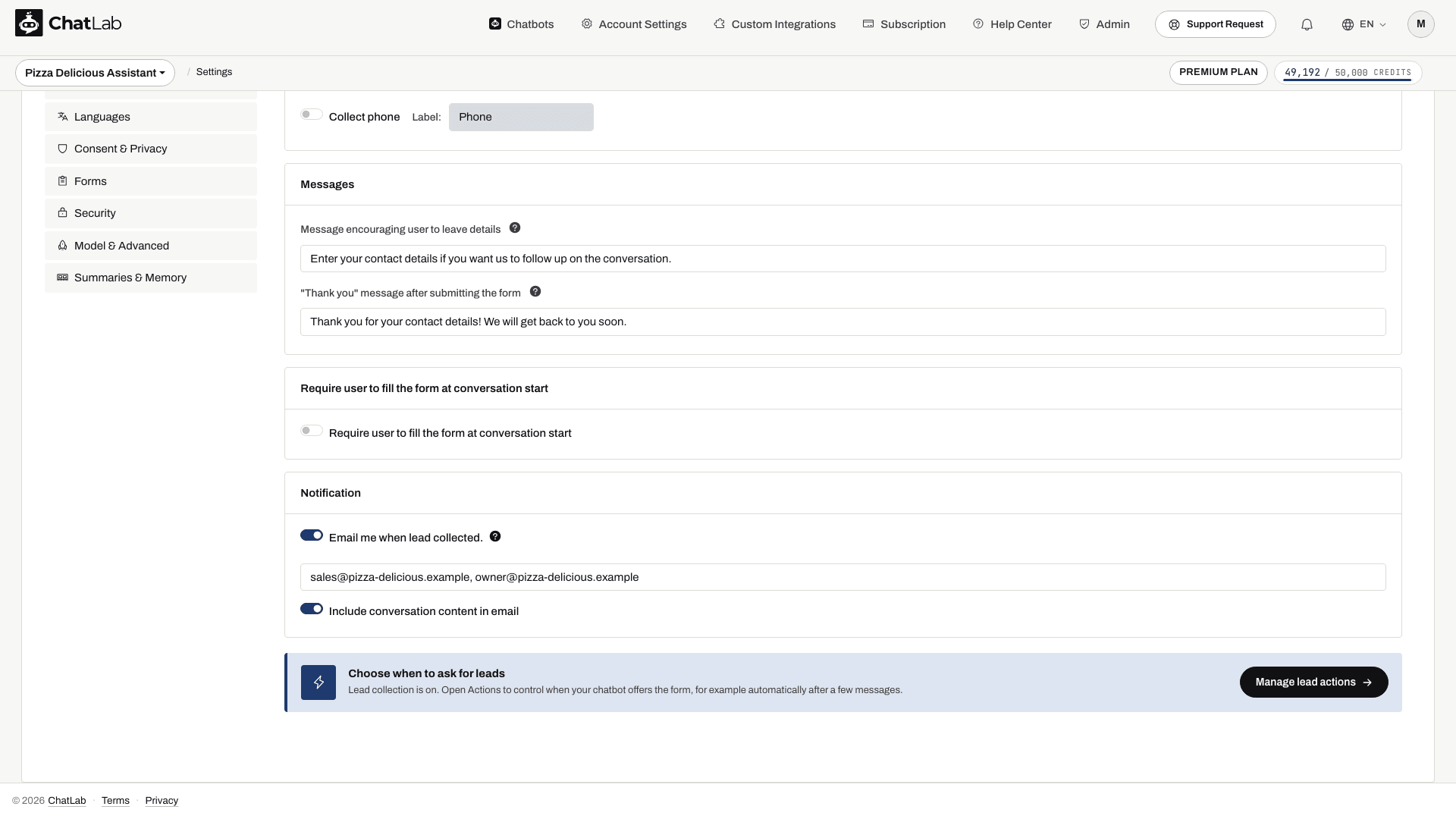
Comutați opțiunea Require user to fill the form at conversation start (Solicită utilizatorului să completeze formularul la începutul conversației) pentru a afișa formularul de colectare a leadurilor înainte ca vizitatorul să poată începe conversația. Când este activată, formularul apare imediat ce se deschide chatul și trebuie completat înainte de a putea continua conversația.
Pentru opțiuni de declanșare mai avansate, consultați mai jos secțiunea Acțiuni de colectare a leadurilor bazate pe IA.
Notificare
Activați Email me when lead collected (Trimite-mi un e-mail când este colectat un lead) pentru a primi un e-mail de fiecare dată când un vizitator își trimite datele de contact.
- Introduceți una sau mai multe adrese de e-mail pentru notificări (separate prin virgulă). În mod implicit, aceasta este adresa asociată contului dumneavoastră.
- Comutați opțiunea Include conversation content in email (Include conținutul conversației în e-mail) pentru a primi transcrierea completă a conversației împreună cu datele leadului.
Acțiuni de colectare a leadurilor bazate pe AI
Pe lângă solicitarea formularului la începutul conversației, puteți configura declanșatori bazați pe inteligență artificială în Settings > Actions. Faceți clic pe Lead collection în panoul Filter by Platform pentru a vedea opțiunile disponibile (butonul Manage lead actions din partea de jos a setărilor Lead Collection vă duce în același loc):
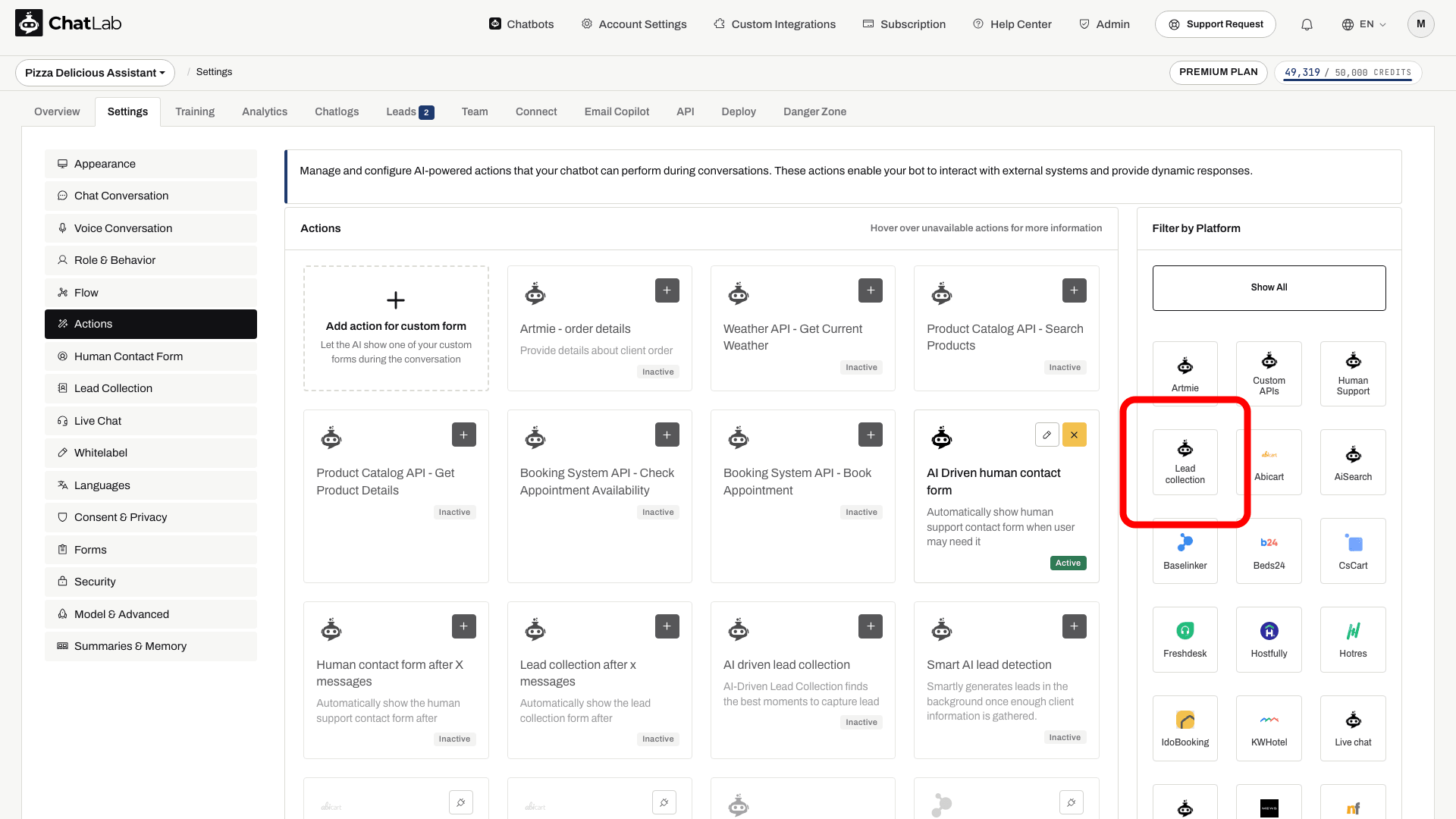
- Lead collection after x messages - afișează automat formularul de colectare a leadurilor după un anumit număr de mesaje trimise în conversație.
- AI driven lead collection - folosește inteligența artificială pentru a detecta cel mai potrivit moment dintr-o conversație în care să solicite datele de contact. Puteți personaliza promptul de detectare cu propriile instrucțiuni.
- Smart AI lead detection - înregistrează datele de contact în fundal atunci când vizitatorul le menționează în mod natural în conversație (de exemplu, scriindu-și e-mailul în timp ce pune o întrebare), fără a afișa un formular. Această acțiune nu este disponibilă când Require user to fill the form at conversation start este activată - formularul colectează deja datele încă de la început.
Cum văd vizitatorii colectarea de leaduri
Colectați date de contact în timpul unei conversații
Configurați Lead Collection și declanșatorul potrivit. Notificările necesită propria configurare.

Vizitator: Mă poate contacta echipa dumneavoastră în legătură cu o comandă voluminoasă?
Redați exemplul sau citiți-l mai jos. Nu sunt utilizate date reale ale clienților.Vizitatorul își exprimă interesul.
Redarea se întrerupe atunci când acest exemplu părăsește ecranul. Aceasta este o simulare, nu un chat live. Elementele de control ale widgetului din timpul redării nu sunt interactive.Citiți exemplul complet
- Vizitatorul își exprimă interesul.
Vizitator: Mă poate contacta echipa dumneavoastră în legătură cu o comandă voluminoasă?
- Declanșatorul configurat propune un formular de contact.
Asistent: Vă rugăm să lăsați datele de contact pentru ca echipa noastră să poată reveni cu un răspuns.
- Vizitatorul vede formularul pentru lead-uri.
Vizitatorul vede formularul pentru lead-uri.
- După trimiterea cu succes, este afișată confirmarea configurată.
Asistent: Exemplu de confirmare: vă mulțumim, cererea dumneavoastră a fost primită.
Atunci când formularul de colectare de leaduri este declanșat, vizitatorii văd un formular în interiorul widgetului de chat care le solicită datele de contact. Aceștia completează câmpurile și apasă pe OK pentru a trimite, apoi văd mesajul dumneavoastră de mulțumire.
Vedeți captura de ecran statică
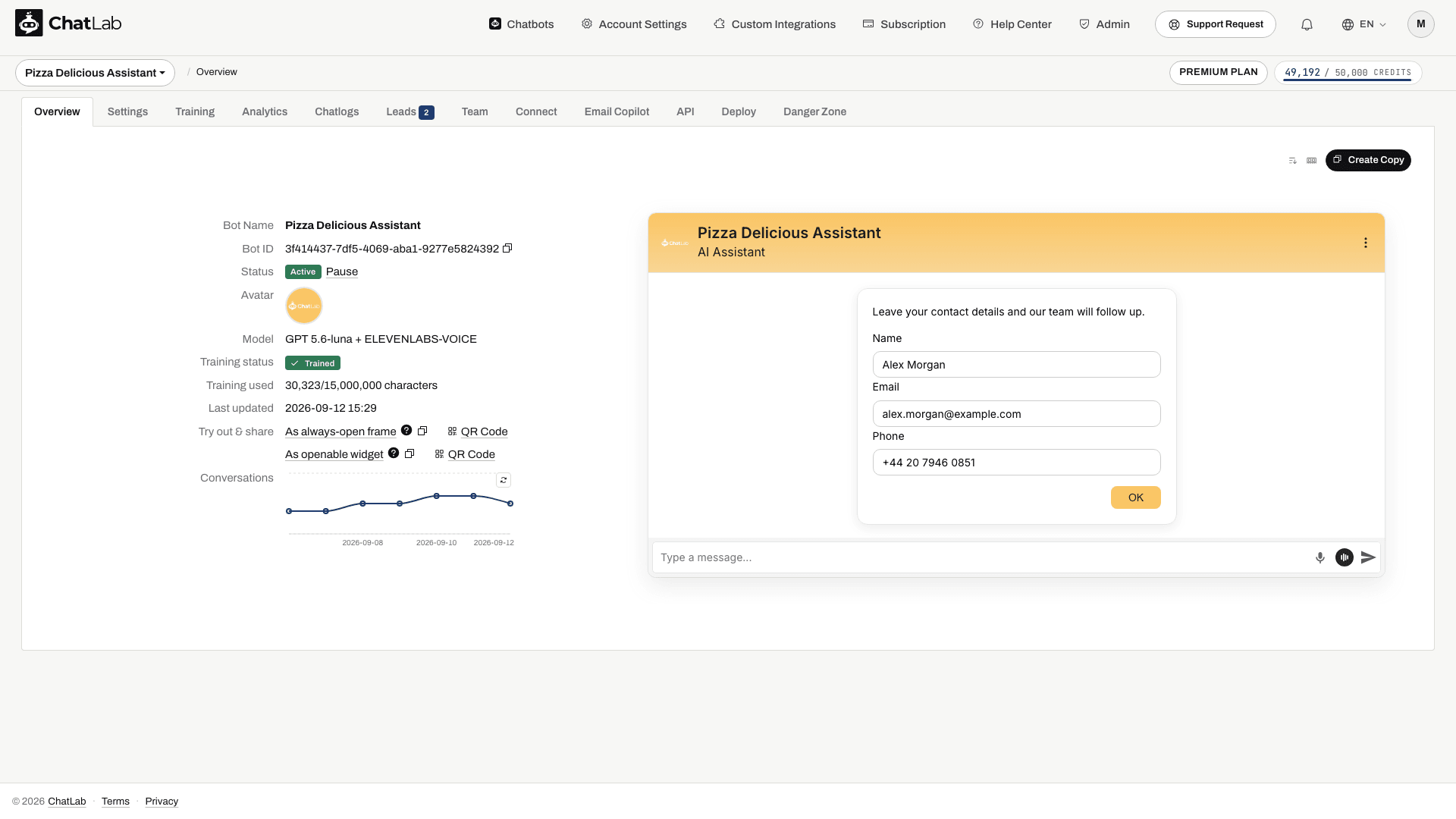
Puteți testa acest lucru chiar dumneavoastră în fila Overview (Prezentare generală), care afișează o versiune de test live a chatbotului dumneavoastră. Începeți o conversație nouă de test, declanșați formularul și trimiteți date de test. Apoi deschideți secțiunea Leads (Leaduri), verificați intervalul de date selectat și actualizați lista pentru a confirma înregistrarea. Dacă notificările sunt activate, utilizați o căsuță poștală pe care o controlați și verificați livrarea.
Vizualizarea leadurilor colectate
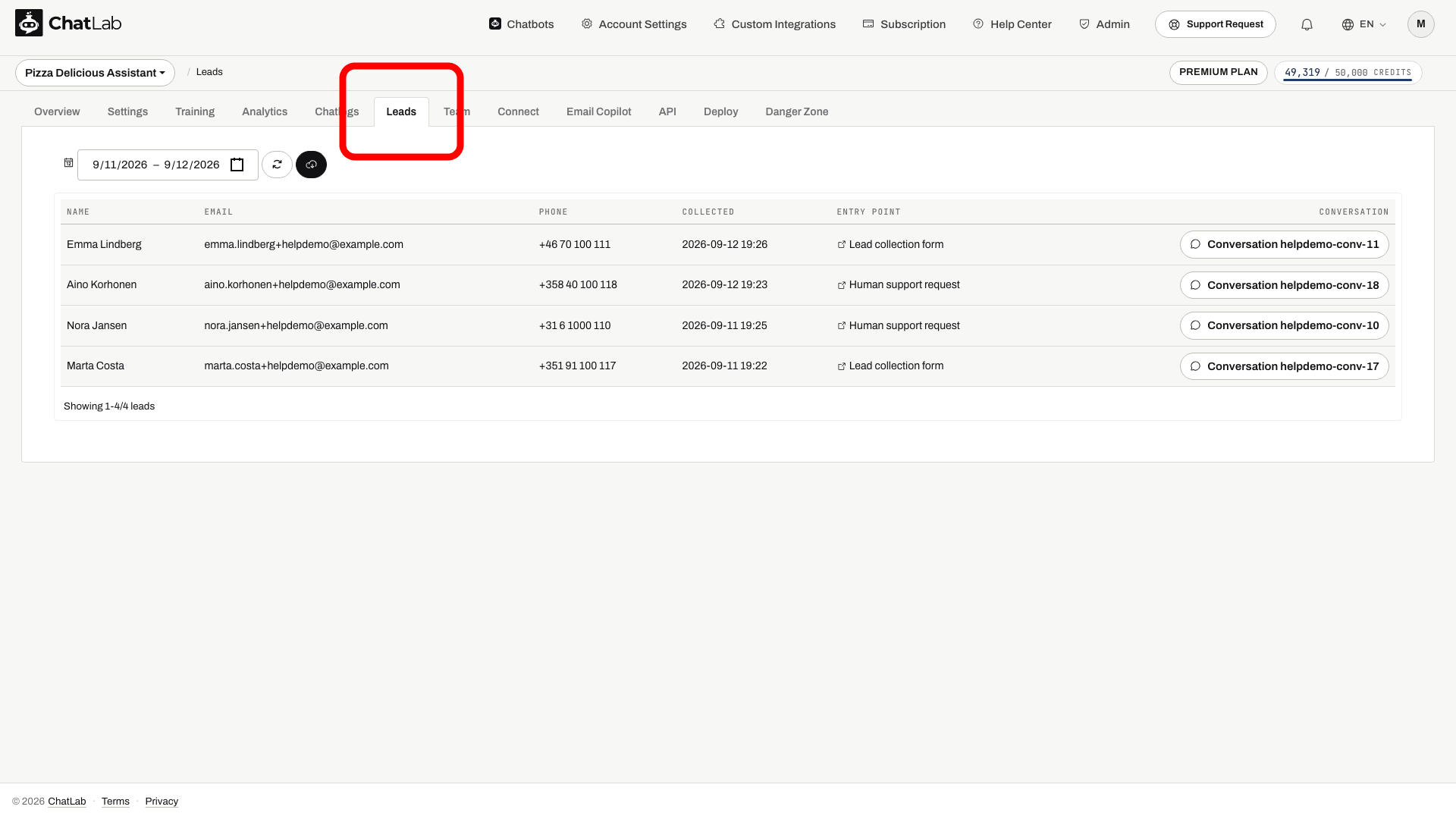
Selectați chatbotul dumneavoastră și faceți clic pe fila Leads. Tabelul cu leaduri afișează toate datele de contact colectate, cu următoarele coloane:
- Name, Email, Phone - datele de contact furnizate de vizitator (anteturile coloanelor corespund etichetelor configurate pentru câmpuri)
- Collected - data și ora la care a fost capturat leadul
- Entry point - adresa URL a paginii sau canalul unde vizitatorul a interacționat cu chatbotul
- Form data - pentru leadurile colectate printr-un formular personalizat, fiecare câmp trimis și valoarea sa
- Conversation - un buton pentru a deschide conversația completă asociată acelui lead
Utilizați selectorul de interval de date (date range picker) pentru a filtra leadurile după o anumită perioadă de timp. Faceți clic pe butonul de descărcare (download button) pentru a exporta leadurile afișate sub forma unui fișier CSV.
Consimțământul privind politica de confidențialitate
Puteți solicita vizitatorilor să accepte o politică de confidențialitate înainte de a trimite formularul de colectare a leadurilor. Această setare se configurează separat în Settings > Consent & Privacy - activați comutatorul Require Privacy Policy consent for lead collection și introduceți o etichetă de consimțământ care conține un link către politica dumneavoastră.