Ce sunt Offer Cards
De la o întrebare la oferte vizuale
Cardurile schimbă prezentarea, nu sursa sau nivelul de actualizare al datelor. Acestea nu necesită o integrare cu magazinul.

Vizitator: Arătați-mi rochii sub 100 $.
Redați exemplul sau citiți-l mai jos. Nu sunt utilizate date reale ale clienților.Cereți o ofertă acoperită de baza de cunoștințe sau catalog.
Redarea se întrerupe atunci când acest exemplu părăsește ecranul. Aceasta este o simulare, nu un chat live. Elementele de control ale widgetului din timpul redării nu sunt interactive.Citiți exemplul complet
- Cereți o ofertă acoperită de baza de cunoștințe sau catalog.
Vizitator: Arătați-mi rochii sub 100 $.
- Răspunsul conține elemente de ofertă structurate.
Rochie petrecută verde smarald, $79. Vâscoză, lungime midi. Rochie midi din satin albastru cobalt, $69. Vâscoză, lungime midi.
- Un link de produs duce către magazin; acesta nu plasează o comandă.
Asistent: Deschideți pagina produsului pentru a vedea detaliile și a finaliza achiziția în magazin.
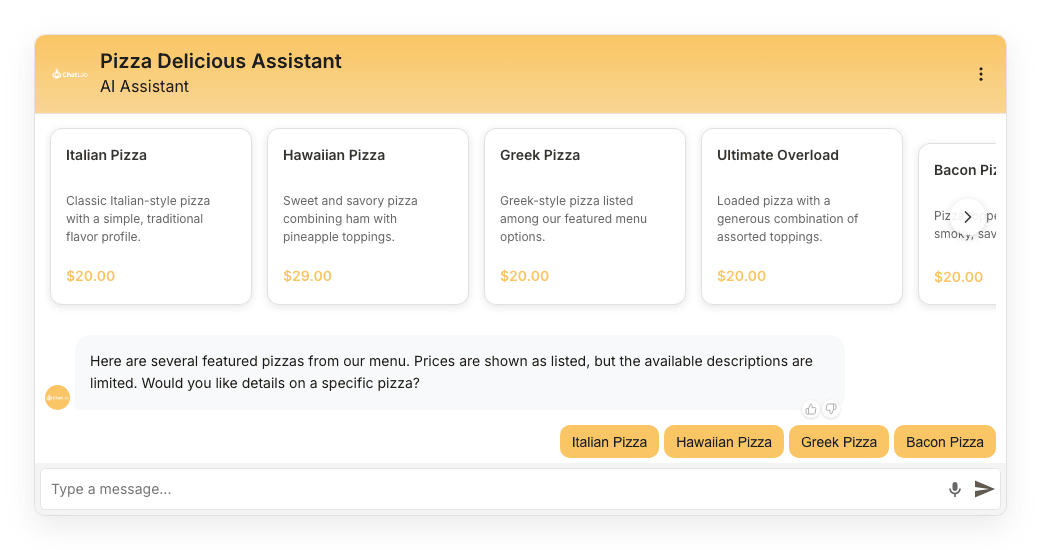
Funcția Offer Cards modifică modul în care chatbotul dumneavoastră prezintă informațiile despre produse. În loc să listeze articolele sub formă de text simplu, chatbotul le afișează ca carduri vizuale într-un carusel orizontal derulabil. Fiecare card include:
- Imaginea produsului (când este disponibilă)
- Numele produsului
- O scurtă descriere
- Prețul (când este disponibil)
- Link accesibil prin clic către pagina produsului
Atunci când există mai multe produse decât pot încăpea în widgetul de chat, vizitatorii pot derula orizontal prin rezultate sau pot folosi săgețile de navigare.
Într-un magazin online, cardurile sunt generate din rezultatele căutării de produse: din AI Search, care caută în catalogul dumneavoastră indexat (până la 5 carduri per răspuns), sau din căutarea live în magazin prin API-ul magazinului. De asemenea, cardurile pot proveni din conținut de tip produs identificat în datele dumneavoastră obișnuite de instruire, astfel încât o integrare cu un magazin nu este obligatorie.
Vizualizați captura de ecran statică
Cum se activează
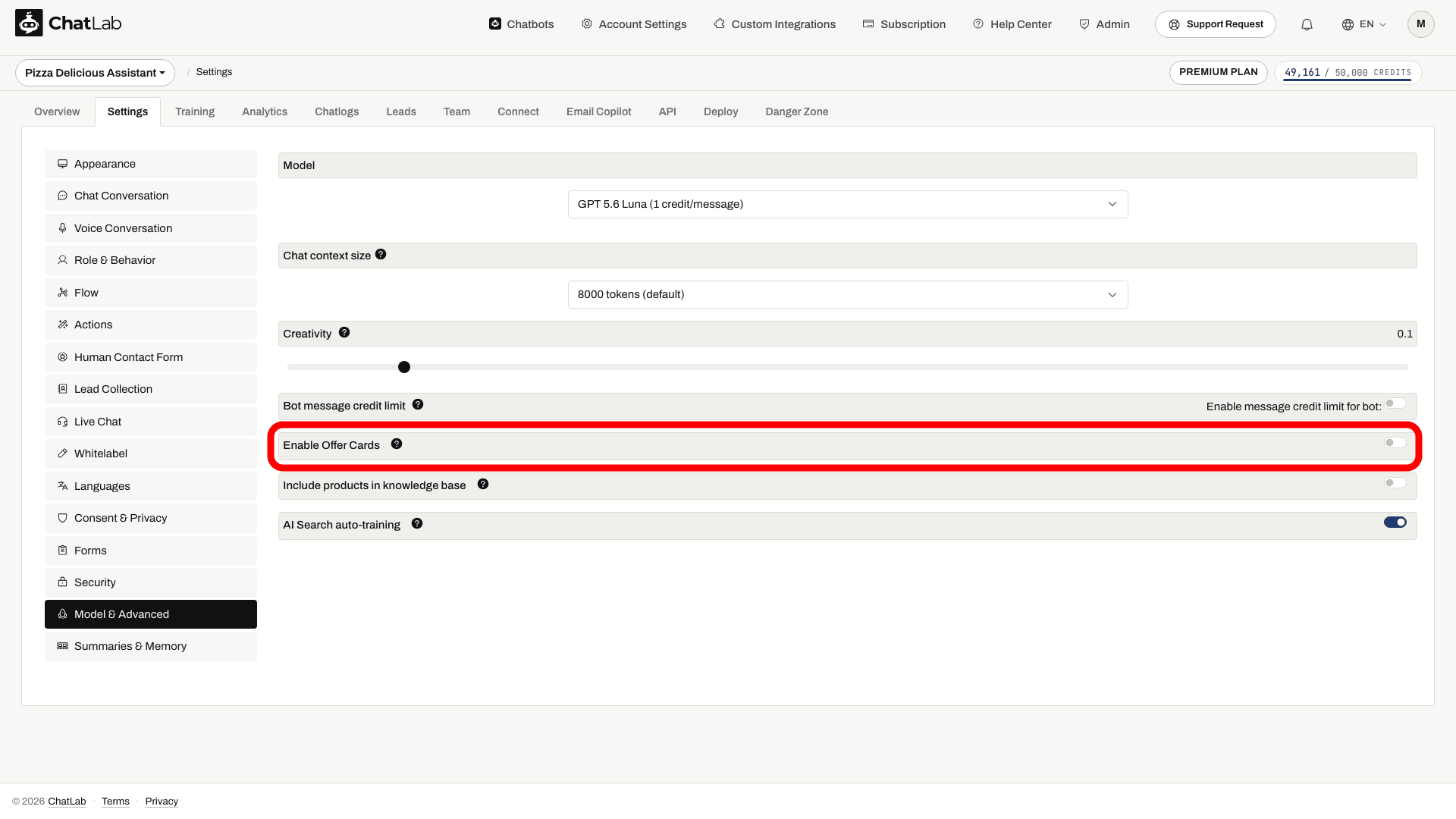
- Selectați chatbotul dumneavoastră și navigați la Settings > Model & Advanced (Setări > Model și Avansat).
- Găsiți rândul Enable Offer Cards (Activare Offer Cards) în partea de jos a listei de setări avansate.
- Activați comutatorul Enable Offer Cards. Modificările se salvează automat.
Offer Cards este disponibilă ca funcție premium - dacă planul dumneavoastră nu o include, comutatorul rămâne dezactivat până când faceți upgrade.
Cum funcționează
Când funcția Offer Cards este activată, AI-ul își structurează răspunsurile astfel încât elementele de tip produs să fie extrase și afișate sub formă de carduri vizuale. Cardurile apar atunci când răspunsul include elemente de ofertă structurate. Activarea funcției nu garantează că fiecare răspuns care menționează un produs devine un card; este necesar să existe informații relevante despre produse și linkuri disponibile.
Offer Cards funcționează în două scenarii:
-
Cu o integrare e-commerce - Când chatbotul dumneavoastră are conectată o integrare cu Shopify, WooCommerce sau o altă platformă de e-commerce (prin fila Connect - Conectare), rezultatele căutării de produse sunt afișate sub formă de carduri. Rezultatele provin din AI Search sau din căutarea live din magazin, în funcție de ce utilizează chatbotul. Cu AI Search, prețul, stocul și variantele de pe card sunt citite live din magazin chiar în momentul formulării răspunsului. Elementele se încarcă progresiv, apărând pe rând pe măsură ce sosesc rezultatele.
-
Fără o integrare - Offer Cards recunoaște, de asemenea, conținutul de tip ofertă din datele dumneavoastră de antrenare. Dacă site-ul dumneavoastră conține anunțuri imobiliare, pachete de servicii sau orice oferte structurate, chatbotul le prezintă sub formă de carduri atunci când este relevant.
Unde apar elementele sincronizate din catalog
Când botul dumneavoastră utilizează AI Search, produsele indexate sunt afișate în secțiunea Training > E-commerce catalog (Antrenare > Catalog e-commerce). Această sub-filă include două vizualizări - Products (Produse) și Categories (Categorii) - unde puteți căuta și naviga prin toate elementele din index. Utilizați-o pentru a verifica ce produse poate prezenta chatbotul sub formă de carduri. În cazul căutării în magazin în timp real, nu se indexează nimic, astfel că această listă rămâne goală, iar cardurile sunt generate direct din datele returnate de magazin.
Clic pe un card de produs
Când un vizitator dă clic pe un card de produs, pagina produsului se deschide în funcție de setarea destinației linkului configurată în Settings > Appearance > Open links in (Setări > Aspect > Deschide linkurile în) (filă nouă sau aceeași filă). Pe dispozitivele mobile, un widget care nu este pe tot ecranul se minimizează înainte de a deschide un link obișnuit de produs. Modul ecran complet și acțiunile specifice integrării se pot comporta diferit.
Toate linkurile către produse includ un parametru utm_source=aichatbot, astfel încât să puteți urmări traficul generat de chatbot în serviciul dumneavoastră de analiză.
Compatibilitatea modelelor
Offer Cards necesită un model AI care acceptă răspunsuri structurate (structured output). Comutatorul Enable Offer Cards este dezactivat pentru un model incompatibil. Alegeți un model compatibil în Settings > Model & Advanced; trecerea la un model incompatibil poate dezactiva Offer Cards după un avertisment. Nu sunteți sigur ce model să alegeți? Consultați Selectarea modelului AI.
Testați rezultatul
Mai întâi antrenați chatbotul dumneavoastră pe descrieri de oferte cu linkuri valide și adrese URL de imagini, sau conectați o integrare acceptată. După activarea cardurilor, deschideți Overview (Prezentare generală) și cereți un produs sau o ofertă relevantă. Verificați numele, imaginile, linkurile și eventualele prețuri în comparație cu sursa. Un preț extras automat reprezintă o imagine de moment; verificați-l pe pagina de destinație.