Vytvorte dvojice otázok a odpovedí (Q&A), aby ste svojho chatbota natrénovali na presné odpovede na konkrétne otázky. To je užitočné vtedy, keď chcete, aby chatbot reagoval na určité témy špecifickým spôsobom, alebo keď potrebujete poskytnúť presné informácie, ktoré sa nemusia nachádzať na vašom webe.
Kde nájdete trénovanie pomocou otázok a odpovedí (Q&A)
Vyberte svojho chatbota a prejdite na kartu Training (Trénovanie). V ľavom bočnom paneli vyberte Questions & Answers (Otázky a odpovede). Tu spravujete všetky trénovacie zdroje založené na otázkach a odpovediach.
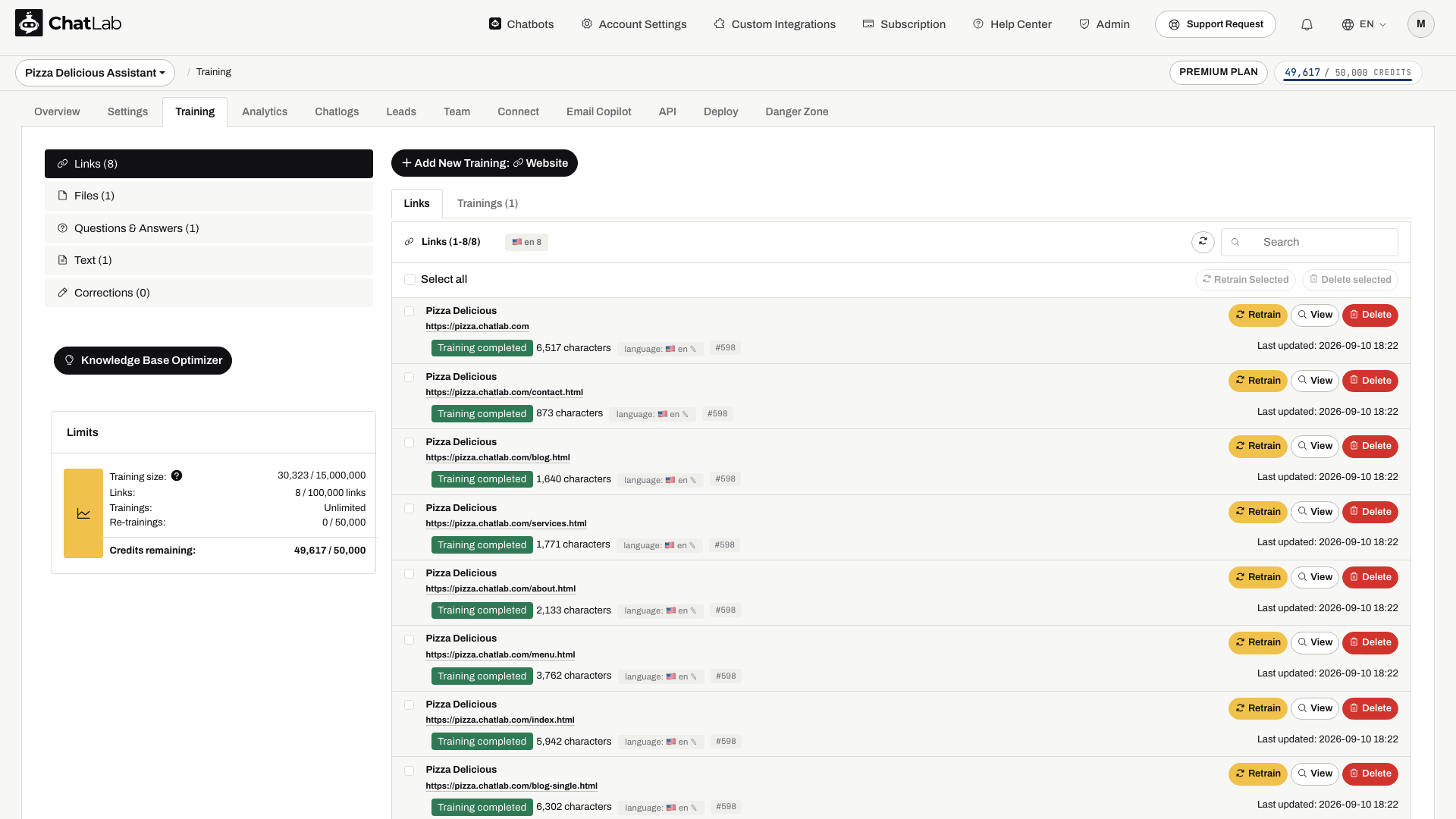
Najprv vytvorte chatbota a skontrolujte jeho trénovaciu kapacitu. Položky Q&A poskytujú referenčné informácie; nezaručujú doslovnú odpoveď ani automaticky neprepíšu protichodné zdroje.
Ako pridať otázky a odpovede
- Kliknite na tlačidlo Add New Training: QA (Pridať nové trénovanie: Otázky a odpovede) v hornej časti stránky.

-
Vyplňte polia formulára:
- Label (Označenie) - Názov, ktorý vám pomôže tento súbor otázok a odpovedí identifikovať. Označenie sa nepoužíva na trénovanie a neovplyvní odpovede chatbota. Slúži len pre vašu vlastnú orientáciu. Označenie je povinné a musí mať 1 až 100 znakov.
- Question (Otázka) - Otázka, ktorú môže používateľ položiť. Minimálne 5 znakov, maximálne 1 000 znakov.
- Answer (Odpoveď) - Odpoveď, ktorú má váš chatbot poskytnúť. Minimálne 5 znakov, maximálne 1 000 znakov.
-
Ak chcete pridať ďalšie dvojice otázok a odpovedí pod rovnakým označením, kliknite na Add another question and answer (Pridať ďalšiu otázku a odpoveď). Týmto zoskupíte súvisiace otázky k sebe, čo uľahčuje správu tréningových údajov. Dodatočné dvojice môžete odstrániť kliknutím na ikonu koša v pravom hornom rohu každej dvojice.
-
Kliknutím na Start Training (Spustiť trénovanie) spustíte proces trénovania.

Ako funguje spracovanie otázok a odpovedí
Po kliknutí na tlačidlo Start Training (Spustiť trénovanie) ChatLab spracuje vaše dvojice otázok a odpovedí na pozadí:
- Spracovanie - ChatLab prevedie vaše otázky a odpovede na bloky (chunks) optimalizované na vyhľadávanie.
- Trénovanie - Údaje sa transformujú na embeddingy a zaindexujú do znalostnej bázy vášho chatbota.
Po dokončení trénovania sa váš súbor otázok a odpovedí zobrazí v zozname QA sources (Zdroje Q&A) so zeleným stavom „Training completed“ (Trénovanie dokončené). Každý záznam zobrazuje názov, počet znakov a dátum poslednej aktualizácie.

Úprava existujúcich otázok a odpovedí
Ak chcete aktualizovať sadu otázok a odpovedí (Q&A), kliknite vedľa nej na tlačidlo Edit (Upraviť). Formulár na úpravu sa otvorí priamo na mieste s vopred vyplneným aktuálnym štítkom, otázkami a odpoveďami. Môžete upraviť existujúce dvojice, pridať nové alebo odstrániť tie, ktoré už nepotrebujete. Kliknutím na Update (Aktualizovať) model znova pretrénujete s novým obsahom.

Po pridaní alebo aktualizácii sady počkajte na stav Training completed (Trénovanie dokončené), potom otvorte kartu Overview (Prehľad) a v novej konverzácii otestujte pôvodnú otázku aj jej prirodzenú preformulovanú verziu. Čas spracovania závisí od veľkosti sady; po prijatí zmien trénovanie pokračuje, aj keď stránku opustíte. Ak je odpoveď v rozpore s vašimi otázkami a odpoveďami, skontrolujte a aktualizujte ostatné zdroje týkajúce sa danej témy.
Kedy použiť trénovanie pomocou Q&A
- Presné odpovede - Keď potrebujete, aby chatbot odpovedal na konkrétnu otázku presnou odpoveďou, ako sú otváracie hodiny, ceny alebo pravidlá
- Často kladené otázky - Bežné otázky, ktoré zákazníci opakovane kladú, kde chcete konzistentné a presné odpovede
- Informácie, ktoré nie sú na vašom webe - Podrobnosti schválené pre odpovede zákazníkom, ktoré neboli zverejnené na vašom webe
- Objasnenie alebo doplnenie - Pridajte chýbajúce podrobnosti a opravte akékoľvek protichodné zdroje z webu alebo súborov namiesto toho, aby ste sa spoliehali na ich prepísanie pomocou Q&A
Súvisiace články
- Trénovanie vášho chatbota: základy a limity - Porozumenie limitom tréningových dát
- Pridanie obyčajného textu - Pridajte vlastný textový obsah priamo
- Pridanie nových súborov - Nahrávanie súborov PDF, Word, Excel a ďalších
- Pokročilé trénovanie pomocou syntaxe Markdown - Formátovanie tréningových dát pomocou Markdownu