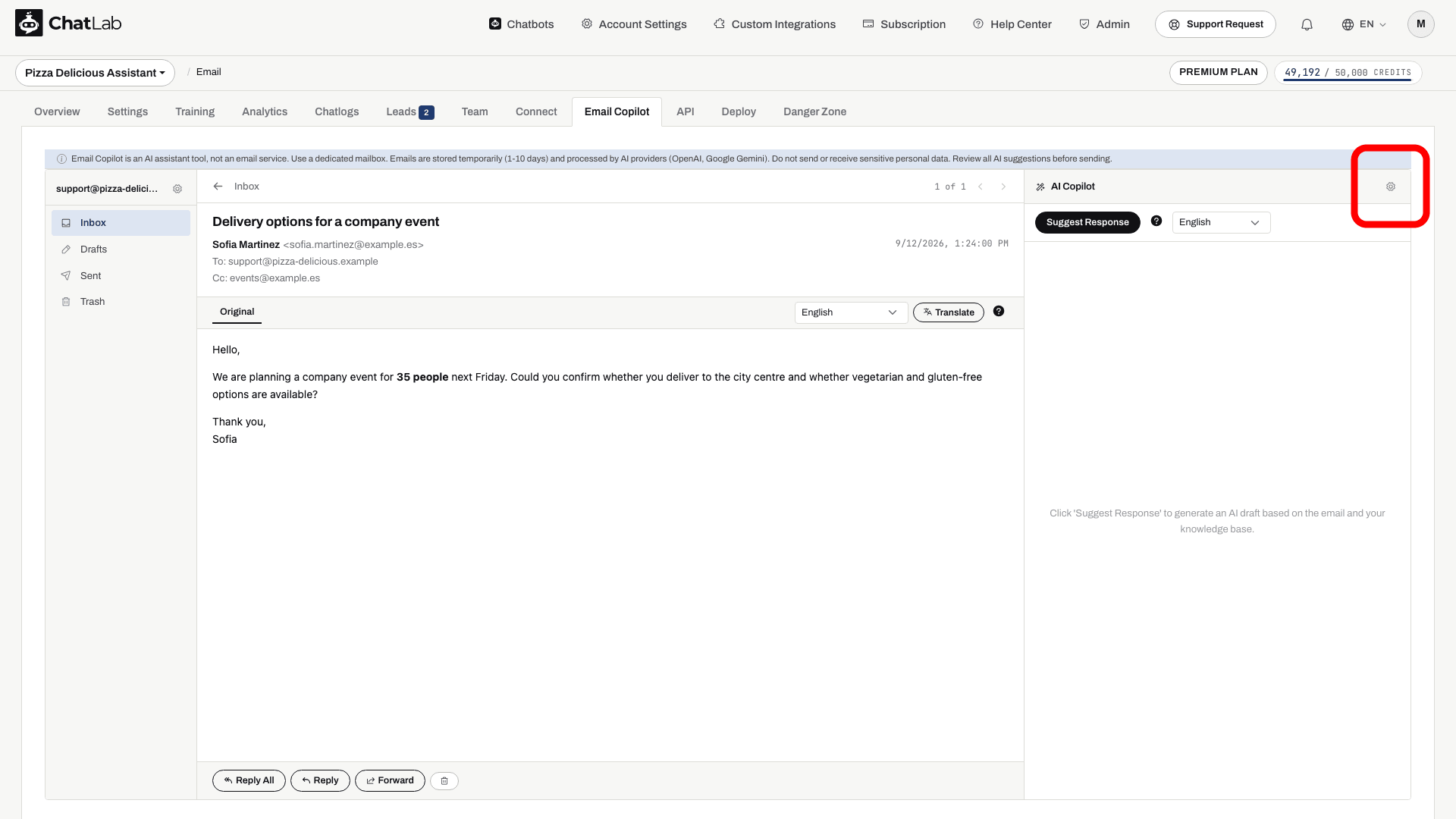
Nastavenia Copilot (Copilot Settings) ovládajú štýl a model používaný na vytváranie konceptov e-mailových odpovedí. Najprv pripojte svoj účet a vyberte svojho chatbota. Otvorte Email Copilot, potom otvorte e-mail a kliknite na ikonu ozubeného kolesa vedľa AI Copilot. Ovládanie nastavení majú k dispozícii používatelia s plným prístupom k botovi.
Pozdrav
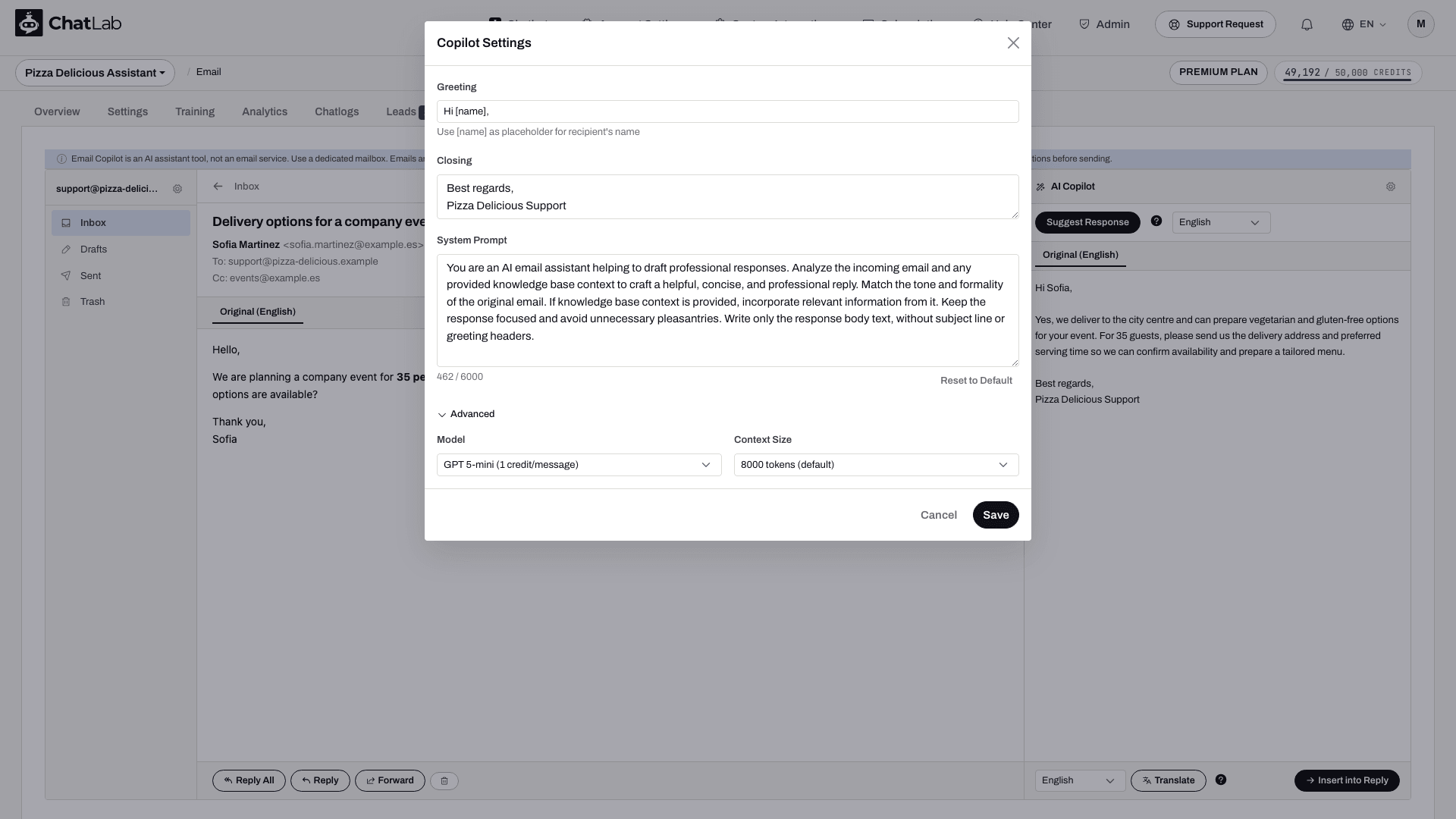
Úvodná veta, ktorú copilot pridáva ku každej navrhnutej odpovedi. Predvolené: Hi [name],
Použite [name], aby AI oslovila odosielateľa menom. Pred odoslaním vygenerovaný pozdrav skontrolujte.
Záver
Podpis pripojený ku každému návrhu. Predvolene má dva riadky:
Best regards,
[Your Name]
Nahraďte zástupný symbol [Your Name] svojím skutočným menom alebo názvom tímu, napríklad Best regards, ChatLab Support. Pred odoslaním skontrolujte výsledný podpis spolu so zvyškom konceptu.
Systémový prompt (System Prompt)
Pokyny, ktoré určujú, ako copilot pripravuje návrhy odpovedí. Uložený prompt sa môže líšiť od textu, ktorý sa vyplní pomocou Reset to Default (Obnoviť predvolené). Pred vykonaním zmien si ho prečítajte. Užitočné pokyny zahŕňajú:
- Pripravovať profesionálne a stručné odpovede ako obyčajný text
- Používať obsah bázy znalostí ako jediný overený zdroj faktov
- Prispôsobiť sa tónu a formálnosti odosielateľa
- Nevymýšľať si fakty nad rámec obsahu bázy znalostí
- Zdvorilo odmietnuť nesúvisiace otázky
- Pripojiť zdrojové URL adresy, ak sa použije obsah z bázy znalostí
Tento prompt si môžete prispôsobiť až do 6 000 znakov. Kliknutím na Reset to Default (Obnoviť predvolené) vyplníte prompt vstavaným textom dialógového okna a obnovíte pozdrav aj rozlúčku na predvolené hodnoty. Týmto sa neobnoví starší vlastný prompt ani sa nezmení vybraný model a veľkosť kontextu. Skontrolujte polia a kliknite na Save (Uložiť), aby sa zmeny prejavili.
Pokročilé nastavenia
Rozbaľte sekciu Advanced (Pokročilé) a nakonfigurujte:
- Model - vyberte model AI používaný pre návrhy e-mailov. Toto nastavenie je oddelené od konverzačného modelu chatbota.
- Context Size (Veľkosť kontextu) - koľko kontextu z bázy znalostí sa má zahrnúť do každého návrhu. Možnosti:
- 8 000 tokenov (predvolené)
- 16 000 tokenov
- 32 000 tokenov
Väčšia veľkosť kontextu umožňuje zahrnúť viac znalostného kontextu; nezaručuje však lepšiu odpoveď. Zaznamenané využitie kreditov nájdete v časti Limity, kredity a uchovávanie údajov.
Kliknite na Save (Uložiť), znova otvorte nastavenia a overte svoj výber. Následne skontrolujte nový návrh pri inom e-maile, aby ste overili nové správanie. Existujúce koncepty sa automaticky nezmenia.