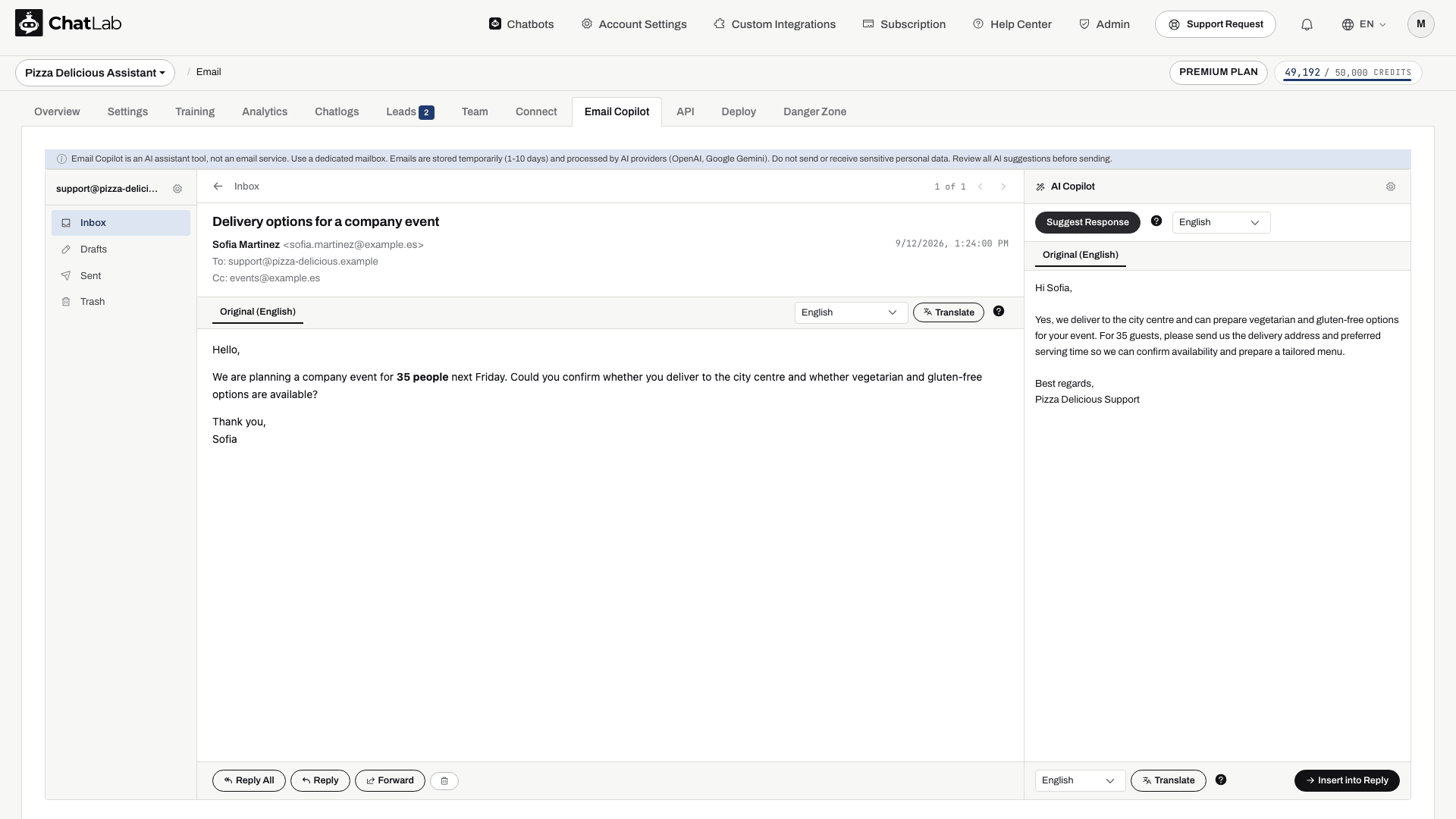
Panel AI Copilot sa zobrazí na pravej strane vždy, keď si prezeráte e-mail. Využíva natrénovanú bázu znalostí vášho chatbota na vytváranie profesionálnych návrhov odpovedí.
Ako získať prístup
Najprv pripojte svoj e-mailový účet a natrénujte svojho chatbota. Vyberte svojho chatbota a prejdite do sekcie Email Copilot. Otvorte ľubovoľný e-mail v doručenej pošte a na pravej strane obrazovky sa zobrazí panel copilota.
Navrhnutie odpovede
- Otvorte e-mail, na ktorý chcete odpovedať
- V rozbaľovacom zozname vyberte jazyk konceptu vytvoreného AI (predvolene je nastavený jazyk vášho chatbota)
- Kliknite na tlačidlo Suggest Response (Navrhnúť odpoveď)
Copilot vykoná nasledujúce kroky:
- Prečíta obsah prichádzajúceho e-mailu
- Použije citovanú históriu zahrnutú v prichádzajúcej správe, ak sa dá extrahovať; toto nezaručuje prečítanie každého samostatného e-mailu vo vlákne
- Vyhľadá relevantné informácie v natrénovanej báze znalostí vášho chatbota
- Pripraví návrh profesionálnej odpovede s použitím nakonfigurovaného oslovenia, záveru a systémového promptu
Navrhnutý text sa zobrazí v upraviteľnom textovom poli na paneli copilot. Pred použitím ho môžete upraviť.
Preklad odpovede
Ak potrebujete odpovedať v inom jazyku, než v akom copilot vytvoril návrh, vyberte cieľový jazyk z rozbaľovacieho zoznamu pod návrhom a kliknite na Translate (Preložiť). Tým sa váš návrh preloží do vybraného jazyka. Každý preklad stojí 1 kredit na správy.
Vloženie do editora odpovede
Keď ste s navrhovaným (alebo preloženým) textom spokojní, kliknite na Insert into Reply (Vložiť do odpovede). Tým sa otvorí editor odpovede s predvyplneným textom. Skontrolujte aj príjemcu a predmet, pretože návrh môže navrhnúť aj tieto polia. Správa sa neodošle automaticky - pred kliknutím na Send (Odoslať) si hotovú odpoveď skontrolujte a následne preverte priečinok Sent (Odoslané). Ak už editor odpovede text obsahuje, potvrdzovacie dialógové okno sa opýta, či ho chcete prepísať.
Aké znalosti copilot používa
Copilot prehľadáva rovnakú znalostnú bázu, akú používa váš chatbot pri konverzáciách s návštevníkmi webu. To zahŕňa:
- Webové stránky, na ktorých ste bota natrénovali
- Nahrané súbory (PDF súbory, dokumenty, tabuľky)
- Manuálne textové záznamy a dvojice otázok a odpovedí (Q&A)
- Ďalší obsah, ktorý už je v danej znalostnej báze zaindexovaný
Návrhy nespúšťajú akcie chatbota na získanie aktuálnych údajov z obchodu ani kontrolu stavu objednávky a prílohy sa v rámci tvorby návrhu nečítajú. Relevantné fakty uveďte v trénovaných zdrojoch alebo ich skontrolujte sami.
Čím dôkladnejšie je váš chatbot natrénovaný, tým lepšie budú e-mailové návrhy copilota. Ak relevantné informácie chýbajú, koncept dôkladne overte a odpoveď doplňte sami, prípadne vylepšite znalostnú bázu. Inštrukcie v prompte AI síce usmerňujú, no nemôžu zaručiť, že si nikdy nevymyslí nejaký fakt.