Instalacija usluge ChatLab sa IdoBooking Marketplace-a traje nekoliko minuta: uključite uslugu u IdoBooking-u, ChatLab čarobnjak za podešavanje kreira vašeg chatbota i povezuje ga sa vašim sistemom za rezervacije, a na kraju dodajete chat na svoj veb-sajt.
Pre nego što počnete
Potreban vam je pristup vašem IdoBooking administratorskom panelu sa dozvolom za omogućavanje Marketplace aplikacija i uređivanje vašeg veb-sajta. Ne morate da kreirate API korisnika niti da kopirate pristupne podatke - IdoBooking samostalno prosleđuje API pristup ChatLab-u.
1. korak - Uključite ChatLab na IdoBooking Marketplace-u
- Prijavite se na svoj IdoBooking administratorski panel
- Iz menija izaberite Marketplace i otvorite ChatLab
- Uključite uslugu. Status integracije se menja u Włączona
- Kliknite na Przejdź do panelu. ChatLab čarobnjak za podešavanje otvara se na novoj stranici
Čarobnjak ima četiri koraka: nalog, plan, chatbot i rezime.
2. korak - Kreirajte ChatLab nalog ili se prijavite
- Novi ste na ChatLab-u - unesite svoju imejl adresu, postavite lozinku i kreirajte nalog. Ako koristite istu imejl adresu kao u IdoBooking-u, nalog je odmah spreman. Sa drugom adresom, prvo otvorite poruku koju vam pošaljemo i potvrdite adresu.
- Već imate ChatLab Hospitality nalog - pređite na karticu za prijavljivanje i prijavite se.
IdoBooking se može povezati samo sa nalogom iz Hospitality linije proizvoda. Ako vaš postojeći ChatLab nalog pripada drugoj liniji proizvoda, kreirajte novi nalog za svoj objekat sa drugom imejl adresom.
3. korak - Izaberite Hospitality plan
Izaberite plan koji odgovara broju soba ili apartmana koje nudite. IdoBooking integracija je uključena u svaki Hospitality plan. Nalog koji već ima plan preskače ovaj korak.
4. korak - Izaberite ili kreirajte chatbota
Izaberite postojećeg chatbota ili prepustite čarobnjaku da kreira novog. Novi chatbot odmah počinje da uči sa veb-sajta vašeg objekta, tako da može da odgovara na pitanja o vašoj ponudi.
5. korak - Čarobnjak povezuje IdoBooking
Ovde ništa ne podešavate. Čarobnjak povezuje chatbota sa vašim IdoBooking nalogom i uključuje:
- pretragu slobodnih apartmana sa cenama
- proveru dostupnosti izabranog apartmana
- pronalaženje rezervacije gosta
- dodavanje napomena gosta u rezervaciju
- AI pretragu soba, koja pronalazi sobe na osnovu opisa
Kreiranje rezervacija unutar chata nije automatski uključeno. Možete ga omogućiti kasnije u Settings (Podešavanja) > Actions (Akcije).
Kada se pojavi rezime, kliknite na Return to IdoBooking (Povratak na IdoBooking) da biste se vratili u svoj panel.
6. korak - Dodajte chat na svoj veb-sajt
Chatbot je povezan, ali gosti ga vide tek nakon što dodate chat na svoj veb-sajt. Mesto na koje umećete kôd zavisi od veb-sajta koji imate.
- Koristite IdoBooking Showcase stranicu ("wizytówka") - pratite korake u nastavku.
- Imate sopstveni veb-sajt (nezavisan od IdoBooking-a) - pratite opšti vodič: Dodavanje chatbota na vaš veb-sajt. ChatLab podržava HTML, WordPress, Wix, Webflow i druge platforme.
Kopirajte kôd za ugradnju iz ChatLab-a
- Prijavite se na ChatLab i izaberite svog chatbota
- Kliknite na karticu Deploy (Objavi)
- U panelu Select Platform (Izaberite platformu) sa desne strane kliknite na HTML Code
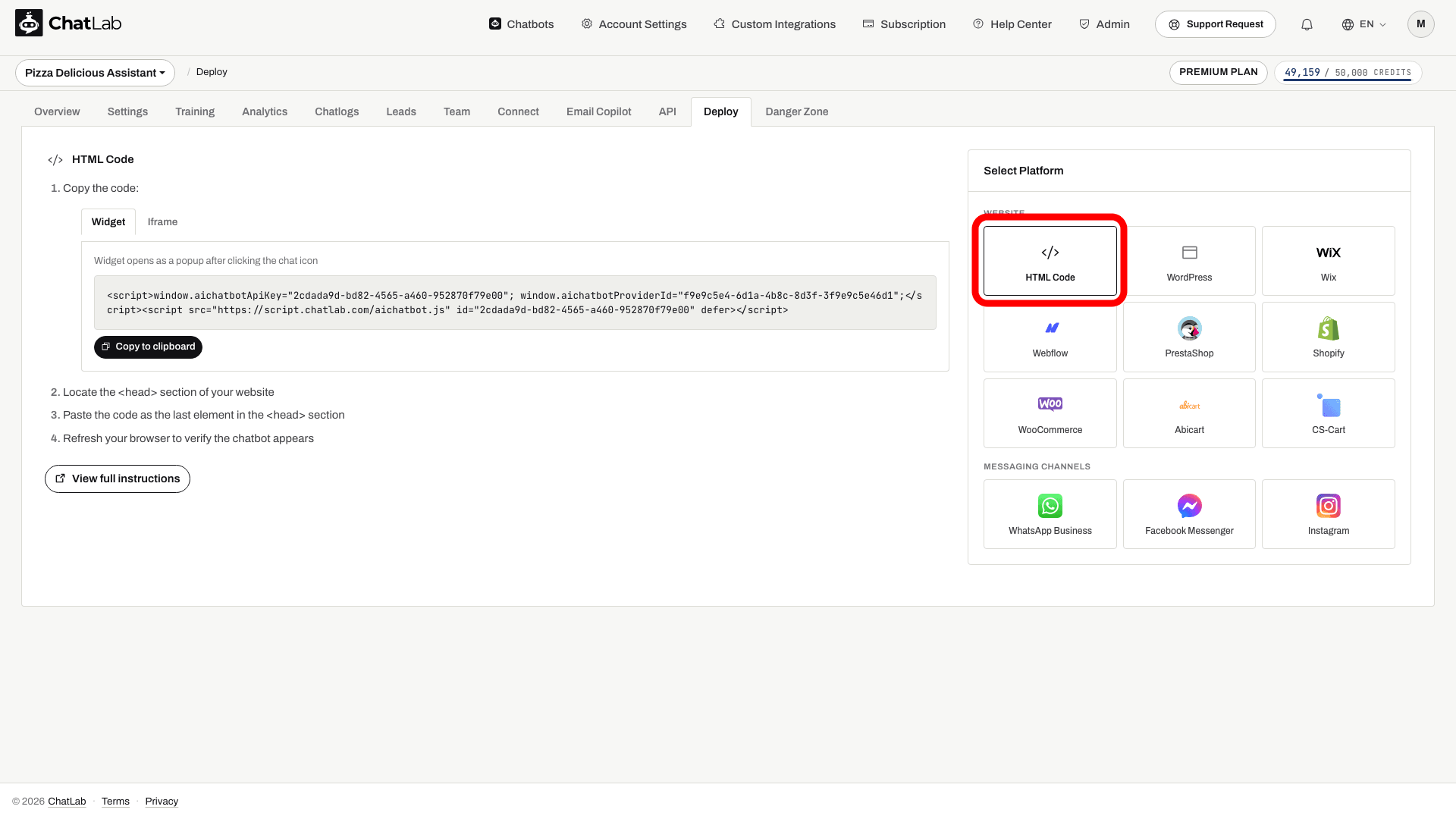
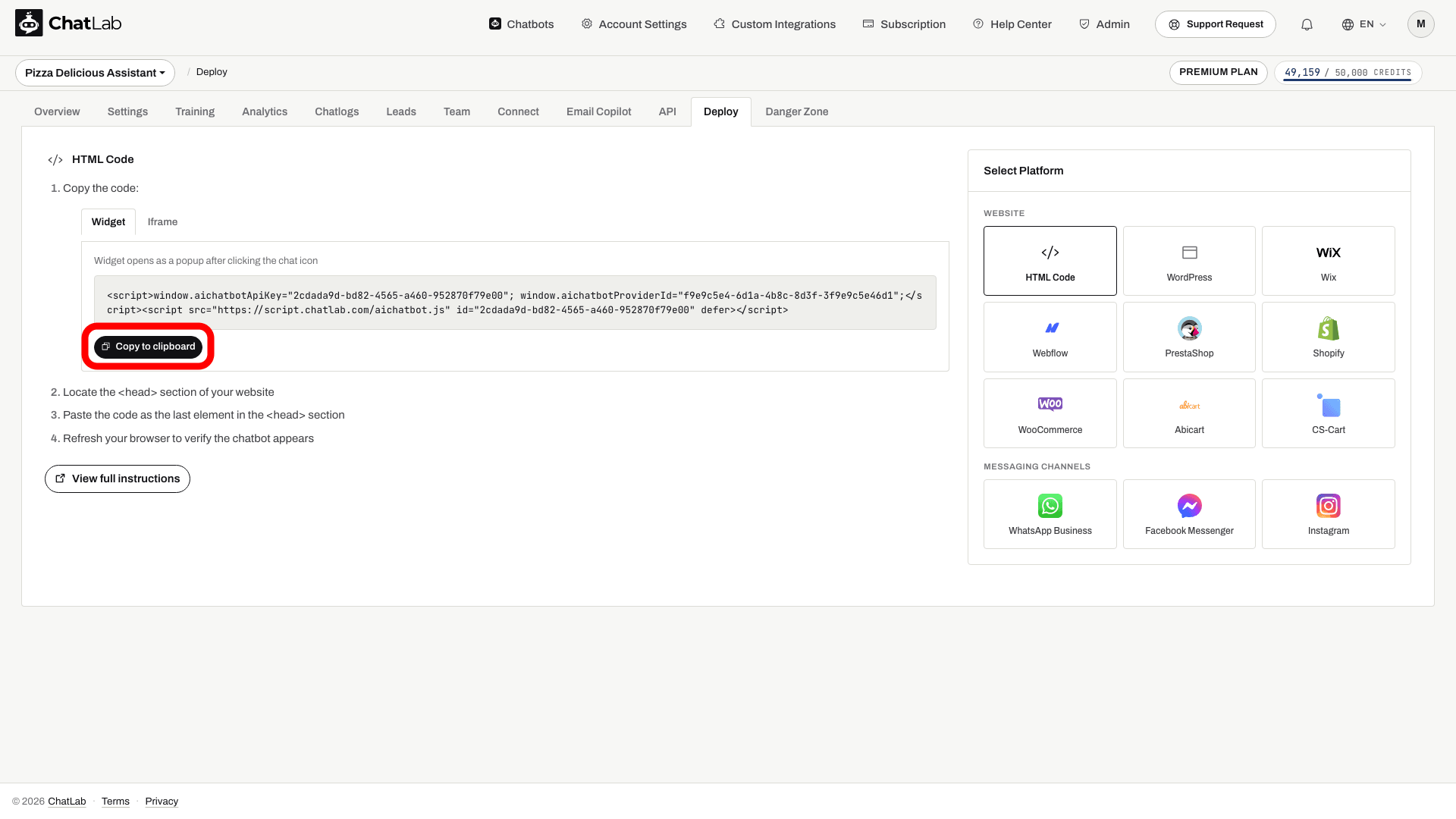
- Izaberite Widget (Vidžet). Pogledajte Koja je razlika između vidžeta i Iframe-a? radi poređenja
- Kliknite na Copy to clipboard (Kopiraj u privremenu memoriju)
Nalepite kôd na IdoBooking Showcase stranicu
- U svom IdoBooking administratorskom panelu izaberite Strona www iz menija
- Izaberite Strona główna
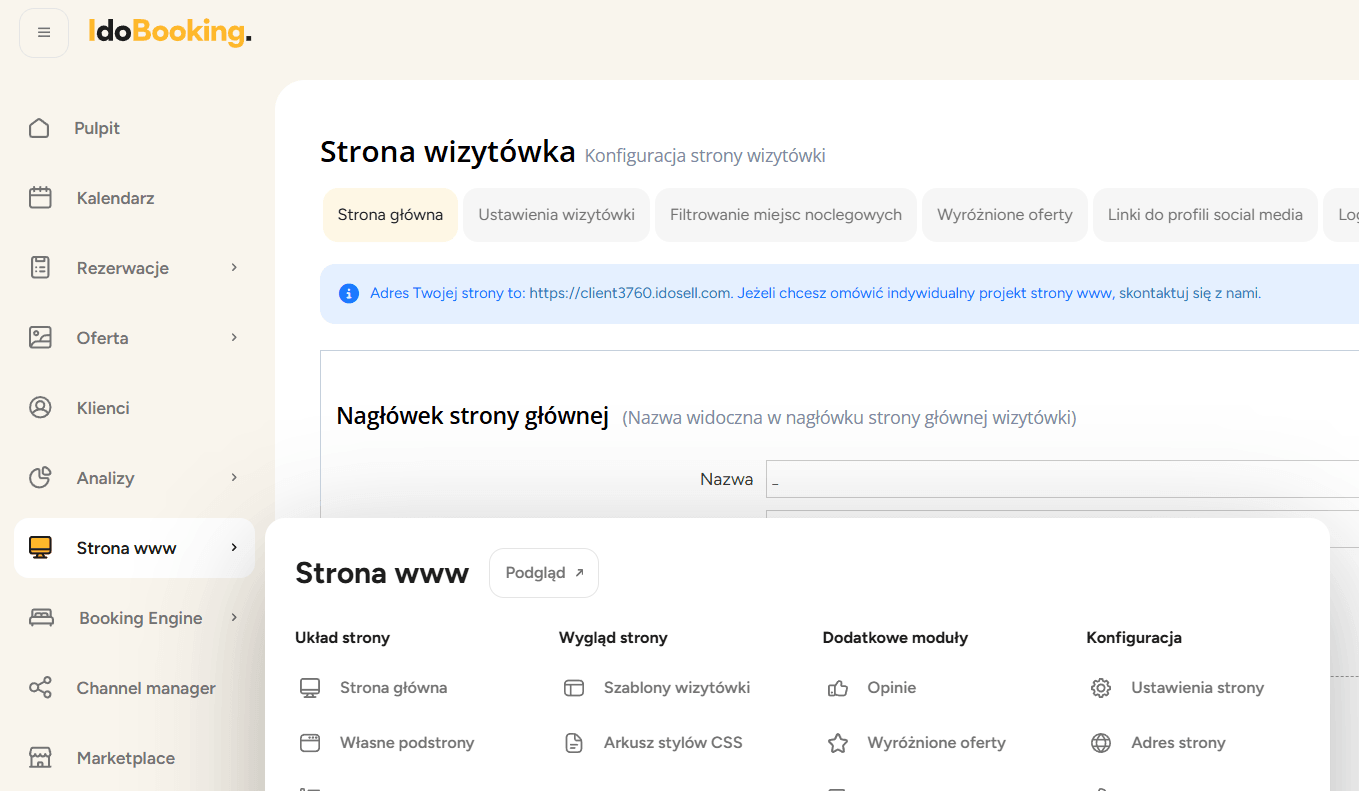
- Pomerite se nadole do odeljka Dodaj własny kod HTML/JavaScript i nalepite ChatLab kôd u ovo polje

- Kliknite na Zapisz zmiany
Provera instalacije
Otvorite svoj veb-sajt u pregledaču. Ikonica za chat se pojavljuje u uglu stranice. Kliknite na nju i pitajte za slobodne sobe za budući raspon datuma i broj gostiju - chatbot bi trebalo da odgovori sa apartmanima i cenama preuzetim iz IdoBooking-a.
Šta dalje uraditi
- Dodajte ono što se ne nalazi na vašem veb-sajtu: kućni red, cenovnike, jelovnike, ponude za grupe. Pogledajte Treniranje vašeg chatbota
- Prilagodite IdoBooking akcije i broj ponuda koje chatbot prikazuje. Pogledajte IdoBooking integracija