Chatbot analytics (Chattbot-analys) visar hur besökare använder din chattbot och vilka konversationsåtgärder de utlöser. Använd den för att jämföra tidsperioder och identifiera ämnen att undersöka närmare i Chatlogs.
Öppna analysen och välj en tidsperiod
- Välj din chattbot och öppna Analytics > Chatbot analytics (Analys > Chattbot-analys).
- Använd botväljaren för att visa en specifik bot eller All chatbots (Alla chattbotar) för sammanslagen data som finns tillgänglig på ditt konto.
- Välj start- och slutdatum. Standardintervallet täcker den senaste veckan; andra intervall kan omfatta upp till 31 dagar.
- Granska de uppdaterade diagrammen. Uppdateringsknappen återställer till standardintervallet och läser in datan på nytt.
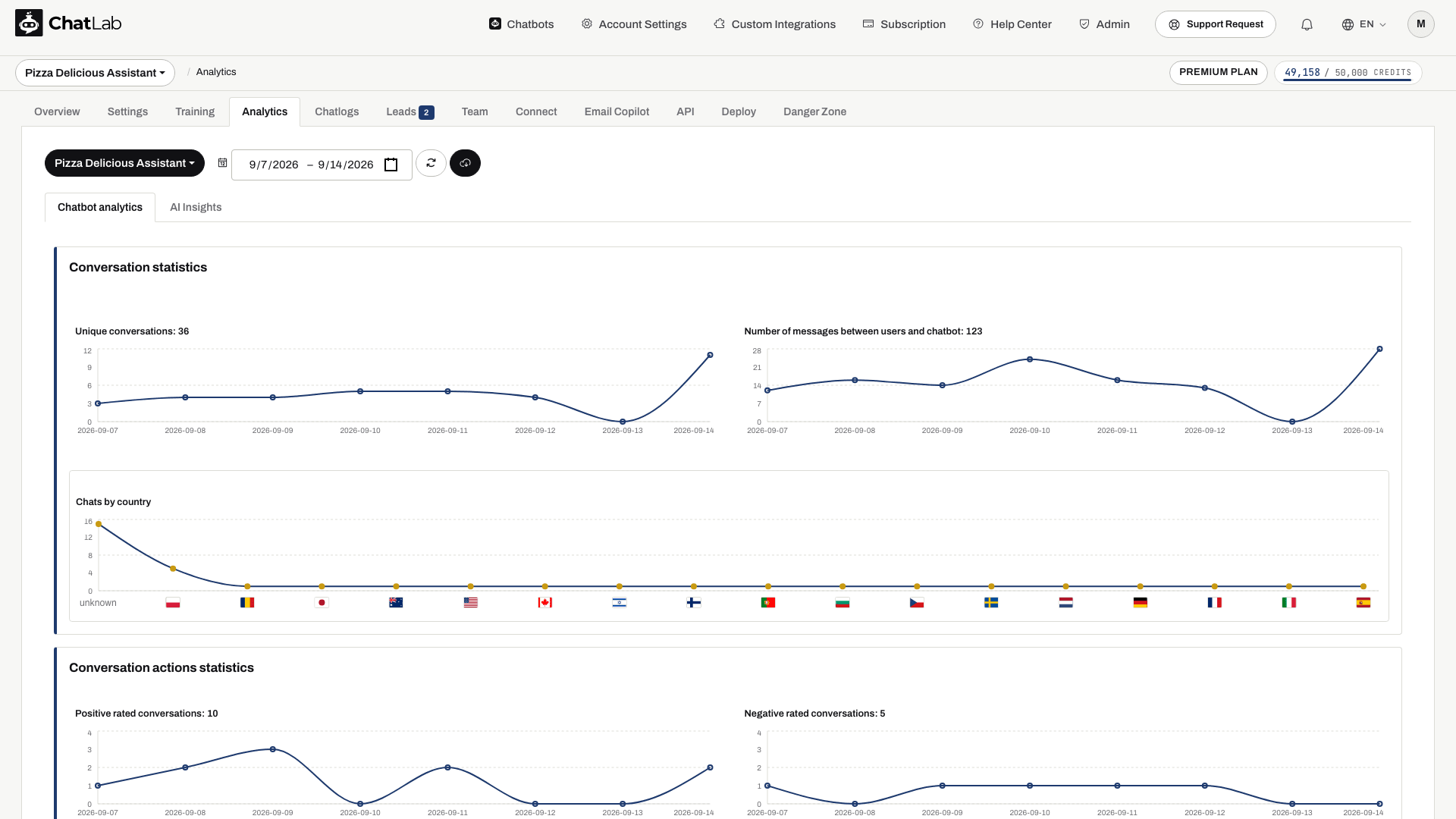
Du kan välja en äldre period; 31 dagar är den maximala längden på ett urval, inte en regel om att bara färsk data kan visas. Tillgängligheten beror också på hur länge data sparas för chattbotten.
Konversationsstatistik
- Unique conversations (Unika konversationer) räknar antalet konversationssessioner under den valda perioden. Det är inte ett antal unika personer, eftersom en besökare kan starta flera konversationer.
- Number of messages between users and chatbot (Antal meddelanden mellan användare och chattbot) visar meddelandeaktiviteten. Detta är inte antalet förbrukade credits.
- Chats by country (Chattar per land) grupperar konversationer utifrån den landsinformation som finns tillgänglig om besökaren. Vissa poster kan ha okänt land.
För fakturerad förbrukning, se Kontrollera förbrukning av credits.
Statistik för konversationsåtgärder
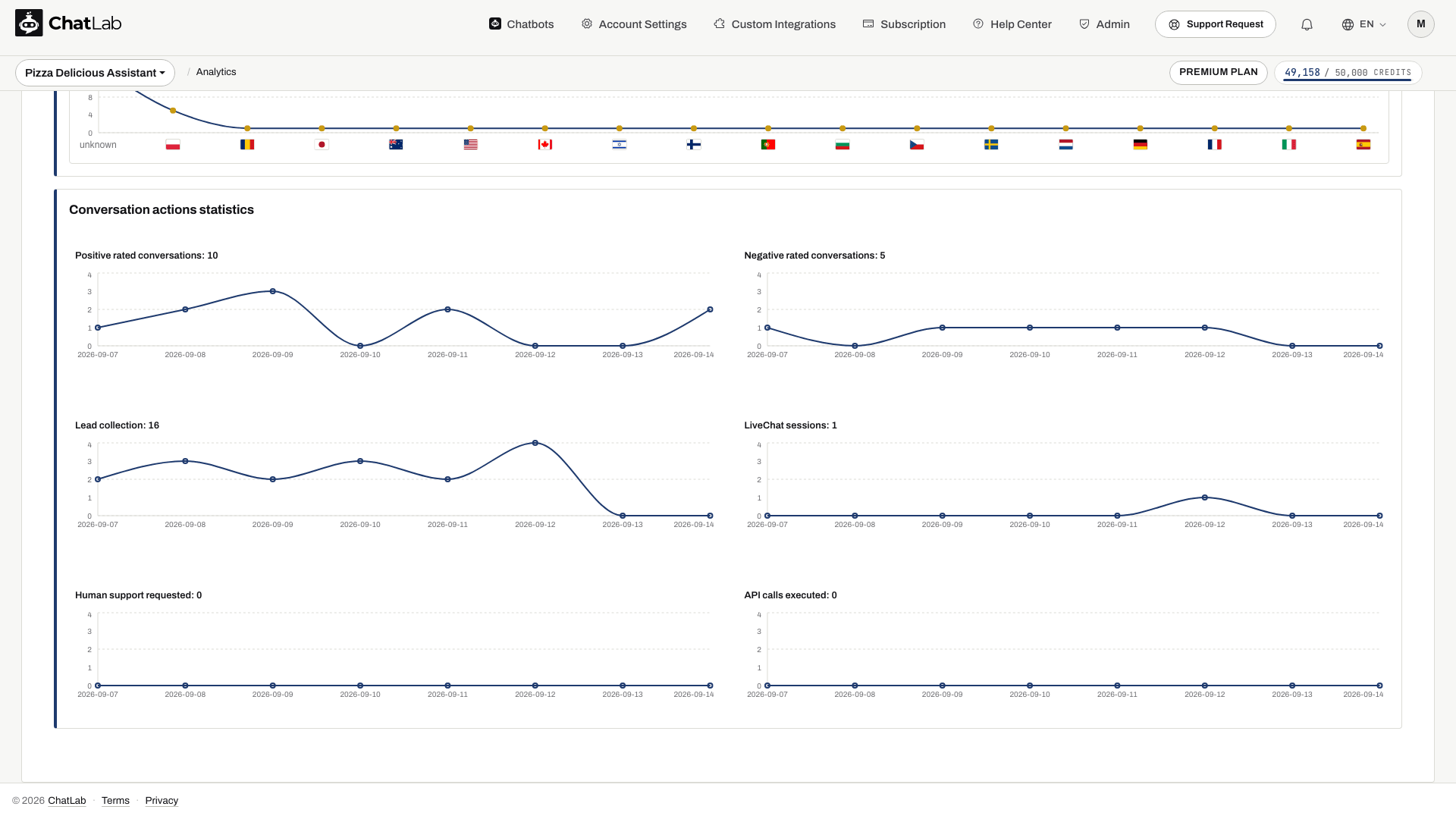
- Positive rated conversations (Positivt betygsatta konversationer) och Negative rated conversations (Negativt betygsatta konversationer) visar inlämnade konversationsbetyg.
- Lead collection (Leadinsamling) visar insamlade leads. Granska detaljerna under fliken Leads.
- LiveChat sessions (LiveChat-sessioner) visar sessioner som startats med mänsklig support, inte antalet svar från operatörer.
- Human support requested (Mänsklig support begärd) visar aktivitet kring förfrågningar om mänsklig support.
- API calls executed (Körda API-anrop) visar åtgärdsanrop, till exempel förfrågningar som görs via konfigurerade integrationer.
Ett diagram kan vara tomt om funktionen inte är konfigurerad eller om ingen matchande aktivitet inträffade under perioden. Välj ett annat datumintervall eller granska ett exempel i Chatlogs innan du betraktar en nolla som ett problem.
Exportera analysdata
Använd hämtningsknappen bredvid datumväljaren för att exportera den valda chattbot-analysen till CSV. Vänta tills datan har laddats klart innan du exporterar. Exportfunktionen finns på Chatbot analytics, inte på fliken AI Insights.
AI Insights
Öppna Analytics > AI Insights för den automatiskt genererade analysen av kunskapsluckor, vanliga frågor och andra mönster. Välj en chattbot; insikter slås inte samman för All chatbots.
AI Insights är tillgängligt som en premiumfunktion. Dess genereringsdatum och källperiod är separerade från diagrammens datumväljare. Läs AI Conversation Insights för information om tidsintervall och språkalternativ.