Editor odpovědí vám umožňuje odpovědět, odpovědět všem příjemcům nebo předat přijatou zprávu dál. Nejprve připojte svůj e-mailový účet. Chcete-li editor odpovědí použít, vyberte svého chatbota, přejděte do sekce Email Copilot a poté otevřete e-mail z doručené pošty.
V prohlížeči e-mailu klikněte na Reply (Odpovědět), Reply All (Odpovědět všem) nebo Forward (Přeposlat), čímž otevřete editor odpovědí. Můžete také kliknout na Suggest Response (Navrhnout odpověď), aby copilot připravil koncept odpovědi za vás, a poté kliknutím na Insert into Reply (Vložit do odpovědi) přesunout tento návrh do editoru.
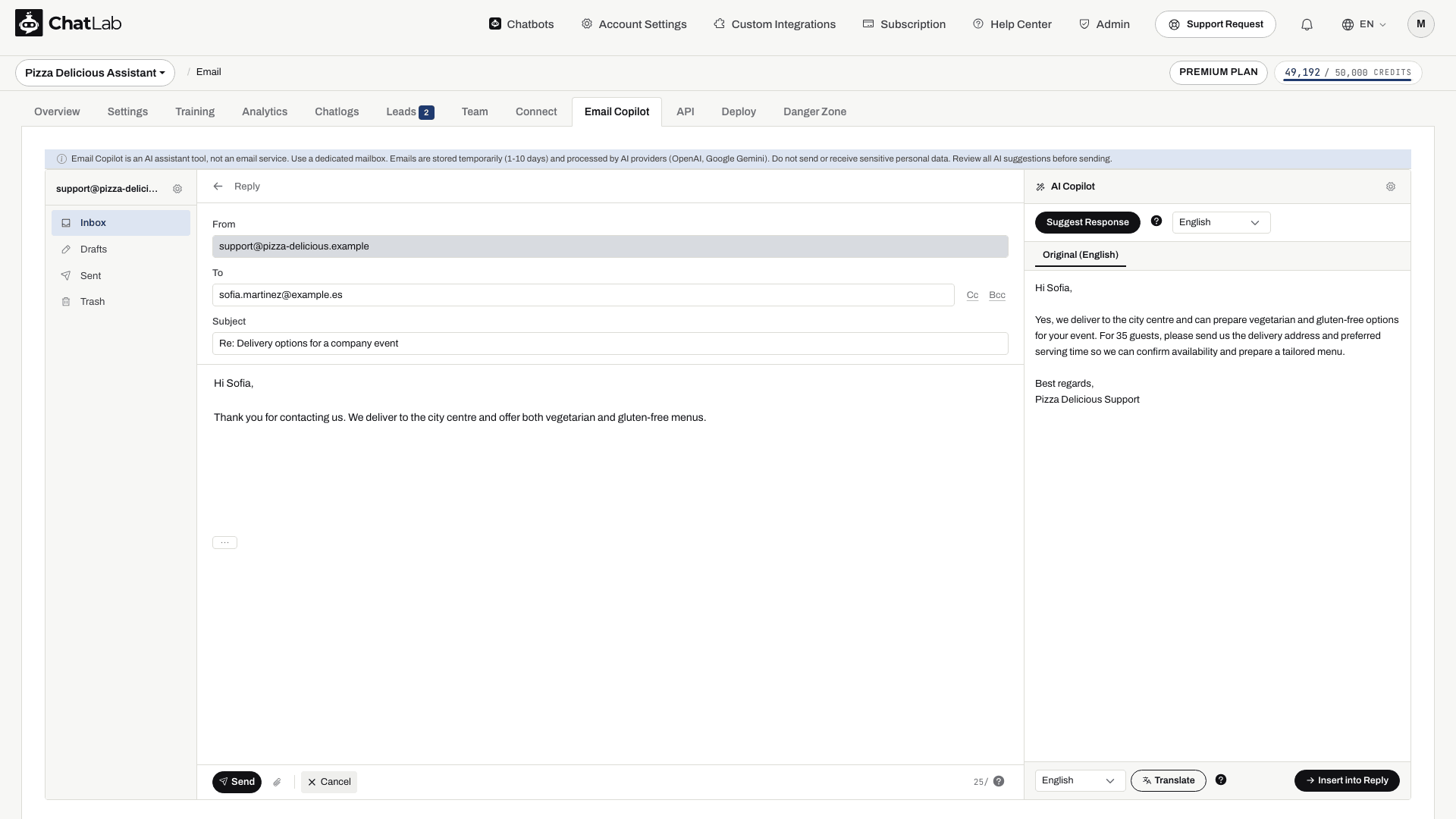
Pole v editoru odpovědi
- Od (From) - vaše připojená e-mailová adresa (pouze pro čtení)
- Komu (To) - předvyplněno adresou odesílatele pro odpovědi. Příjemce můžete přidávat nebo odebírat
- Kopie / Skrytá kopie (Cc / Bcc) - kliknutím na tlačítka Cc nebo Bcc zobrazíte další pole pro příjemce
- Předmět (Subject) - předvyplněno předponou "Re:" nebo "Fwd:"
- Tělo zprávy (Message body) - editor prostého textu pro vaši odpověď
- Původní zpráva (Original message) - citovaná původní zpráva je k dispozici v těle textu; pomocí ovládacího prvku ... ji můžete rozbalit nebo sbalit
K výběru souborů použijte ikonu sponky pro přílohy. Před odesláním počkejte na dokončení nahrávání; celkový limit příloh je 10 MB. Nechtěnou přílohu odeberte pomocí ovládacího prvku pro odstranění. U přeposílaných zpráv zkontrolujte přílohy, které chcete skutečně zahrnout.
Odesílání a ovládací prvky
V dolní části editoru:
- Send (Odeslat) - odešle e-mail na adresy v polích Komu (To), Kopie (Cc) a Skrytá kopie (Bcc). Nejprve tato pole, předmět, text zprávy a přílohy zkontrolujte
- Cancel (Zrušit) - vrátí vás do prohlížeče e-mailů bez odeslání
- Denní počítadlo odeslání (Daily send counter) - zobrazuje zbývající počet odeslání z vašeho denního limitu (např. „98/100“)
- Discard Draft (Zahodit koncept) - trvale smaže koncept
Koncepty
Koncepty se po krátké pauze v psaní automaticky ukládají. Před opuštěním editoru počkejte, až indikátor ukládání dokončí svou činnost, a poté zkontrolujte složku Drafts (Koncepty). Koncepty jsou dočasné a mažou se podle stejných pravidel uchovávání jako ostatní e-maily; pokud potřebujete důležitou práci uchovat déle, uložte si ji jinam.
Po úspěšném odeslání se editor zavře a zpráva se zobrazí ve složce Sent (Odeslané). Odeslaná kopie potvrzuje samotné odeslání, nikoli doručení do schránky příjemce. Pokud odeslání selže, přečtěte si chybovou zprávu a před dalším pokusem zkontrolujte nastavení SMTP nebo denní limit.