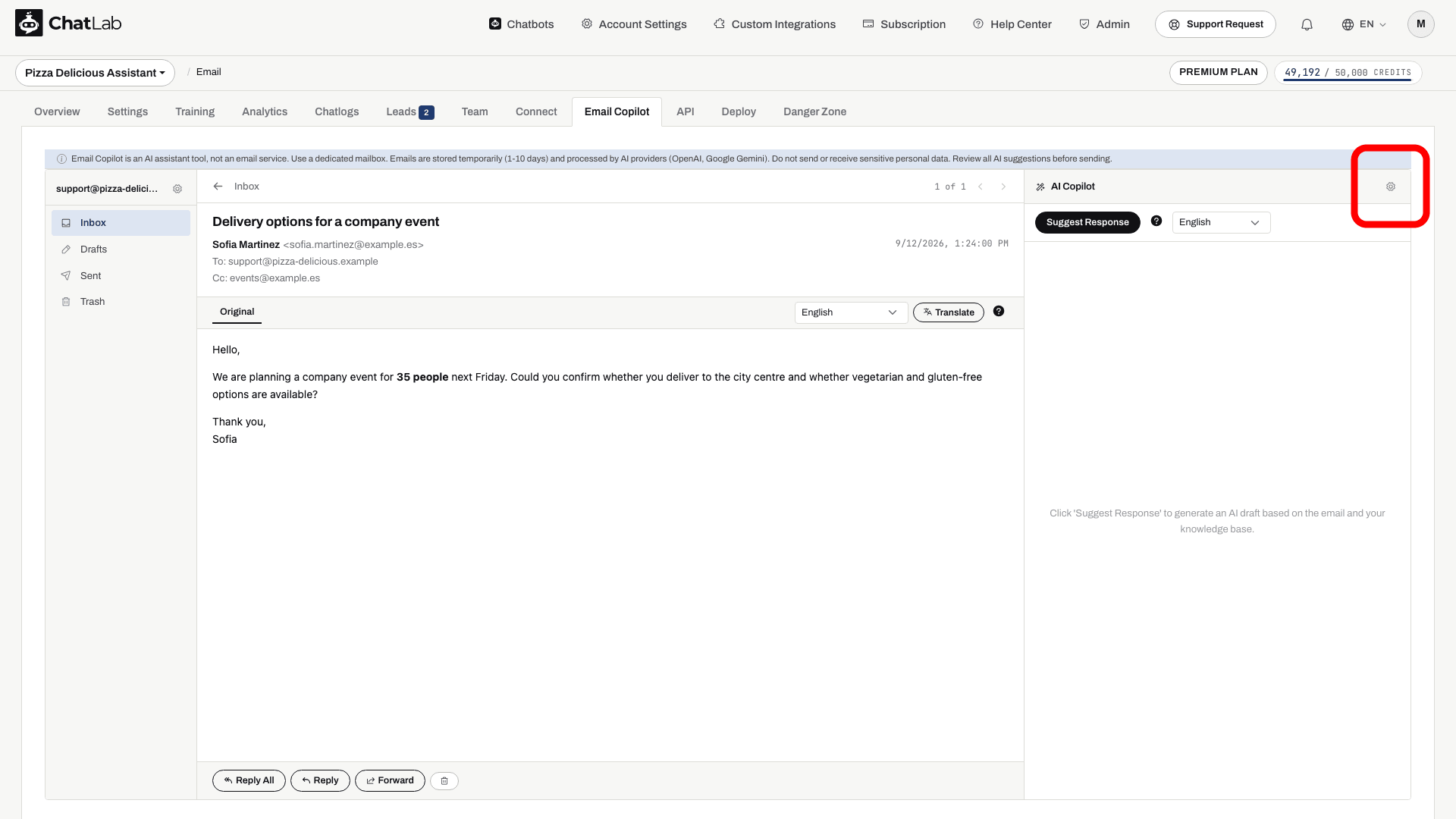
Nastavení Copilota (Copilot Settings) určuje styl a model používaný k navrhování odpovědí na e-maily. Nejprve propojte svůj účet a vyberte svého chatbota. Otevřete Email Copilot, poté otevřete e-mail a klikněte na ikonu ozubeného kola vedle AI Copilot. Ovládání nastavení je k dispozici uživatelům s plným přístupem k botovi.
Pozdrav
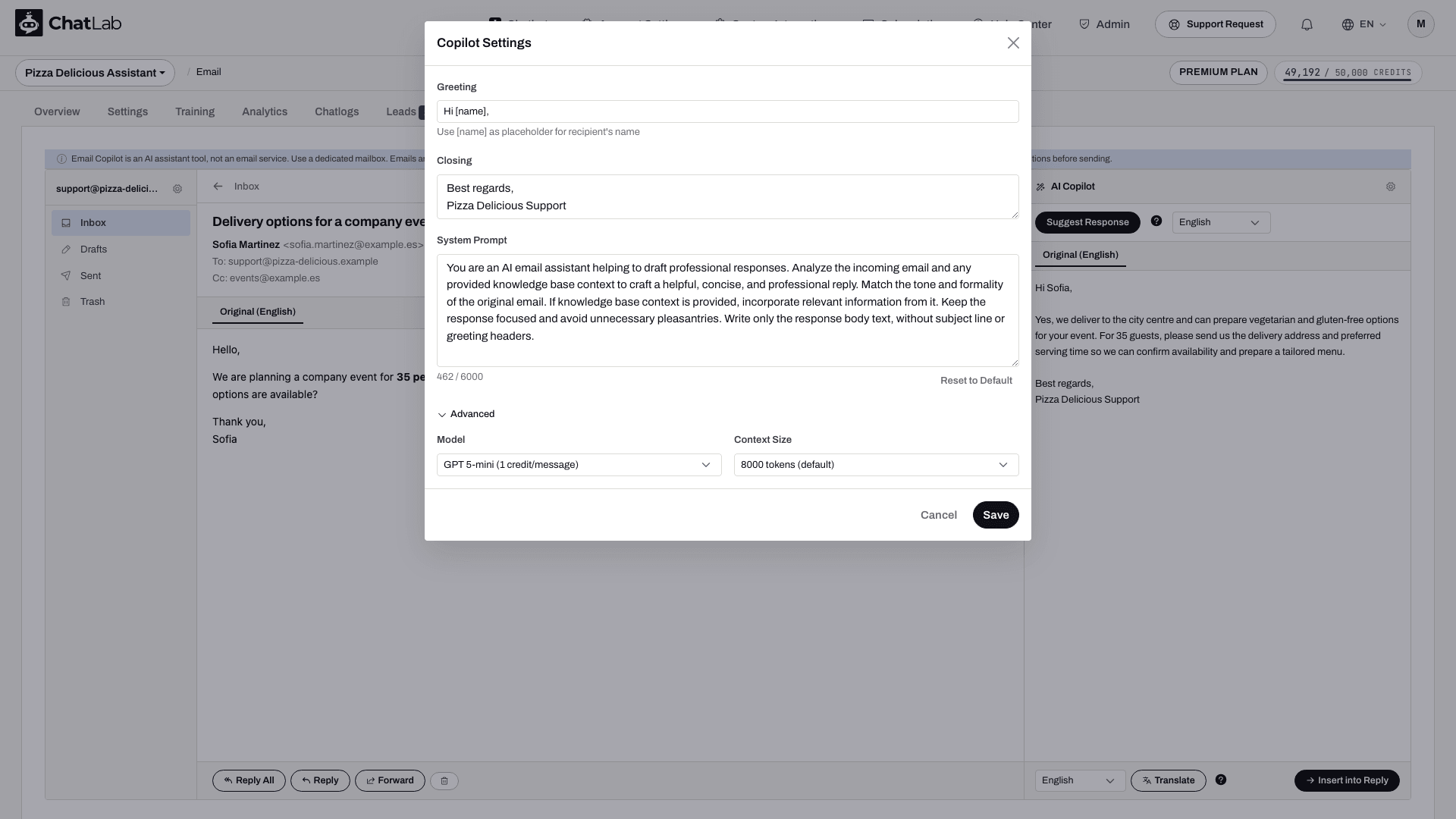
Úvodní řádek, který copilot přidává do každé navržené odpovědi. Výchozí hodnota: Hi [name],
Pomocí [name] můžete umělou inteligenci požádat, aby odesílatele oslovila jménem. Před odesláním vygenerovaný pozdrav zkontrolujte.
Zakončení
Podpis připojený ke každému návrhu. Ve výchozím nastavení má dva řádky:
Best regards,
[Your Name]
Nahraďte zástupný symbol [Your Name] svým skutečným jménem nebo názvem týmu, například Best regards, ChatLab Support. Před odesláním zkontrolujte výsledný podpis spolu se zbytkem konceptu.
Systémový prompt (System Prompt)
Instrukce, které určují, jak copilot navrhuje odpovědi. Uložený prompt se může lišit od textu vyplněného možností Reset to Default (Obnovit výchozí). Než ho změníte, přečtěte si jej. Mezi užitečné instrukce patří:
- Navrhovat profesionální a stručné odpovědi v prostém textu
- Používat obsah znalostní báze jako jediný ověřený zdroj informací
- Přizpůsobit se tónu a míře formálnosti odesílatele
- Nevymýšlet si fakta nad rámec obsahu znalostní báze
- Slušně odmítnout nesouvisející dotazy
- Připojit zdrojové URL adresy, pokud se použije obsah ze znalostní báze
Tento prompt můžete upravit až do délky 6 000 znaků. Kliknutím na Reset to Default (Obnovit výchozí) vyplníte prompt vestavěným výchozím textem dialogu a zároveň obnovíte pozdrav i rozloučení. Tím se neobnoví dřívější vlastní prompt ani se nezmění vybraný model a velikost kontextu. Zkontrolujte jednotlivá pole a kliknutím na Save (Uložit) změny použijte.
Pokročilá nastavení
Rozbalte sekci Advanced (Pokročilé) pro konfiguraci následujících položek:
- Model - vyberte model AI používaný pro návrhy e-mailů. Toto nastavení je oddělené od konverzačního modelu chatbota.
- Context Size (Velikost kontextu) - kolik kontextu ze znalostní báze se má zahrnout ke každému návrhu. Možnosti:
- 8 000 tokenů (výchozí)
- 16 000 tokenů
- 32 000 tokenů
Větší velikost kontextu umožňuje zahrnout více znalostního kontextu; nezaručuje však lepší odpověď. Informace o zaznamenaném využití kreditů najdete v části Limity, kredity a uchovávání dat.
Klikněte na Save (Uložit), znovu otevřete nastavení pro ověření svých voleb a zkontrolujte návrh u jiného e-mailu, abyste si ověřili nové chování. Stávající koncepty se automaticky nezmění.