Vícejazyční chatboti vám umožňují obsloužit každého návštěvníka v jeho vlastním jazyce. Když je vícejazyčná podpora zapnutá, rozhraní chatu, uvítací zprávy, navrhované otázky, formuláře i tlačítka se překládají automaticky, návštěvníci jsou rozpoznáni podle svého prohlížeče a mohou přepínat jazyk pomocí manuálního přepínače přímo v okně chatu. Odpovědi AI se jazyku konverzace přizpůsobují automaticky, takže se tato funkce soustředí na všechno kolem nich. Podporováno je více než 70 jazyků.
Jak získat přístup
Vyberte svého chatbota a přejděte do Settings > Languages (Nastavení > Jazyky).
Nabídka Languages je dostupná pro všechny. Nahoře vždy uvidíte kartu AI language (Jazyk AI), kde nastavujete Response language (Jazyk odpovědí - jazyk, kterým bot odpovídá, nebo možnost Auto Detect pro automatické rozpoznání) a Reporting language (Jazyk reportů - jazyk používaný pro souhrny, přehledy a reporty, které vidíte v administračním panelu).
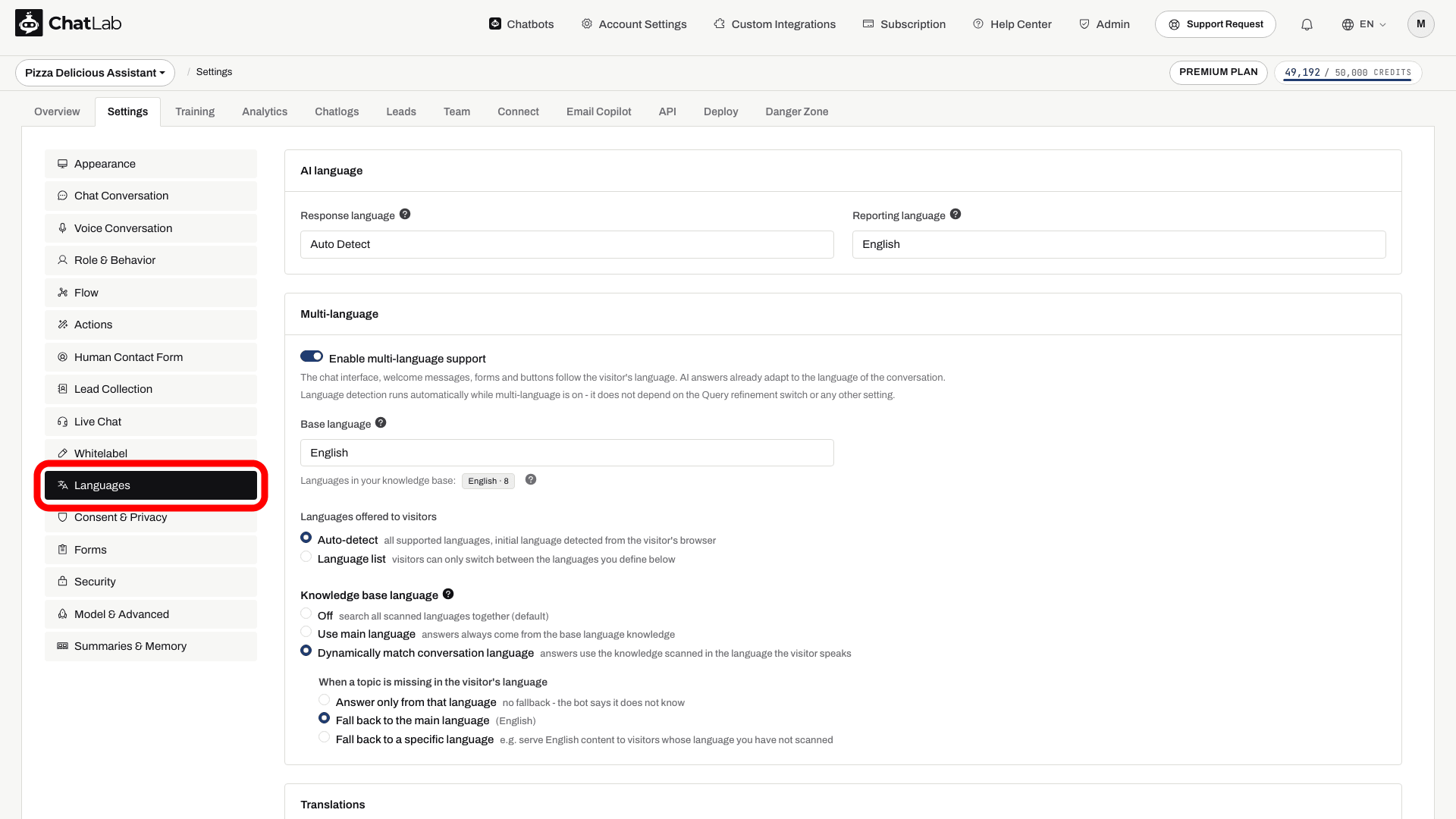
Pod kartou AI language se nachází karta Multi-language (Vícejazyčnost). Jedná se o prémiovou funkci. Pokud ji váš plán nezahrnuje, zobrazí se výzva k upgradu nad neaktivním náhledem nastavení.
Povolení vícejazyčné podpory
Na kartě Multi-language (Vícejazyčnost) zapněte možnost Enable multi-language support (Povolit vícejazyčnou podporu).
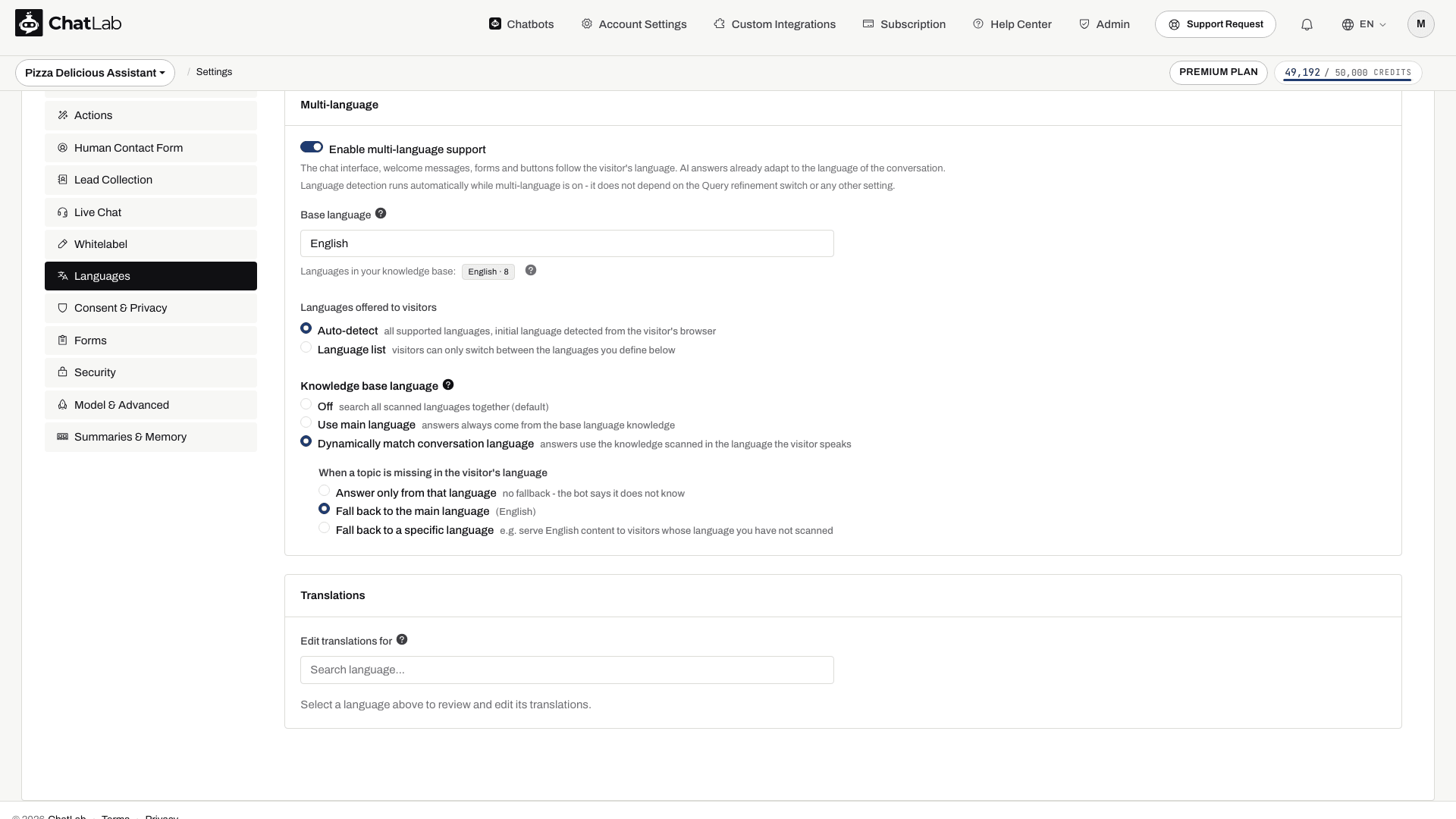
Detekce jazyka probíhá automaticky, dokud je vícejazyčnost zapnutá. Nezávisí na nastavení zpřesňování dotazů ani na žádném jiném nastavení - po aktivaci ChatLab rozpoznává jazyk každého návštěvníka sám.
Zapnutím přepínače se vybere možnost Dynamically match conversation language (Dynamicky přizpůsobit jazyku konverzace) s volbou Fall back to the main language (Vrátit se k hlavnímu jazyku). Po aktivaci zkontrolujte výchozí jazyk a možnosti vyhledávání, zejména pokud jste dříve používali možnost Off. Zobrazí se následující možnosti.
Base language (Výchozí jazyk)
Jako Base language se označuje jazyk, ve kterém jsou aktuálně napsány vlastní texty vašeho bota - uvítací zpráva, popisky formulářů, tlačítka a podobně. Všechny překlady se generují z těchto textů ve výchozím jazyce, proto jej nastavte tak, aby odpovídal jazyku, ve kterém jste obsah svého bota původně vytvořili.
Jazyky nabízené návštěvníkům
Zvolte, jak si návštěvníci vybírají svůj jazyk:
- Auto-detect - k dispozici jsou všechny podporované jazyky. Výchozí jazyk se rozpozná z prohlížeče návštěvníka a návštěvníci se mohou přepnout do libovolného podporovaného jazyka.
- Language list - návštěvníci mohou přepínat pouze mezi jazyky, které sami definujete. Jazyky přidáváte jako štítky pomocí vyhledávacího pole a odebíráte je malou ikonou křížku na každém štítku. Výchozí jazyk je zahrnut vždy a zobrazuje se s označením „base“.
Jazyk znalostní báze
Toto nastavení určuje, jaká jazyková verze vašich naskenovaných znalostí se použije k vytváření odpovědí:
- Off (Vypnuto) - prohledávají se všechny naskenované jazyky společně.
- Use main language (Použít hlavní jazyk) - odpovědi vždy vycházejí ze znalostí v základním jazyce.
- Dynamically match conversation language (Dynamicky přizpůsobit jazyku konverzace) - odpovědi využívají znalosti naskenované v jazyce, kterým návštěvník mluví. V části When a topic is missing in the visitor's language (Pokud téma v jazyce návštěvníka chybí) zvolte možnost Answer only from that language (Odpovídat pouze z tohoto jazyka), Fall back to the main language (Přepnout na hlavní jazyk) nebo Fall back to a specific language (Přepnout na konkrétní jazyk).
Režimy Use main language (Použít hlavní jazyk) a Dynamically match conversation language (Dynamicky přizpůsobit jazyku konverzace) vyžadují zdroje naskenované s detekcí jazyka. Starší zdroje tyto informace nemusí obsahovat a může být nutné je znovu natrénovat. Postup skenování a přetrénování zdrojů naleznete v části Přidání nových webových zdrojů.
Translations (Překlady)
Když je vícejazyčná podpora zapnutá, zobrazí se sekce Translations, kde můžete zkontrolovat a doladit každý přeložený text.
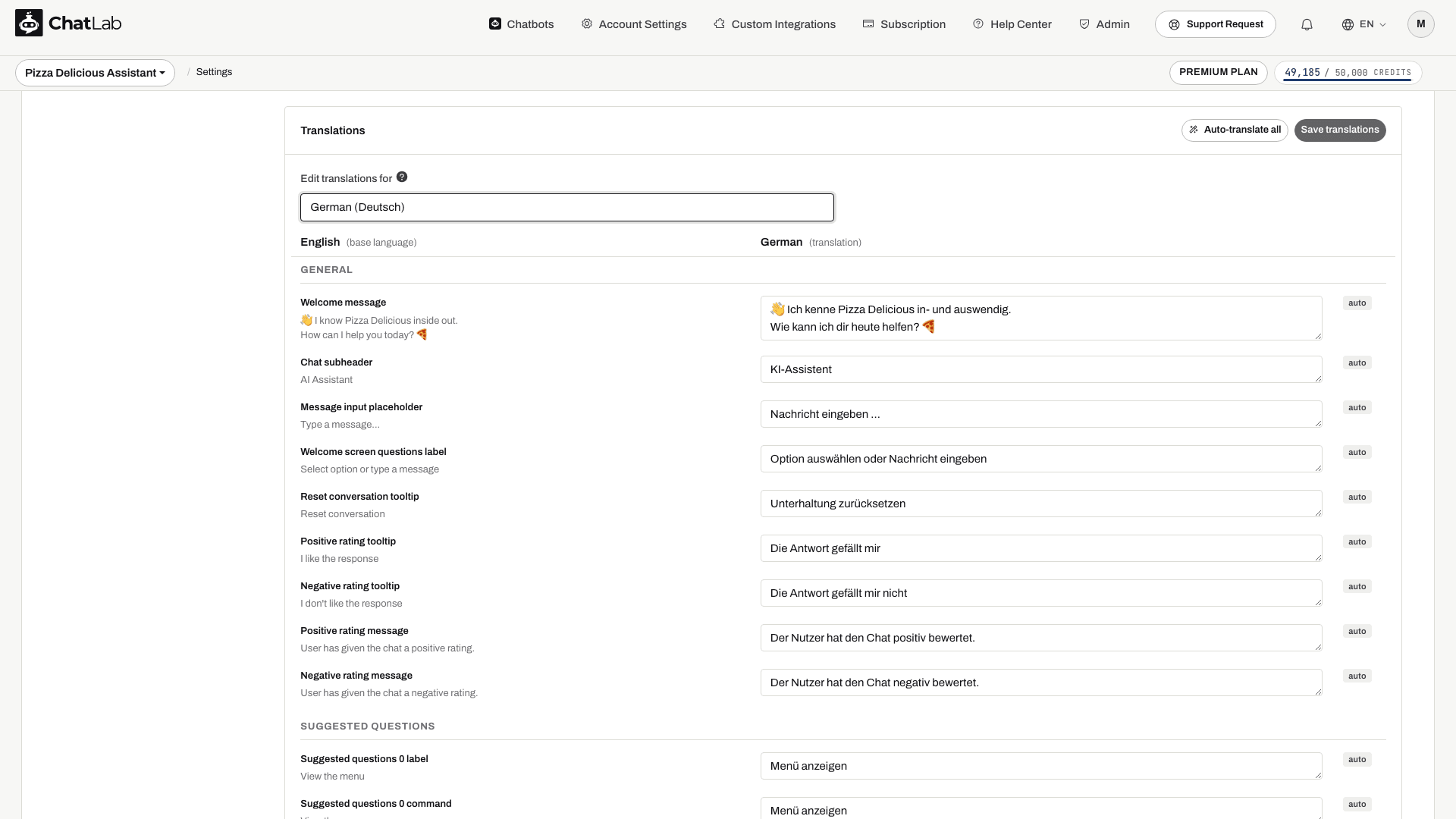
V části Edit translations for (Upravit překlady pro) vyberte jazyk. Editor poté zobrazí dva sloupce - text ve výchozím jazyce vlevo a přeložený text vpravo - rozdělené do sekcí: General, Suggested questions, Human Contact Form, Lead Collection, Live Chat, Consent, Custom forms a Widget interface.
Každé přeložené pole má štítek, který vás informuje o jeho původu:
- auto - vygenerováno automaticky.
- manual - toto pole jste upravili a uložili ručně.
- edited - v tomto poli máte neuložené změny.
- outdated - váš uložený text již neodpovídá aktuálnímu výchozímu textu a může vyžadovat aktualizaci.
Můžete:
- Upravit jakékoli pole a přepsat automatický překlad. Vaše verze zůstane zachována i při opětovném vygenerování překladů.
- Kliknutím na Auto-translate all (Automaticky přeložit vše) znovu vygenerovat všechny překlady pro vybraný jazyk.
- Kliknutím na Save translations (Uložit překlady) uložit své úpravy.
- Pomocí tlačítka resetu u daného pole vrátit text zpět na automatický překlad.
Otestujte překlady
Odpovídejte v jazyce návštěvníka
Zde je ukázán jazyk odpovědí, nikoli změna rozhraní widgetu. Nabízené jazyky rozhraní můžete nastavit samostatně v sekci Jazyky.

Návštěvník: Wie kann ich meine Bestellung verfolgen?
Spusťte ukázku nebo si ji přečtěte níže. Nejsou použita žádná skutečná data zákazníků.Návštěvník položí dotaz v němčině.
Přehrávání se pozastaví, jakmile tento příklad zmizí z obrazovky. Toto je simulace, nikoli live chat. Ovládací prvky widgetu uvnitř přehrávání nejsou interaktivní.Přečíst celý příklad
- Návštěvník položí dotaz v němčině.
Návštěvník: Wie kann ich meine Bestellung verfolgen?
- Bot odpoví v němčině.
Asistent: Bitte nennen Sie Ihre Bestellnummer und die beim Kauf verwendete E-Mail-Adresse.
- Další otázka může být ve španělštině.
Návštěvník: ¿Dónde encuentro el número de pedido?
- Odpověď se přizpůsobí novému jazyku.
Asistent: Lo encontrará en el correo de confirmación del pedido.
Po změně nastavení jazyka počkejte na stav Saved (Uloženo); editor překladů má vlastní tlačítko Save translations (Uložit překlady). Otevřete Overview (Přehled), přepněte jazyk návštěvníka a zkontrolujte uvítací text, otázky a aktivní formuláře. Zeptejte se na téma dostupné pouze v jednom natrénovaném jazyce, abyste ověřili záložní řešení (fallback). Zobrazení automatických překladů může chvíli trvat; jakmile se načítání dokončí, přeložená pole zkontrolujte.
Nastavení jazyka přímo z vašeho webu
Pokud váš web existuje v několika jazycích, předejte widgetu informaci, kterou verzi si návštěvník právě prohlíží, aby se chat otevřel v tomto jazyce namísto jazyka prohlížeče. Zavolejte metodu setLanguage() v JavaScript API widgetu nebo nastavte window.aichatbotLanguage ještě před načtením skriptu. Jazyk, který si návštěvník sám vybere v nabídce widgetu, se sice zapamatuje, ale přestane platit v okamžiku, kdy se změní jazyk vaší stránky. Potřebný kód najdete v článku Chat API.
Související články
- Chat API - ovládejte widget přímo ze své stránky včetně přepínání jeho jazyka.
- Nastavení jazyka chatbota - nastavte jazyk odpovědí, jazyk reportování a chatboty pro jednotlivé jazyky.
- Přidávání nových webových zdrojů - načtěte a znovu trénujte zdroje, aby režimy jazyka znalostní báze fungovaly správně.