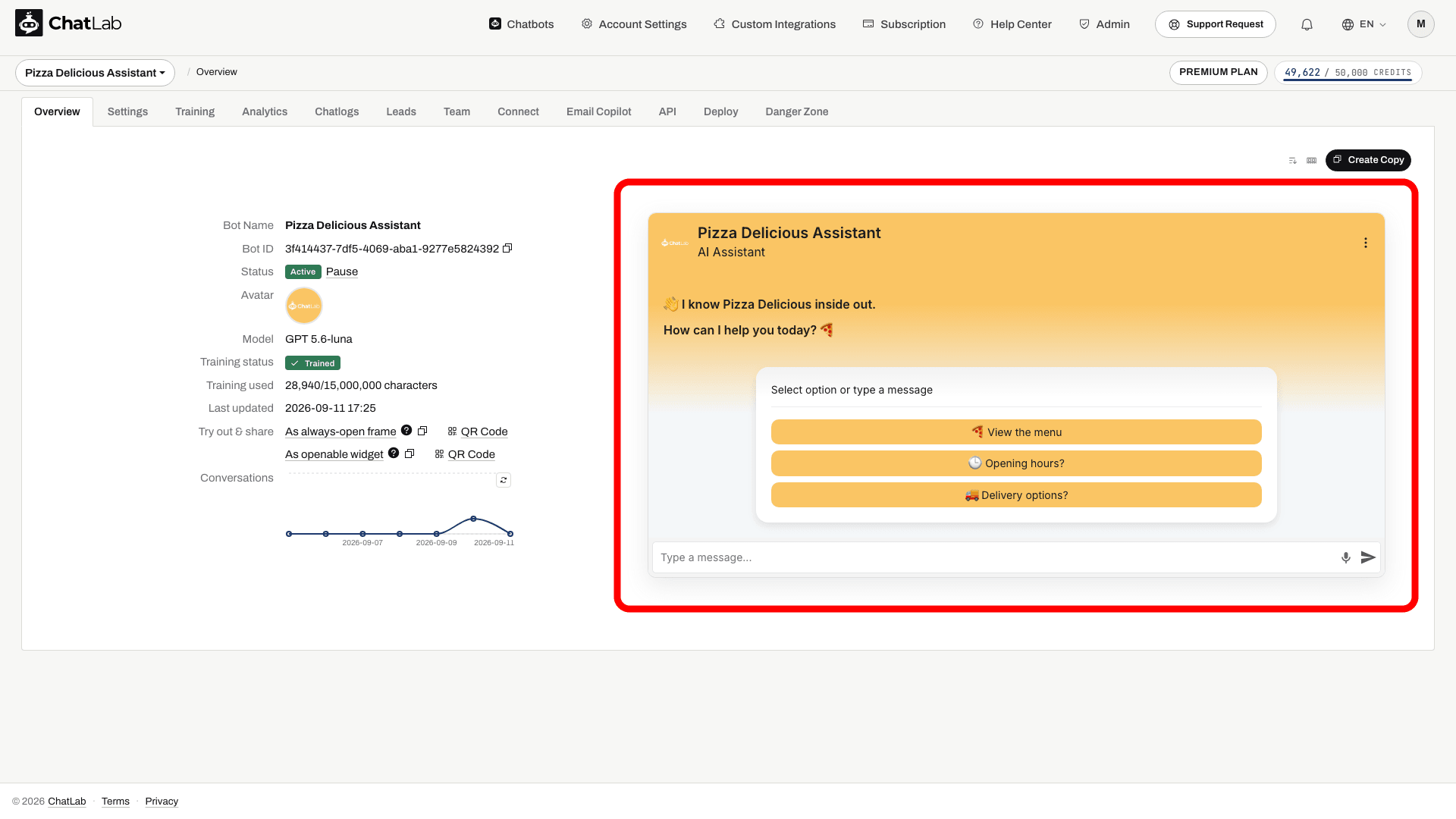
Welcome Screen (uvítací obrazovka) představuje alternativní úvodní rozvržení widgetu chatu. Když je tato funkce zapnutá, návštěvníci, kteří chat otevřou poprvé, uvidí v horní části okna velkou uvítací zprávu a uprostřed bílou kartu s navrhovanými otázkami uspořádanými pod sebou jako tlačítka. Jakmile návštěvník odešle svou první zprávu - ať už napsáním textu, nebo kliknutím na navrhovanou otázku - widget plynule přejde do standardního zobrazení chatu.
Pokud je Welcome Screen vypnutá (výchozí stav), chat se otevře přímo ve standardním rozvržení, kde se navrhované otázky nacházejí ve spodní liště nad polem pro zadání zprávy.
Kde najdete nastavení uvítací obrazovky
Vyberte svého chatbota, klikněte na záložku Settings (Nastavení) a v levém postranním panelu zvolte Appearance (Vzhled). Přejděte dolů k sekci Welcome Screen.
Zapnutí uvítací obrazovky
Zapnutím přepínače Special Welcome Screen (Speciální uvítací obrazovka) přepnete widget do režimu uvítací obrazovky. Toto nastavení je ve výchozím stavu vypnuté.
Po zapnutí přepínače se zobrazí další pole:
- Suggested questions intro (Úvod k navrhovaným otázkám) - krátký text zobrazený nad navrhovanými otázkami na uvítací kartě. Ve výchozím nastavení se na kartě zobrazuje text „Select option or type a message“; nahraďte jej vlastním textem, nebo pole vymažte, pokud chcete popisek skrýt. Tato možnost vyžaduje, aby byly navrhované otázky nakonfigurovány a povoleny v Settings > Chat Conversation (Nastavení > Konverzace v chatu).
- Hide Human Contact Form (Skrýt kontaktní formulář lidské podpory) - odstraní akci kontaktního formuláře ze záhlaví widgetu po dobu zobrazení uvítací obrazovky. Jakmile návštěvník odešle svou první zprávu, možnost se znovu zobrazí.
- Hide Live Chat (Skrýt Live Chat) - odstraní akci Live Chatu ze záhlaví widgetu po dobu zobrazení uvítací obrazovky. Jakmile návštěvník odešle svou první zprávu, možnost se znovu zobrazí.
U nových chatbotů jsou obě možnosti skrytí vypnuté, takže Live Chat i kontaktní formulář jsou dostupné přímo z uvítací obrazovky. Chatboti vytvoření před 2. zářím 2026 je mají zapnuté, což zachovává přesně původní vzhled jejich widgetu.
Změny se ukládají automaticky - v horní části stránky nastavení se krátce zobrazí indikátor „Saving...“ (Ukládání...) a následně „Saved“ (Uloženo).
Jak uvítací obrazovka vypadá pro návštěvníky
Welcome Screen má tři varianty v závislosti na konfiguraci bota.
S navrhovanými otázkami
Toto je výchozí zobrazení Welcome Screen. Na bílé kartě jsou uvedeny navrhované otázky nakonfigurované v Settings > Chat Conversation v podobě tlačítek přes celou šířku pod sebou. Návštěvník může kliknout na otázku a odeslat ji, nebo napsat vlastní zprávu do pole ve spodní části.

Se sběrem kontaktů
Když je funkce Lead Collection (Sběr kontaktů) nastavena tak, že vyžaduje formulář na začátku konverzace (Settings > Lead Collection), bílá karta obsahuje namísto navrhovaných otázek formulář pro zachycení kontaktů. Formulář zobrazuje pole, která jste povolili v nastavení sběru kontaktů (jméno, e-mail, telefon a volitelné zaškrtávací pole se zásadami ochrany osobních údajů). Návštěvník musí formulář odeslat, než bude moci konverzace začít.

Podrobnosti o konfiguraci polí formuláře a popisků najdete v článku Sběr kontaktů.
Se souhlasem se zásadami ochrany osobních údajů
Pokud bot vyžaduje souhlas se zásadami ochrany osobních údajů před zahájením nové konverzace (Settings > Consent & Privacy [Nastavení > Souhlas a soukromí]) a není vyžadován formulář pro sběr kontaktů, na bílé kartě se zobrazí text souhlasu, zaškrtávací pole pro souhlas s odkazem na vaše zásady a tlačítko OK. Tlačítko se aktivuje, jakmile návštěvník pole zaškrtne.

Pokud je vyžadován formulář pro sběr kontaktů i souhlas, zobrazí se formulář pro sběr kontaktů a zaškrtávací pole zásad ochrany osobních údajů slouží zároveň jako přijetí souhlasu.
Podrobnosti o nastavení souhlasu najdete v článku Nastavení ChatLabu pro soulad s GDPR.
Po první zprávě
Začněte navrženou otázkou
Nastavte uvítací obrazovku a navržené otázky. Formuláře a možnosti souhlasu mohou před zahájením konverzace vyžadovat splnění podmínek.

Návrhy: Informace o doručení, Pomoc s výběrem produktu
Spusťte ukázku nebo si ji přečtěte níže. Nejsou použita žádná skutečná data zákazníků.Navržené otázky poskytují návštěvníkům výchozí bod.
Přehrávání se pozastaví, jakmile tento příklad zmizí z obrazovky. Toto je simulace, nikoli live chat. Ovládací prvky widgetu uvnitř přehrávání nejsou interaktivní.Přečíst celý příklad
- Navržené otázky poskytují návštěvníkům výchozí bod.
Návrhy: Informace o doručení, Pomoc s výběrem produktu
- Výběrem otázky se zahájí konverzace.
Návštěvník: Informace o doručení
- Bot odpovídá na základě nastavených informací o vašem obchodě.
Asistent: V tomto ukázkovém obchodě se možnosti doručení zobrazují při dokončení objednávky.
Jakmile návštěvník odešle první zprávu v chatu, widget přejde do standardního rozvržení chatu. Povinné formuláře a souhlasy představují předběžné kroky: jejich odesláním se daný krok dokončí a návštěvník může pokračovat; nejde o totéž jako položení dotazu chatbotu. V tomto okamžiku se zobrazí všechny akce v záhlaví, které byly dvěma výše uvedenými možnostmi skryté.
Úvodní obrazovka (Welcome Screen) se zobrazuje pouze na začátku nové relace. Během probíhající konverzace se znovu neobjeví a nezobrazí se ani tehdy, když návštěvník chat znovu otevře s existující historií konverzace.
Otestujte novou konverzaci
Nakonfigurujte svůj uvítací text a navrhované otázky v nastavení konverzace chatu (Chat Conversation). Jakmile se u nastavení zobrazí Saved (Uloženo), otevřete Overview (Přehled) a resetujte testovací konverzaci. Zkontrolujte úvodní kartu, vyplňte případný povinný formulář nebo krok se souhlasem a odešlete otázku pro ověření přechodu. Existující historie konverzace úvodní rozvržení přeskakuje.
Související články
- Nastavení vzhledu - všechny možnosti vzhledu widgetu chatu
- Nastavení konverzace - konfigurace uvítacích zpráv a navrhovaných otázek
- Sběr kontaktů - zachycení kontaktních údajů návštěvníků
- Nastavení ChatLabu pro soulad s GDPR - vyžadování souhlasu se zásadami ochrany osobních údajů