Nastavení konverzace chatu (Konverzace v chatu) určuje, jak váš chatbot vítá návštěvníky, navrhuje témata a jak se chová během konverzace - od první uvítací zprávy až po doplňující návrhy a sběr zpětné vazby.
Kde najít nastavení konverzace chatu
Vyberte svého chatbota a přejděte do Settings > Chat Conversation (Nastavení > Konverzace v chatu).
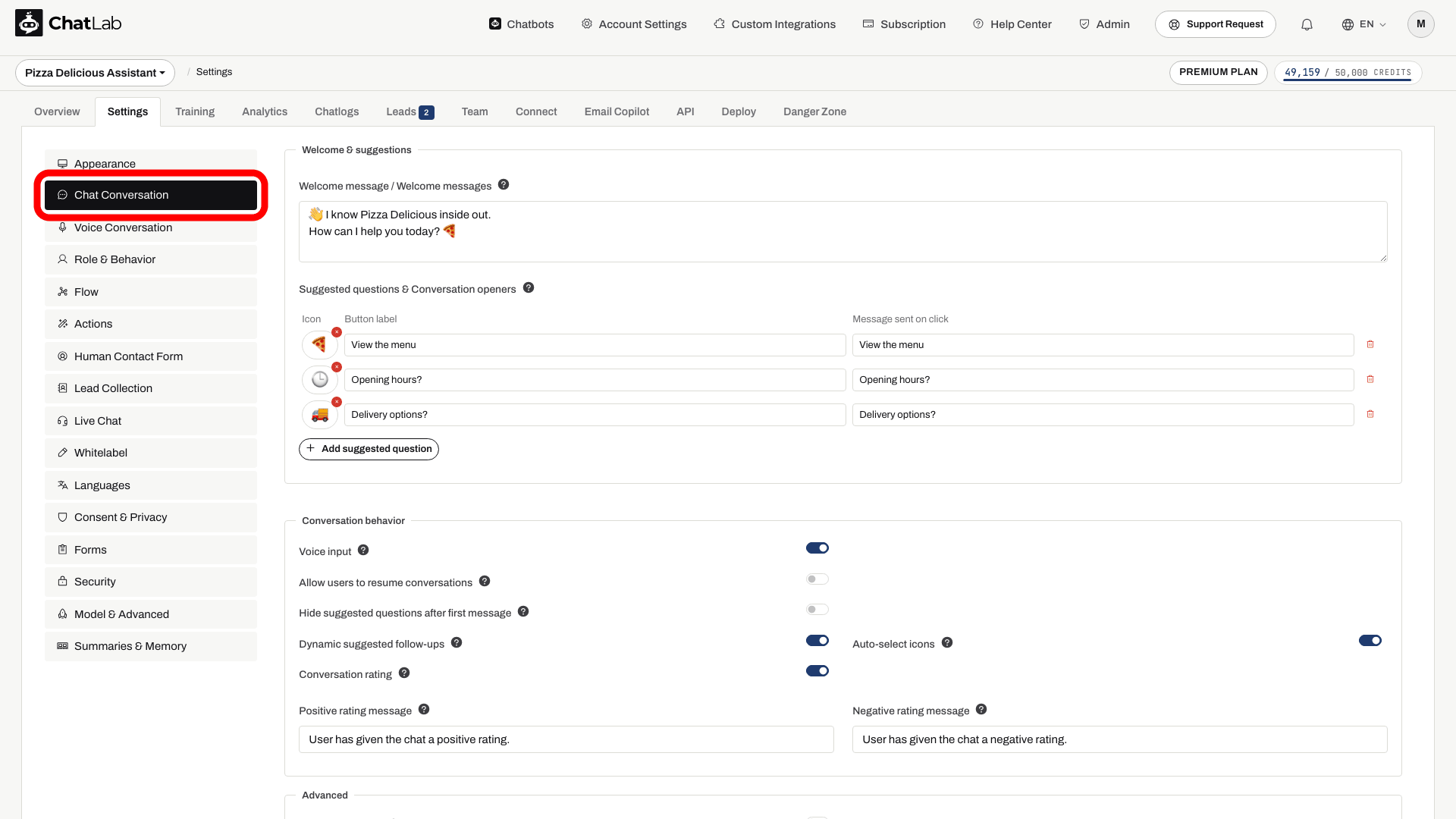
Stránka je rozdělena do tří sekcí: Welcome & suggestions (Uvítání a návrhy) nahoře, Conversation behavior (Chování konverzace) pod ní a Advanced (Pokročilé) dole.
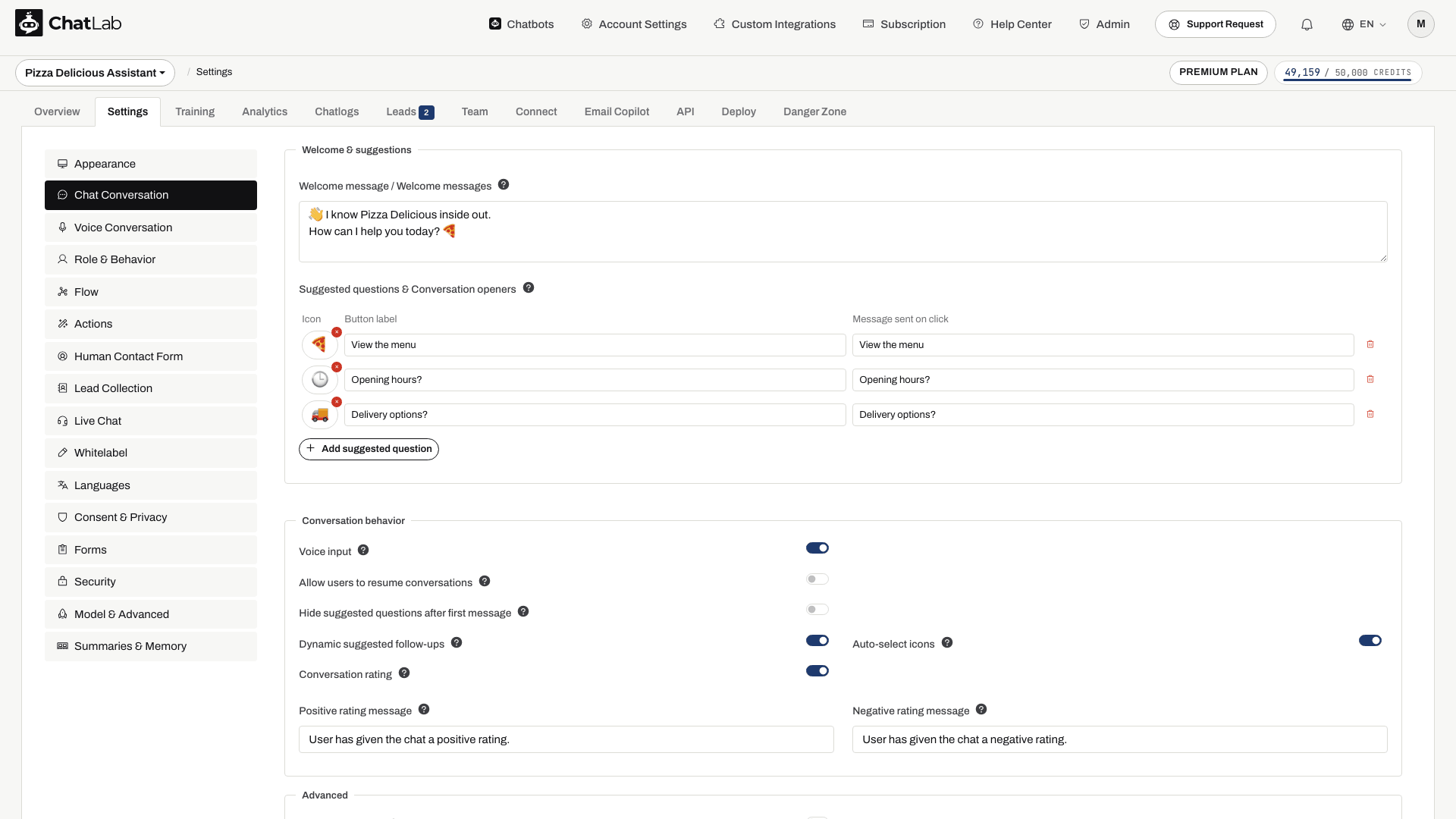
Uvítání a návrhy
Uvítací zpráva
Uvítací zpráva je to první, co návštěvníci po otevření chatu uvidí. Můžete přidat až tři samostatné zprávy (celkem 220 znaků), každou na samostatný řádek. Zobrazují se postupně jako jednotlivé bubliny se zprávami.
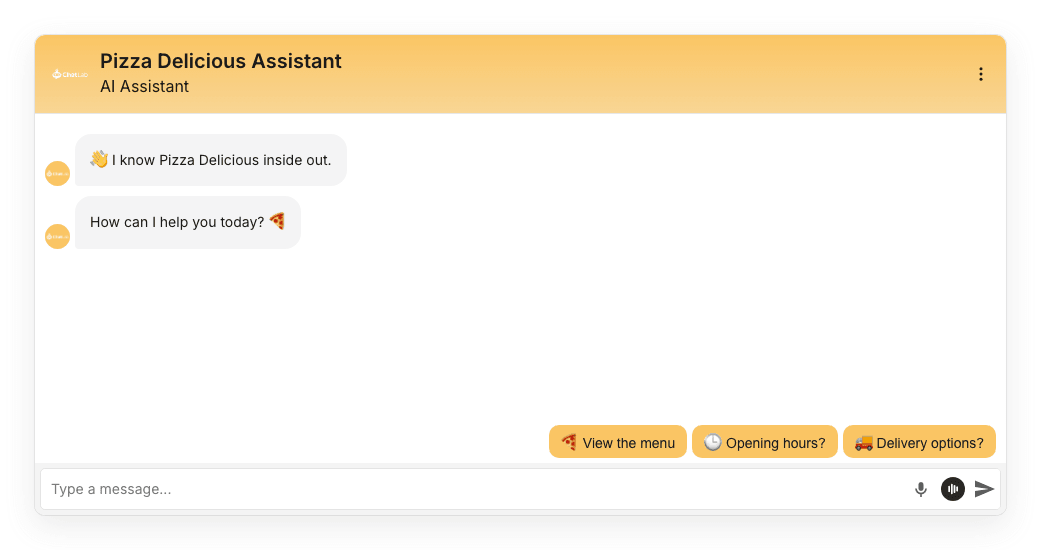
Navrhované otázky a zahájení konverzace
Navrhované otázky navedou návštěvníky na běžná témata a pomohou zahájit konverzaci. Ve výchozím nastavení se zobrazují nad polem pro zprávu. Pokud v nabídce Settings > Appearance (Nastavení > Vzhled) povolíte uvítací obrazovku, zobrazí se nejprve jako velká tlačítka na její úvodní kartě.
Každá položka obsahuje tři pole:
- Icon (Ikona) - volitelné emoji zobrazené na tlačítku. Kliknutím na pole ikony otevřete výběr emoji.
- Button label (Text tlačítka) - krátký text zobrazený na tlačítku.
- Message sent on click (Zpráva odeslaná po kliknutí) - celá otázka, která se chatbotovi odešle ve chvíli, kdy návštěvník na tlačítko klikne.
Díky tomu mohou tlačítka zůstat kompaktní, a přitom botovi odešlete kompletní, přesně formulovanou otázku.
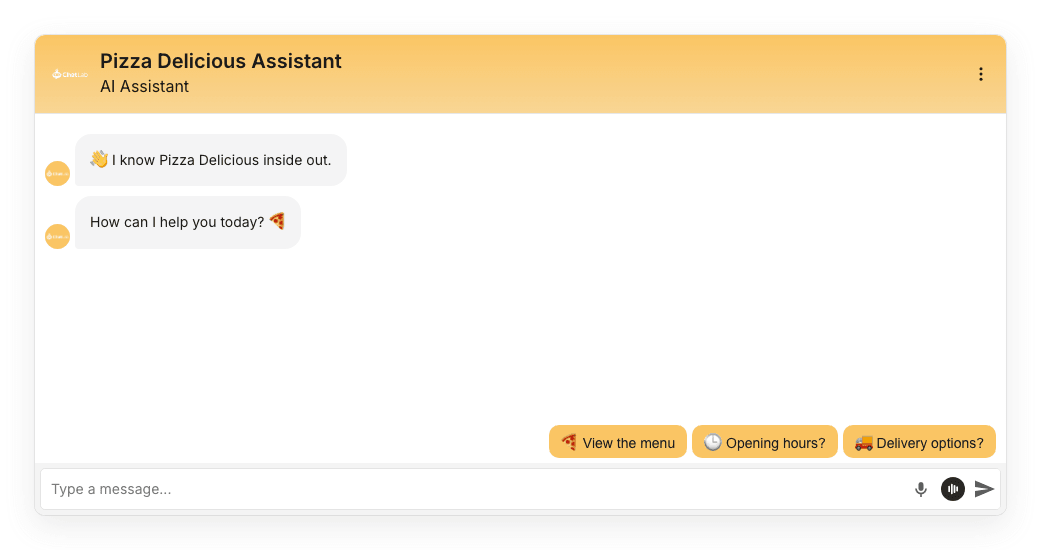
Chování konverzace (Conversation behavior)
Tato sekce sdružuje přepínače, které určují, jak se chatbot během konverzace chová.
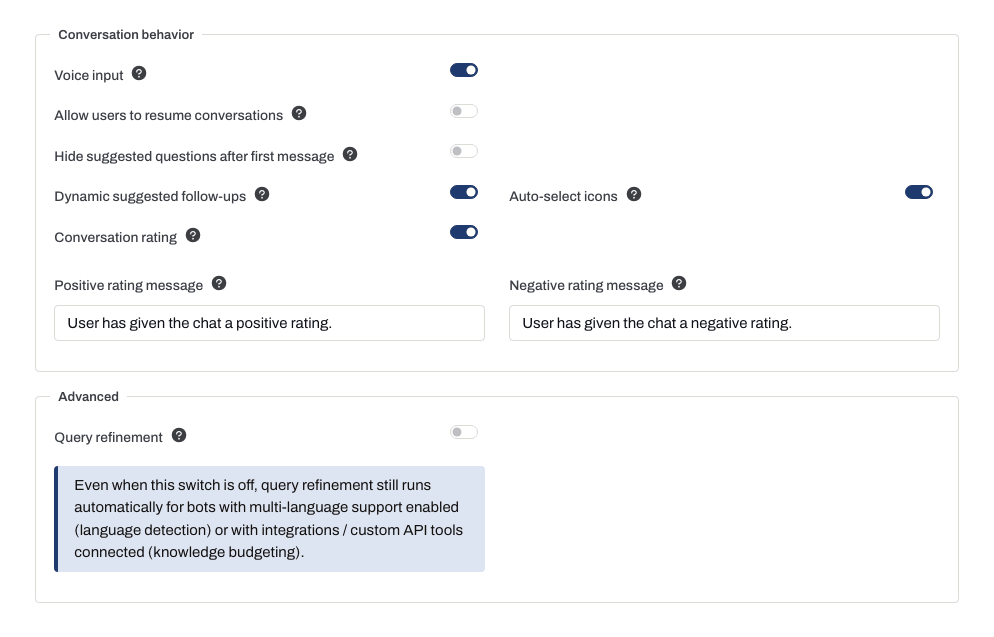
Hlasový vstup (Voice input)
Když je tato funkce zapnutá, v panelu zpráv se zobrazí tlačítko mikrofonu, takže návštěvníci mohou svou otázku místo psaní nadiktovat. Hlasový vstup využívá rozhraní Web Speech API prohlížeče a řídí se jazykovým nastavením zařízení, podpora se proto liší podle prohlížeče a operačního systému. Podívejte se na podporu rozpoznávání řeči v prohlížečích. Pokud chcete kromě mluvených otázek i mluvené odpovědi, nakonfigurujte Hlasovou konverzaci (Voice Conversation).
Povolit uživatelům navázat na konverzace (Allow users to resume conversations)
Když je tato funkce zapnutá, vracející se návštěvníci mohou pokračovat ve své předchozí konverzaci po dobu až 7 dní. Když je vypnutá, konverzace se uchovávají po dobu 1 hodiny, takže uživatelé mohou přecházet mezi stránkami vašeho webu, aniž by ztratili kontext.
Dynamické navrhované doplňující otázky (Dynamic suggested follow-ups)
Aby bylo možné tuto funkci používat, nechte možnost Skrýt navrhované otázky po první zprávě (Hide suggested questions after first message) vypnutou. Její zapnutí skryje statické otázky po první zprávě návštěvníka a vypne dynamické doplňující otázky po zbytek konverzace.
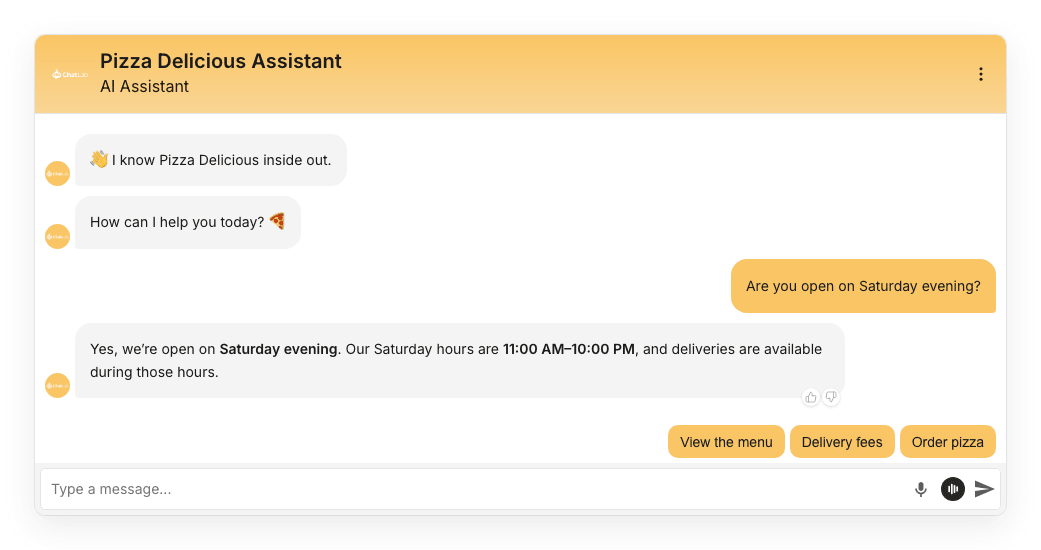
Když je funkce zapnutá, chatbot po každé odpovědi automaticky vygeneruje tlačítka s doplňujícími otázkami na základě kontextu konverzace. Ta v průběhu konverzace nahrazují statické navrhované otázky.
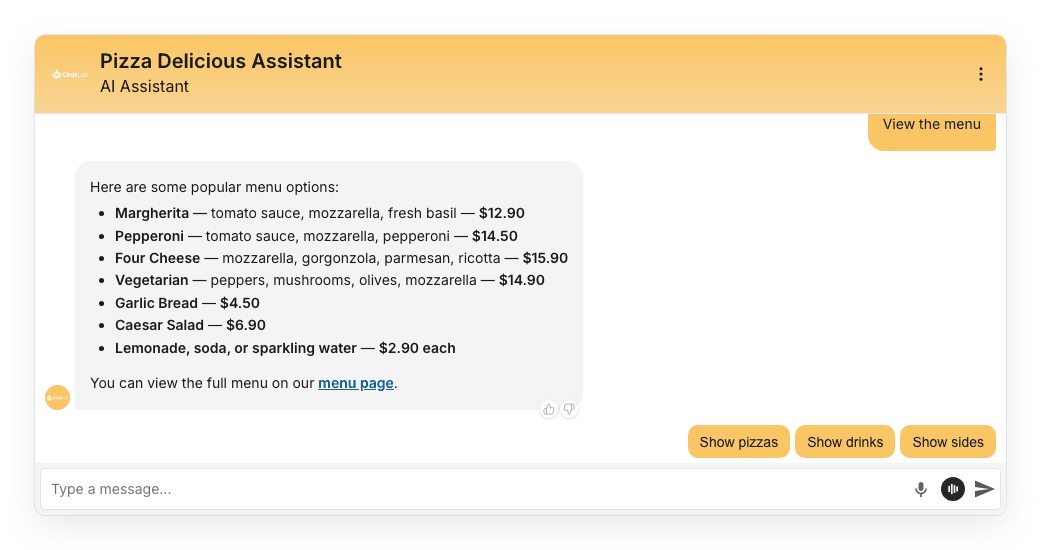
Tato funkce závisí na modelu AI vybraném pro vašeho chatbota (Settings > Model & Advanced). Pokud ji aktuální model nepodporuje, přepínač je neaktivní - zapněte ji přepnutím na kompatibilní model. Chování návrhů můžete doladit přidáním instrukcí v Settings > Role & Behavior.
Automatický výběr ikon (Auto-select icons)
K dispozici pouze tehdy, když je zapnutá funkce Dynamic suggested follow-ups. Když je aktivní, AI ke každému tlačítku s doplňující otázkou automaticky vybere odpovídající emoji. Pokud dáváte přednost doplňujícím otázkám pouze s textem, tuto možnost vypněte.
Hodnocení konverzace (Conversation rating)
Když je tato funkce zapnutá, pod poslední odpovědí chatbota se zobrazí ikony palce nahoru a palce dolů. Návštěvníci mohou konverzaci kdykoli ohodnotit a zpětnou vazbu si můžete prohlédnout v sekcích Chatlogs a Analytics.
Dvě textová pole vám umožňují přizpůsobit potvrzení, které se zobrazí poté, co návštěvník odpověď ohodnotí:
- Zpráva při kladném hodnocení (Positive rating message) - text s poděkováním zobrazený, když návštěvník udělí palec nahoru.
- Zpráva při záporném hodnocení (Negative rating message) - text zobrazený, když návštěvník udělí palec dolů.
Pokročilé (Advanced)
Zpřesnění dotazu (Query refinement)
Když je zpřesnění dotazu (Query refinement) povoleno, chatbot před prohledáním báze znalostí dotaz uživatele přepíše pomocí kontextu konverzace. To obvykle přináší relevantnější odpovědi za cenu malého dodatečného volání AI (mírné zvýšení latence).
I když je tento přepínač vypnutý, zpřesnění dotazu se stále spouští automaticky u botů s povolenou vícejazyčnou podporou (rozpoznávání jazyka) a u botů s připojenými integracemi nebo vlastními nástroji API (správa rozpočtu znalostí) - na to vás upozorní poznámka pod přepínačem.
Související nastavení
Změny se ukládají automaticky. Počkejte na stav Saved (Uloženo), poté otevřete Overview (Přehled) a spusťte novou testovací konverzaci. Zkontrolujte uvítací zprávy, klikněte na navrhovanou otázku a po odpovědi ověřte doplňující otázky i ovládací prvky hodnocení.
Několik možností, které se dříve nacházely na této stránce, bylo přesunuto:
- Creativity / temperature (Kreativita / teplota) - nyní v části Settings > Model & Advanced (Nastavení > Model a pokročilé).
- Placeholder for new message (Zástupný text pro novou zprávu) a Reset Conversation tooltip (Popisek tlačítka pro resetování konverzace) - nyní v části Settings > Appearance (Nastavení > Vzhled).
- Voice Conversation (Hlasová konverzace, dříve záložka Voice) - nyní jako samostatná záložka v postranním panelu Settings (Nastavení).