Funkce Voice Conversation promění vašeho chatbota v hlasového asistenta v reálném čase. Návštěvníci stisknou tlačítko volání v chatovacím widgetu a vedou s chatbotem mluvený rozhovor - oni mluví, chatbot odpovídá syntetizovaným hlasem. Vy sami si zvolíte hlasový model, konkrétní hlas, jazyk i několik bezpečnostních limitů.
Než začnete, vytvořte chatbota a natrénujte ho. Voice Conversation je k dispozici jako prémiová funkce - pokud ji váš plán nezahrnuje, zobrazí se výzva k upgradu. Hovory spotřebovávají kredity na zprávy.
Kde najít nastavení hlasové konverzace
Vyberte svého chatbota, klikněte na kartu Settings (Nastavení) a poté v levém bočním panelu vyberte Voice Conversation (Hlasová konverzace).
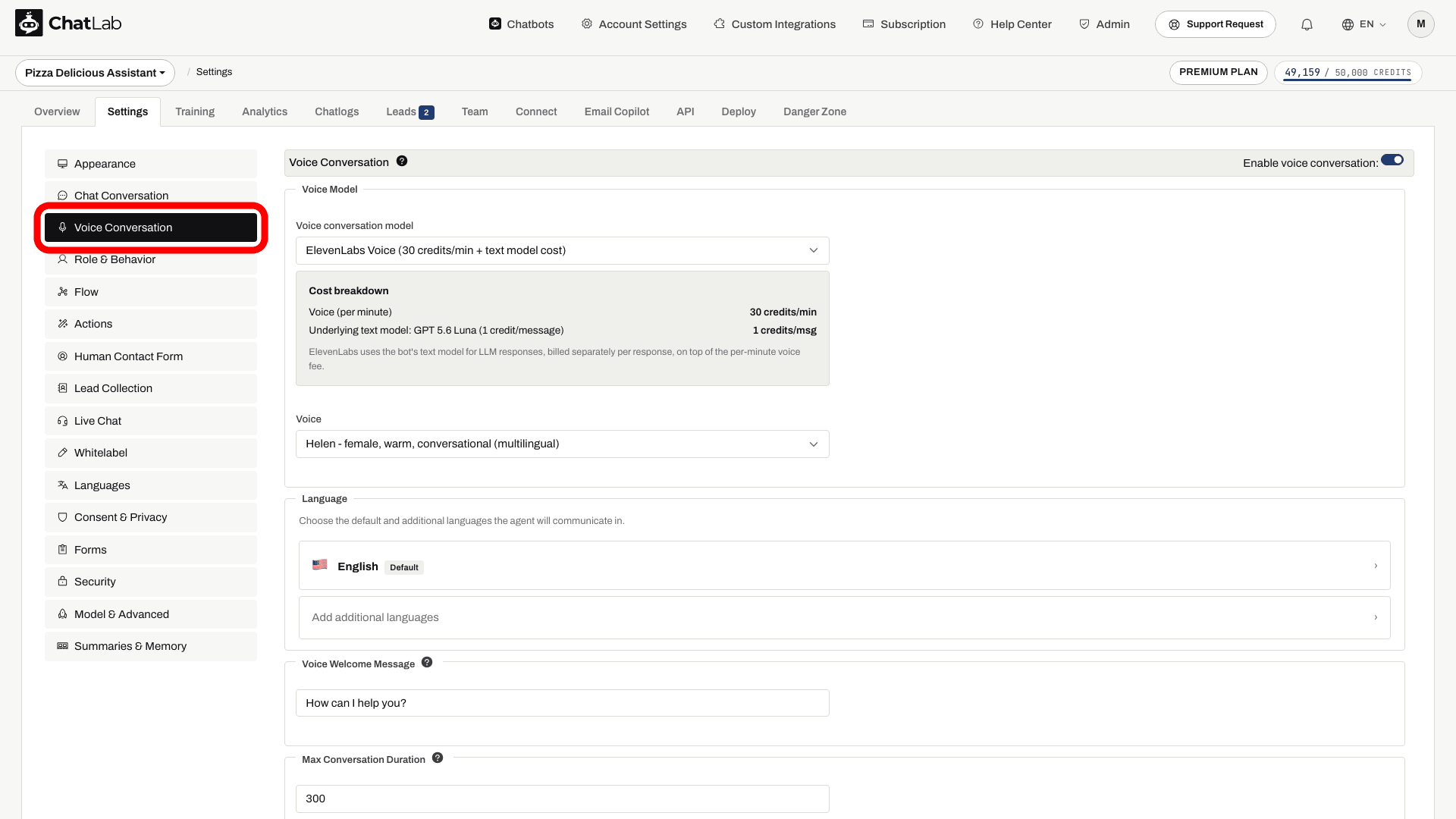
V horní části stránky najdete přepínač Enable voice conversation (Povolit hlasovou konverzaci). Zbytek nastavení se zobrazí až po povolení hlasové konverzace.
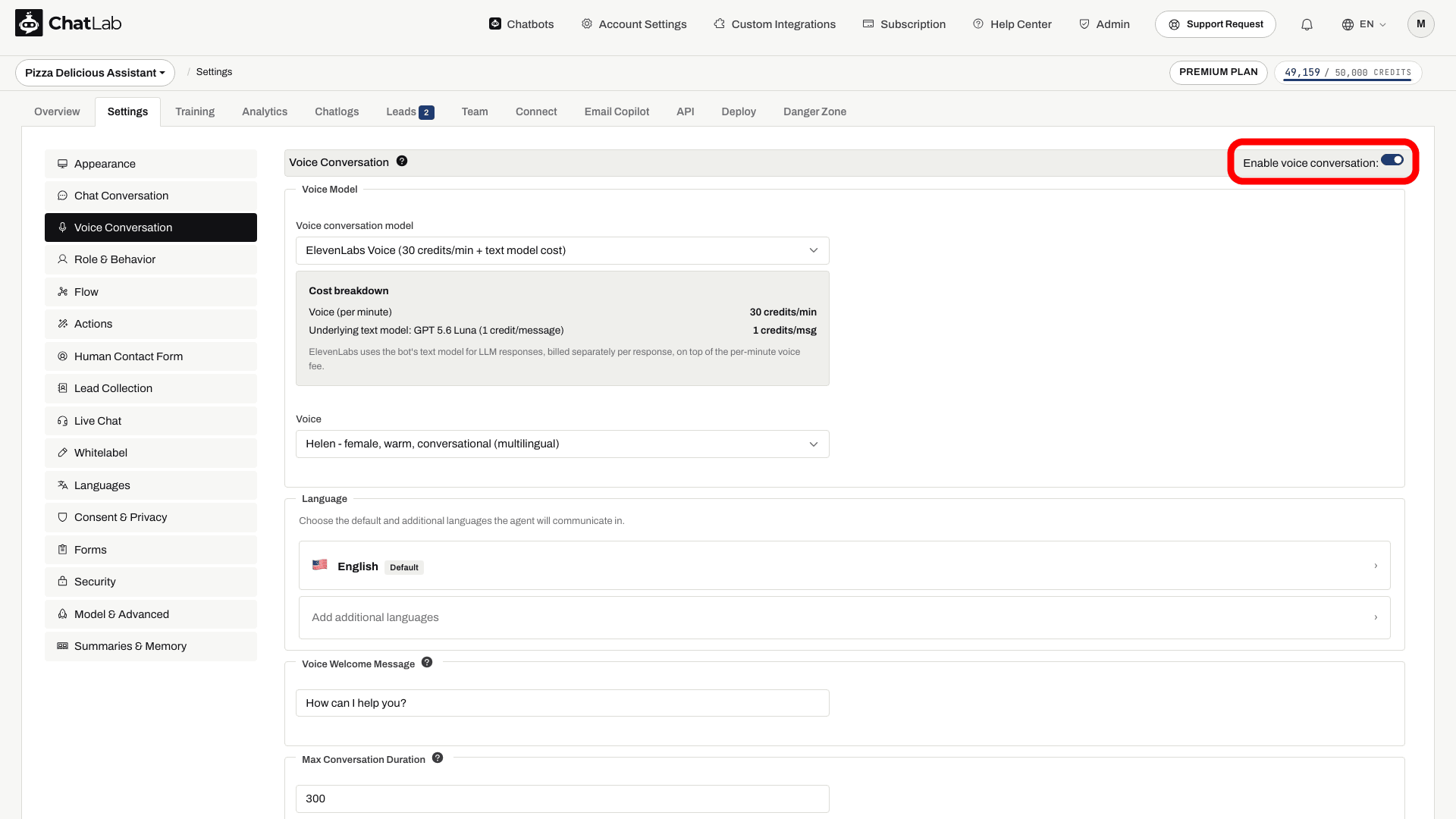
Vyberte hlasový model
ChatLab podporuje čtyři hlasové modely, z nichž každý má v rozbalovací nabídce vedle sebe uvedenou vlastní minutovou sazbu:
- GPT Realtime - varianta speech-to-speech od OpenAI.
- GPT Realtime Mini - výchozí hlasový model pro nové boty. Porovnejte jeho zobrazenou kreditovou sazbu a otestujte jej se svými otázkami.
- Gemini 3.1 Flash Voice - varianta speech-to-speech využívající Gemini Live.
- ElevenLabs Voice - varianta využívající hlasy ElevenLabs. K vygenerování odpovědí používá běžný textový model bota (nastavený v sekci Settings > Model & Advanced (Nastavení > Model a pokročilé)), a ElevenLabs je pak převede na řeč. Minutová sazba za hlas se účtuje navíc k nákladům textového modelu za odpověď.
Pod výběrem modelu se nachází karta Cost breakdown (Rozpis nákladů), která ukazuje minutovou sazbu pro aktuálně vybraný model, takže vždy vidíte, jak bude hovor účtován podle sazby uvedené vedle každého modelu v rozbalovací nabídce.
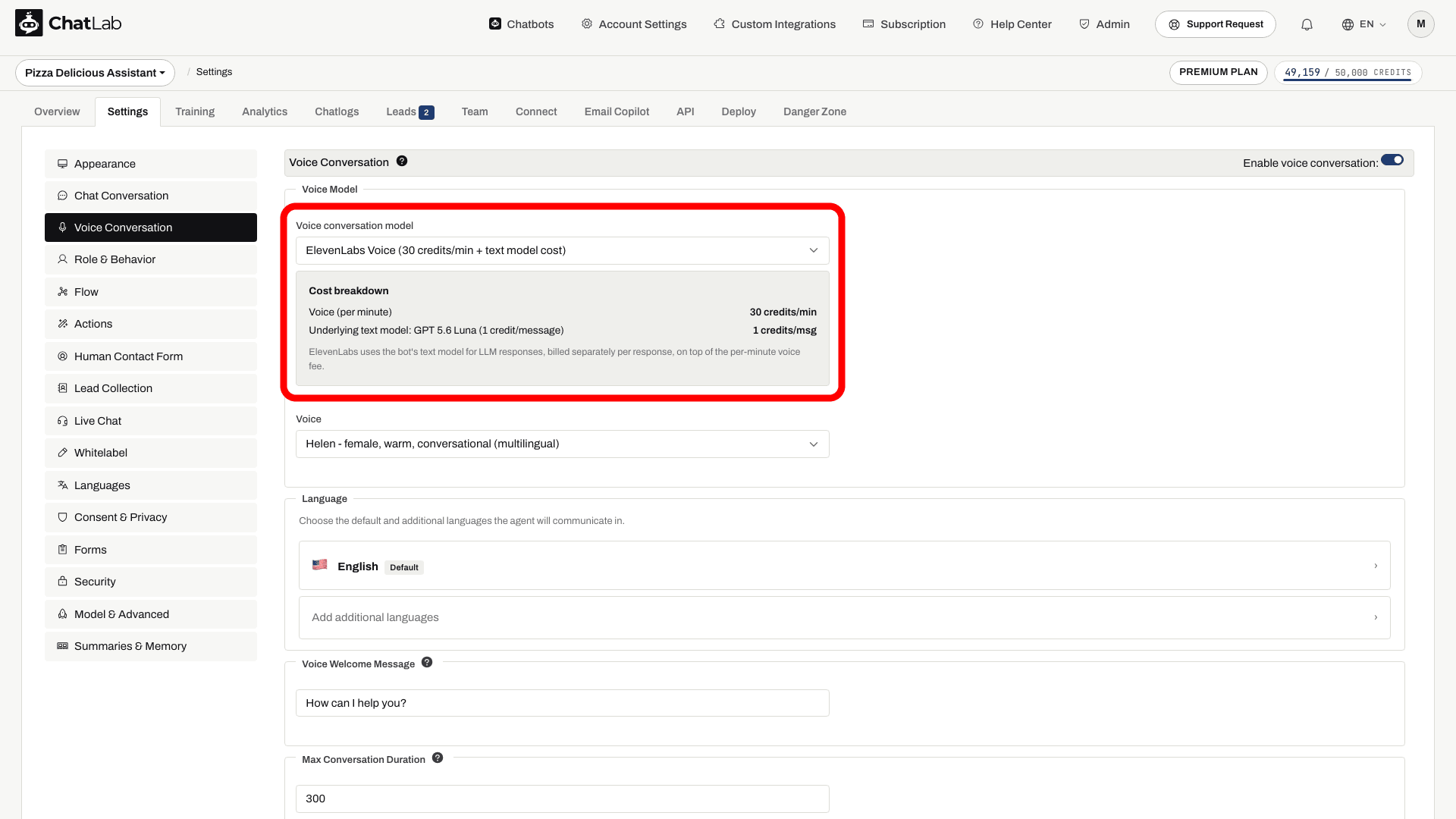
Výběr hlasu
Každý model nabízí v rozbalovací nabídce Voice (Hlas) svou vlastní sadu hlasů:
- OpenAI (GPT Realtime a GPT Realtime Mini) - Alloy, Ash, Ballad, Cedar, Coral, Echo, Fable, Marin, Onyx, Nova, Sage, Shimmer, Verse.
- Gemini - Kore (doporučeno), Charon, Puck, Fenrir, Aoede, Leda, Orus, Zephyr.
- ElevenLabs - Brian, Helen, Chris, Daniel, Jessica, Sarah, Lily, Liam, Will, Janet.
U nových botů je výchozí hlas Alloy. Hlas můžete kdykoli změnit - nový hlas se projeví při dalším hovoru.
Nastavení jazyka
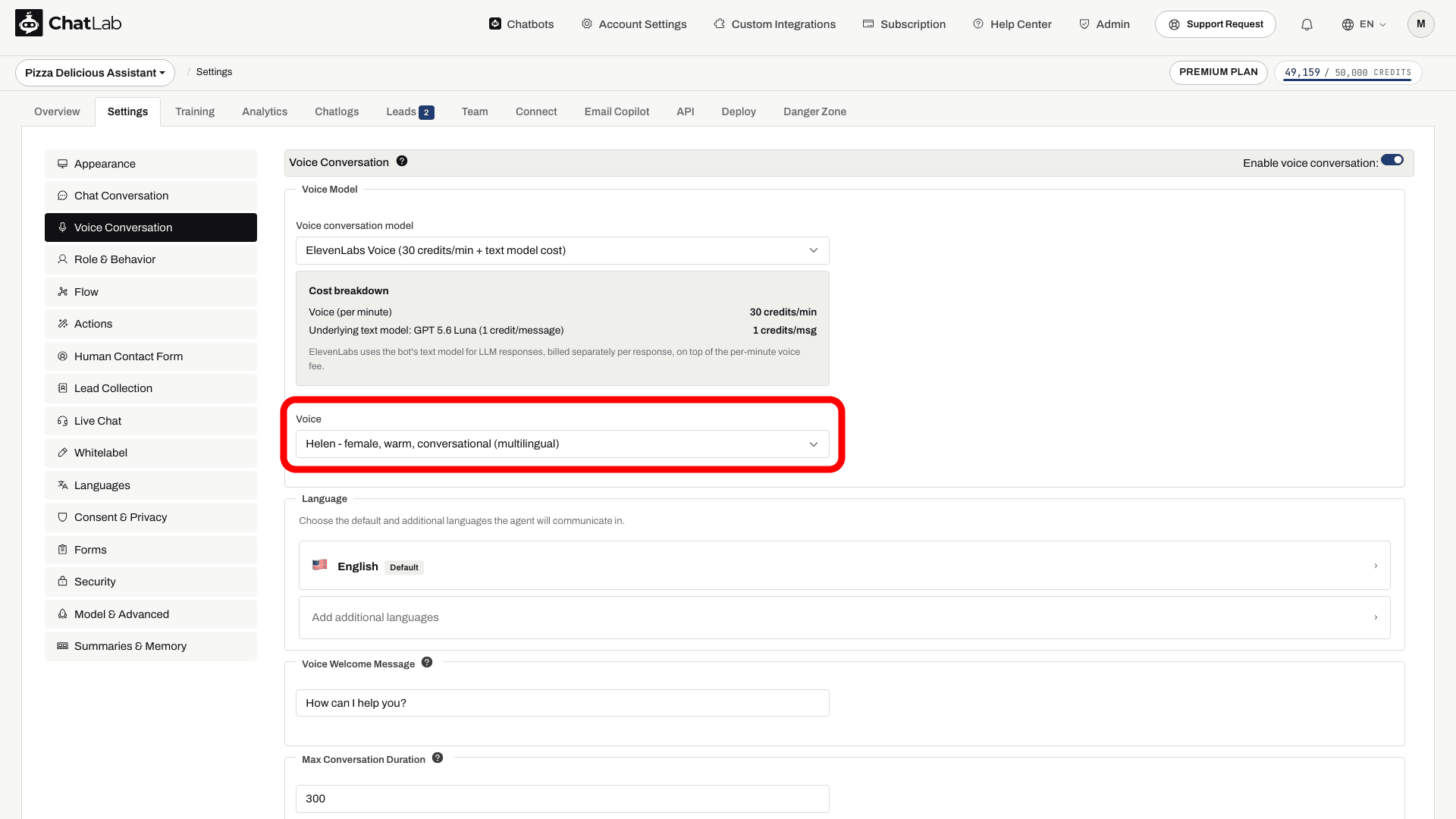
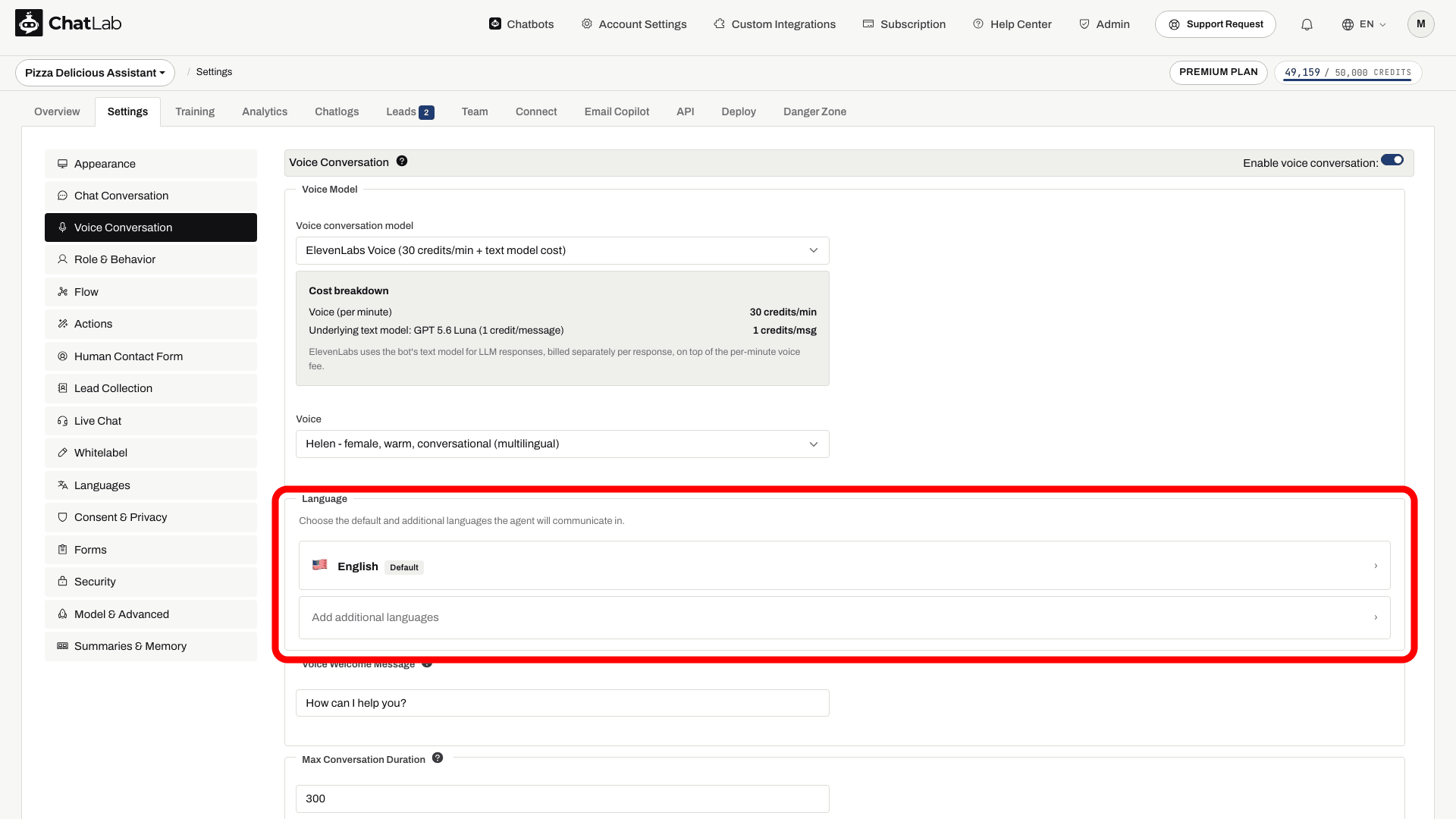
V sekci Language (Jazyk) nastavíte, jakým jazykem (nebo jazyky) bot během hovoru mluví.
- OpenAI a Gemini - vyberte jeden primární jazyk. Pokud návštěvník během hovoru promluví jiným podporovaným jazykem, bot do tohoto jazyka přirozeně přepne.
- ElevenLabs - vyberte výchozí jazyk a libovolný počet dalších jazyků, které může asistent používat.
Kliknutím na dlaždici jazyka otevřete výběr s vlajkami zemí a vyhledáváním.
Uvítací hlasová zpráva
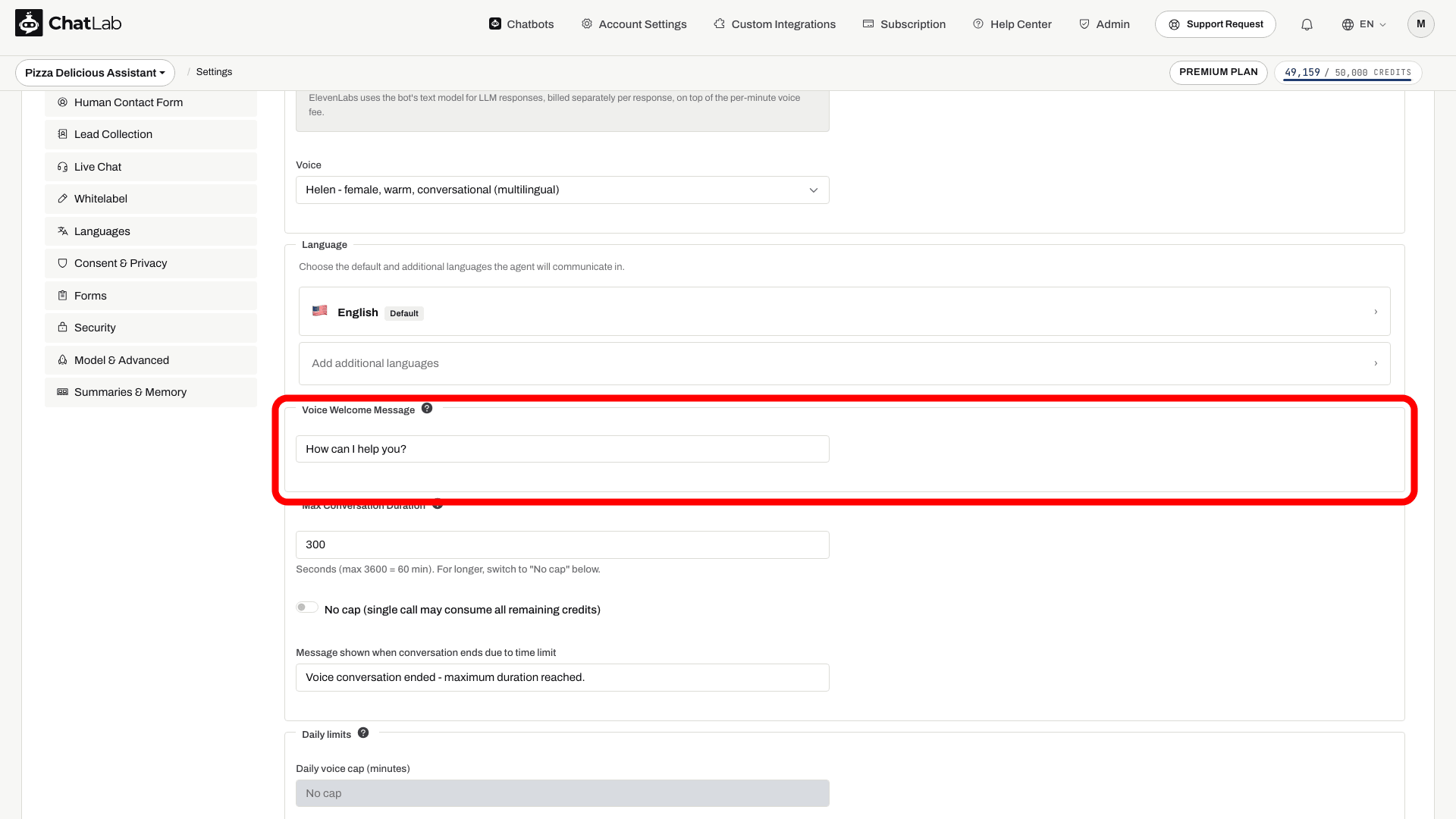
Voice Welcome Message (Uvítací hlasová zpráva) je první věta, kterou bot pronese při zahájení hovoru. Přehrává se jednou na začátku relace, proto by měla být krátká a přirozená - dobře funguje například "Dobrý den, jak vám mohu pomoci?".
Maximální délka je 500 znaků.
Omezení délky konverzace
Hlasové hovory spotřebovávají kredity za minutu, proto jsou k dispozici dva bezpečnostní limity, které chrání rozpočet majitele bota.
Maximální délka konverzace
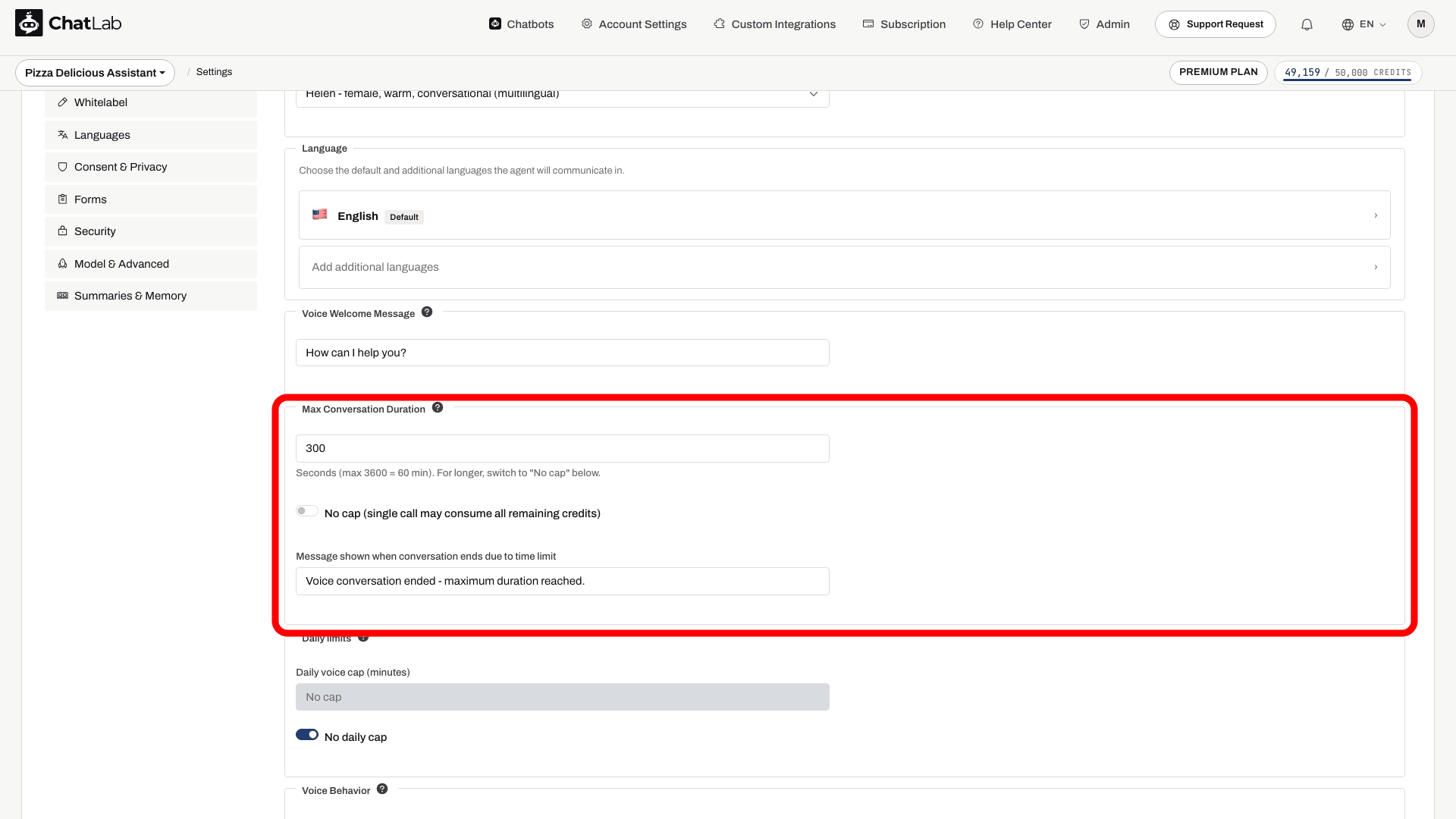
Pole Max Conversation Duration (Maximální délka konverzace) omezuje délku jednoho hovoru. Výchozí hodnota je 300 sekund (5 minut); povolený rozsah je od 30 sekund do 3600 sekund (60 minut). Po dosažení limitu bot vysloví zprávu po překročení limitu (kterou si můžete upravit přímo pod polem) a hovor se ukončí.
Pokud chcete povolit neomezenou délku jednotlivého hovoru, zapněte přepínač No cap (Bez omezení). Zobrazí se varování, protože jeden hovor pak může spotřebovat všechny zbývající kredity.
Denní limit hlasových hovorů
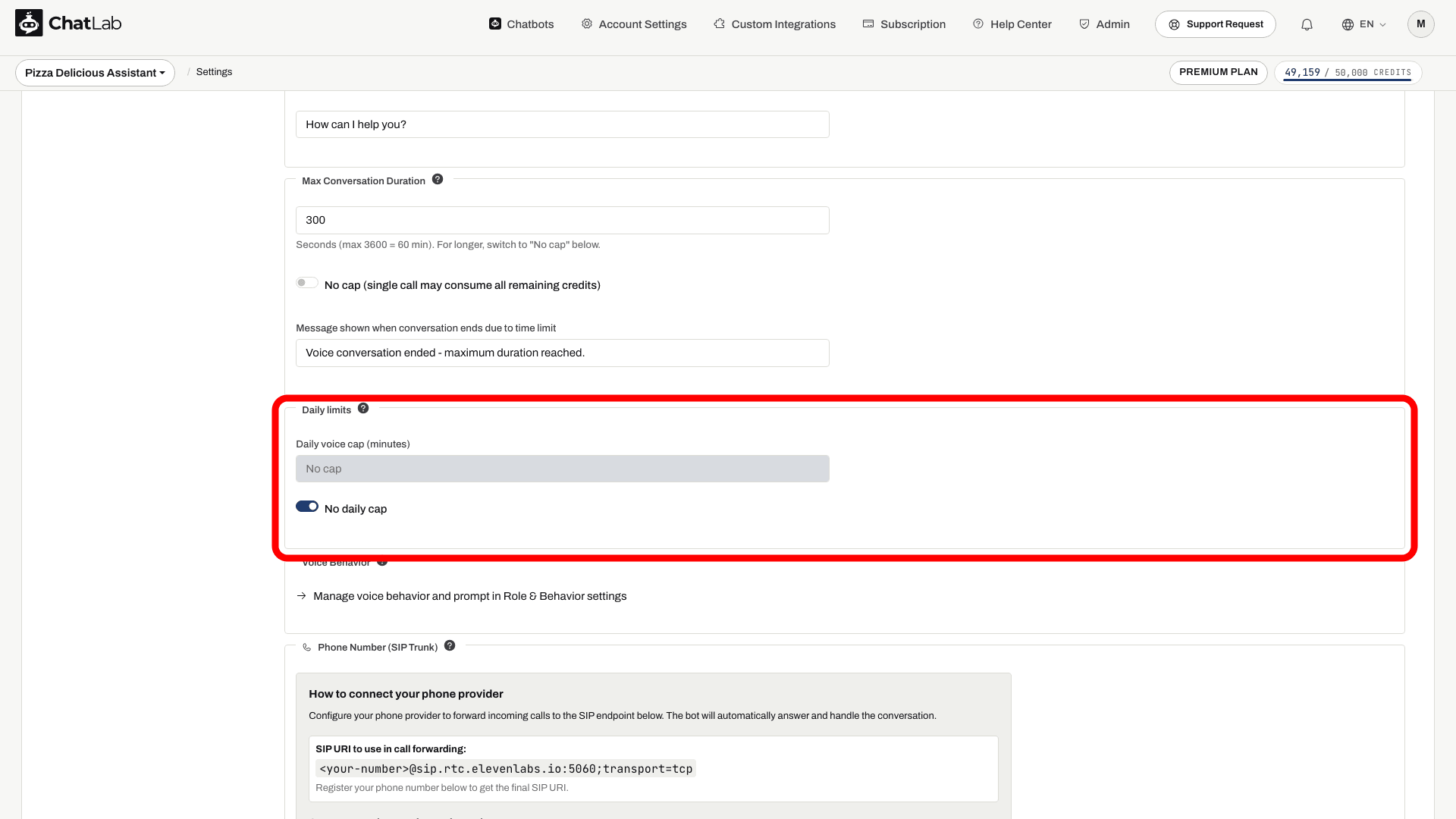
Nastavení Daily voice cap (minutes) (Denní hlasový limit v minutách) se kontroluje před zahájením nového hovoru z widgetu na základě zaznamenaného využití hlasu pro daného bota. Nezaručuje, že probíhající souběžné hovory skončí přesně při dosažení sdíleného celkového počtu minut. Zkontrolujte zaznamenané využití a používejte také limit délky na jeden hovor. Nepředpokládejte, že tato kontrola ve widgetu blokuje i příchozí telefonní hovory.
Zapněte možnost No daily cap (Bez denního limitu), chcete-li denní limit odstranit.
Chování hlasu a systémový prompt
Hlasové hovory mohou používat jiný systémový prompt než textový chat, což se hodí, pokud chcete mít po telefonu konverzačnější, mluvený styl vystupování.
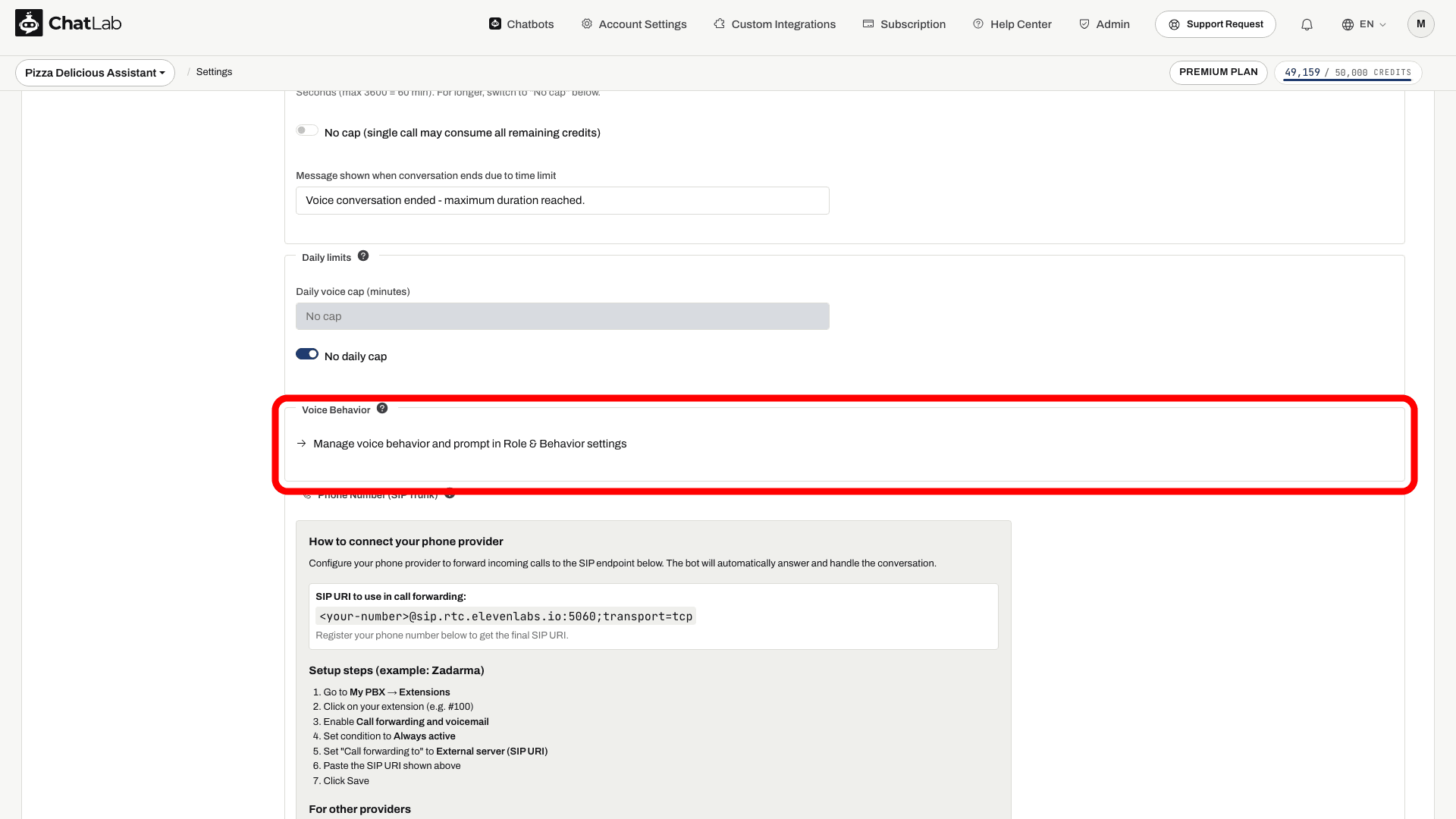
V sekci Voice Behavior (Chování hlasu) klikněte na odkaz Manage voice behavior and prompt in Role & Behavior settings (Spravovat chování hlasu a prompt v nastavení Role a chování), kterým přejdete do sekce Settings > Role & Behavior (Nastavení > Role a chování), kde můžete na vyhrazené kartě Voice Conversation upravovat prompt pro hlasové hovory nezávisle na promptu pro textový chat.
Jak funguje účtování hlasových hovorů
- První minuta každého hovoru se účtuje v plné výši podle minutové sazby vybraného modelu. Jedná se o minimální poplatek za jakýkoli hovor, a to i velmi krátký.
- Po první minutě se poplatek odvíjí od zúčtovatelné délky hovoru a zaokrouhluje se nahoru na celé kredity. Relace ve widgetu se zaznamenávají v 10sekundových intervalech, takže nejde o zpoplatnění na setinu sekundy podle stopek.
- Ticho během spojeného hovoru se započítává do celkové délky. U hovorů přes widget omezují kontroly spojení účtování v případě, že prohlížeč přestane odesílat data; krátký závěrečný interval se však ještě může započítat.
- Před zahájením hovoru ChatLab ověří, zda má bot dostatek kreditů na pokrytí alespoň první minuty. Pokud ne, hovor nelze zahájit.
- U funkce ElevenLabs Voice se minutový poplatek přičítá navíc k ceně za odpověď textového modelu bota, protože ElevenLabs využívá textový model k vygenerování odpovědí a ty pak převádí na řeč.
Synchronizace báze znalostí pro ElevenLabs
Když vyberete hlasový model ElevenLabs, zobrazí se pod nastavením hlasu stavový panel ukazující, zda byla trénovací data bota nahrána do ElevenLabs. Synchronizace probíhá po trénování automaticky: ChatLab odešle do ElevenLabs dokument vytvořený z trénovacích materiálů bota. Po trénování zkontrolujte stavový panel a před testováním nově přidaných znalostí počkejte na úspěšné dokončení synchronizace. Velké báze znalostí se mohou při exportu zkrátit, proto raději otestujte důležitá témata, než abyste předpokládali úplnou shodu s textovým chatem.
Telefonní hovory
Jakmile je hlasová konverzace povolená, můžete botovi přiřadit také skutečné telefonní číslo, aby zákazníci mohli volat přes běžnou telefonní síť. Podívejte se na samostatný článek: Telefonní hovory.
Hlasový vstup vs. hlasová konverzace
Tyto dvě funkce znějí podobně, ale jde o dvě různé věci:
- Hlasový vstup (v sekci Settings > Chat Conversation (Nastavení > Chatová konverzace)) přidává do lišty zpráv tlačítko mikrofonu, aby návštěvníci mohli otázku nadiktovat místo psaní. Bot i nadále odpovídá textem. Využívá se k tomu Web Speech API prohlížeče.
- Hlasová konverzace (tato stránka) představuje plnohodnotný hovor řeč-na-řeč v reálném čase - návštěvníci slyší bota mluvit, což zajišťuje OpenAI Realtime, Gemini Live nebo ElevenLabs.
Otestujte hlasový hovor
Počkejte na Saved (Uloženo), poté otevřete Overview (Přehled) a použijte tlačítko hovoru ve widgetu. Až vás prohlížeč vyzve, povolte přístup k mikrofonu. Zkontrolujte uvítací zprávu, jazyk, hlas a odpověď z vašich trénovacích dat, poté hovor ukončete. Pokud je mikrofon nedostupný nebo byl přístup zamítnut, zkontrolujte oprávnění v prohlížeči a zkuste podporovaný prohlížeč. Před publikováním test zopakujte na svém vloženém chatbotu.