Svého chatbota můžete kdykoli pozastavit, aniž byste přišli o jakékoli nastavení nebo trénovací data. Po pozastavení zůstává chatbot plně nakonfigurován, ale na vašem webu se nezobrazuje, přestože instalační kód zůstává na svém místě.
Jak pozastavit chatbota
-
Přejděte ke svému chatbotovi (Chatbots > Select Bot > Overview - Chatboti > Vybrat bota > Přehled).
-
Najděte řádek Status (Stav) a klikněte na Pause (Pozastavit).
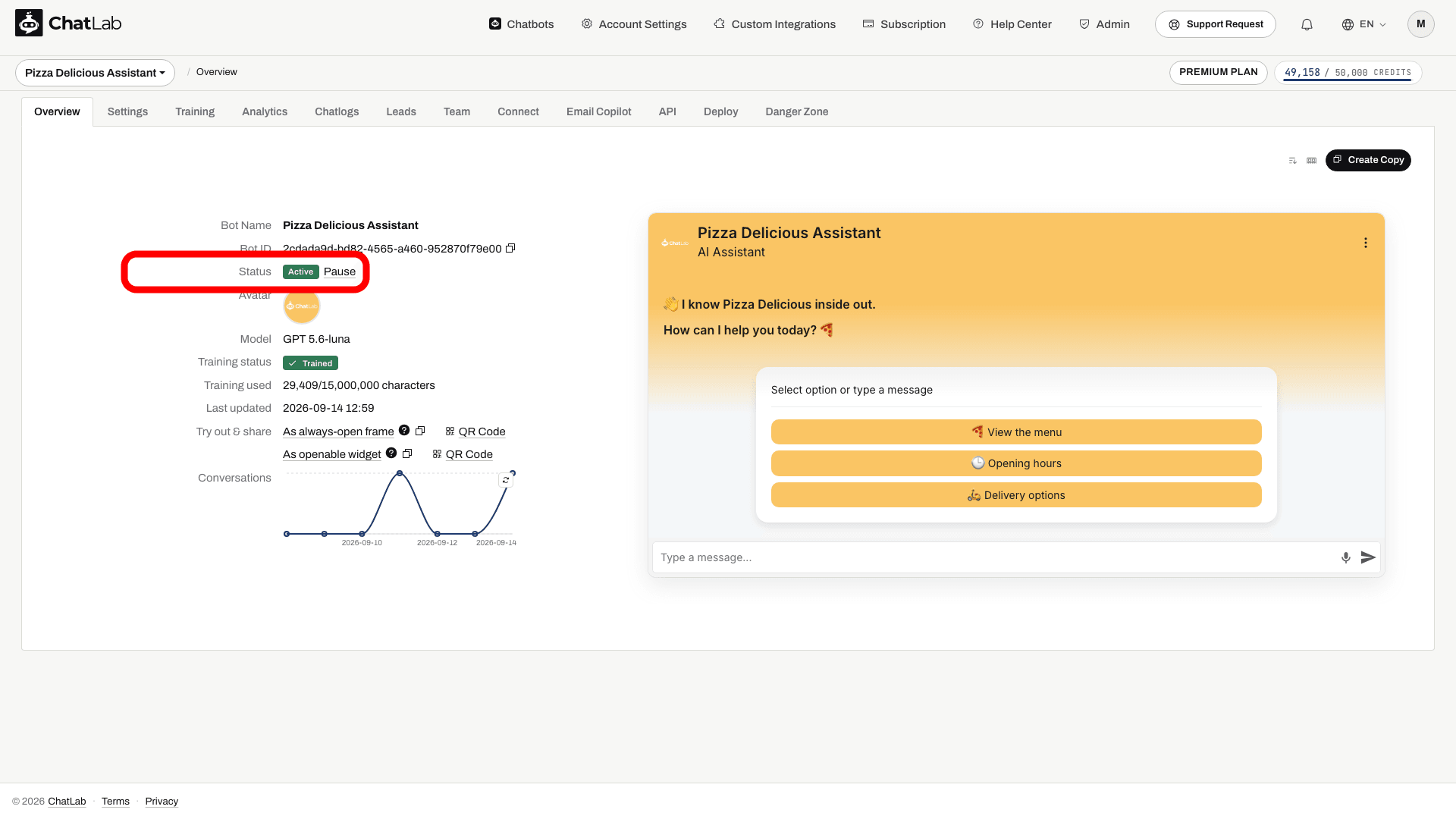
Stav se změní z Active (Aktivní) na Paused (Pozastaveno) a při novém načtení widgetu by se již chatbot neměl zobrazovat. Chcete-li změnu ověřit, obnovte svou webovou stránku; jako potvrzení aktuálního stavu nepoužívejte již otevřený widget.
Obnovení pozastaveného chatbota
-
Přejděte ke svému pozastavenému chatbotovi (Chatbots > Select Bot > Overview - Chatboti > Vybrat bota > Přehled).
-
Najděte řádek Status (Stav) a klikněte na Unpause (Obnovit).
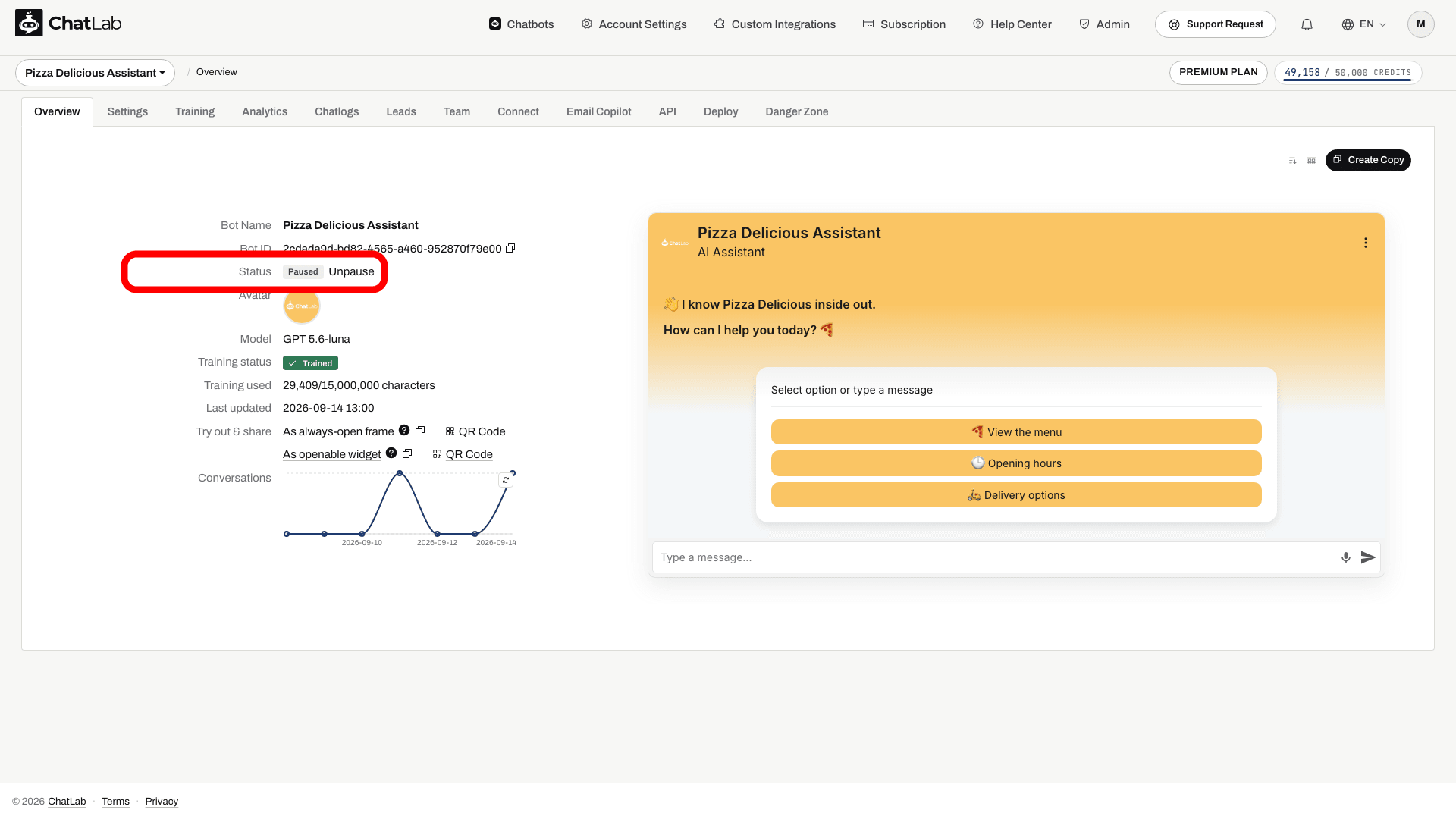
Počkejte, až se stav změní na Active (Aktivní), poté znovu načtěte svůj web a zkontrolujte, zda je widget k dispozici. Nastavení a trénovací data zůstanou zachována. Stávající historie se i nadále řídí vaším nastavením uchovávání dat.
Automatické pozastavení
Systém může chatbota pozastavit, pokud překročí limity svého aktuálního předplatného, vyčerpá kredity na zprávy nebo je předplatné po splatnosti. Mezi důvody související s limity patří:
- Množství trénovacích dat překračuje limit vašeho aktuálního plánu.
- Celkový počet aktivních chatbotů překračuje povolené maximum.
- Počet trénovacích odkazů překračuje povolené maximum.
Jak vyřešit automatické pozastavení
Pokud je chatbot automaticky pozastaven z důvodu překročení limitů, možnost Unpause (Zrušit pozastavení) zůstává skrytá, dokud problém nevyřešíte. Postup pro obnovení:
- Zkontrolujte, které limity jsou překročeny - podrobnosti zobrazíte najetím myší na ikonu informací vedle stavu pozastavení.
- Upravte nastavení chatbota tak, aby odpovídalo vašemu aktuálnímu plánu (omezte trénovací data, odstraňte odkazy nebo pozastavte jiné boty, abyste uvolnili místo pro aktivního chatbota).
- Jakmile se vejdete do limitů, odkaz Unpause se na kartě Overview (Přehled) znovu zobrazí.
V případě vyčerpaných kreditů nebo platby po splatnosti zkontrolujte sekci Subscription (Předplatné) a vyřešte zobrazený problém. Ručně pozastavení chatboti se v rámci procesu automatického obnovení sami nespustí. Pozastavením chatbota se vaše předplatné neruší ani se nezastavuje promazávání dat podle zásad uchovávání údajů.