Conversation Flow vám umožňuje navrhnout konverzaci jako vizuální graf fází. Každá fáze obsahuje vlastní instrukce pro chatbota a šipky mezi fázemi - nazývané přechody - určují, kdy se má konverzace přesunout z jedné fáze do další. Po každé zprávě návštěvníka chatbot zkontroluje přechody aktuální fáze a řídí se pokyny fáze, ve které se návštěvník právě nachází.
Tato funkce vynikne v situacích, kdy má konverzace procházet definovanými etapami. Typický příklad: uvítací fáze, kde chatbot zjistí, co návštěvník potřebuje, a poté samostatné fáze pro zodpovídání dotazů k vaší nabídce, sběr kontaktních údajů nebo řešení reklamace. Aktuální fáze doplňuje celkovou roli bota o konkrétně zaměřené instrukce. Volba přechodů i odpovědi stále využívají AI, proto otestujte každou trasu a nepovažujte flow za stoprocentní záruku, že každá otázka skutečně padne nebo že se dodrží každé pravidlo.
Pokud váš chatbot jednoduše odpovídá na volné dotazy ze své znalostní báze, flow vůbec nepotřebujete. Scénář, který popíšete v sekci Role & Behavior (Role a chování), tento případ plně pokrývá a Conversation Flow můžete nechat vypnuté. Flow přidejte pouze tehdy, když potřebujete strukturované, vícekrokové chování.
Kde Conversation Flow najdete
Vyberte svého chatbota a přejděte do Settings > Flow (Nastavení > Flow).
Na stránce se zobrazí editor uzlového grafu: bloky představují fáze a popsané šipky mezi nimi jsou přechody s jejich podmínkami. Fáze označená jako START je místo, kde každá konverzace začíná. Zde je kompletní ukázka flow pro chatbota pizzerie - konverzace začíná fází Greeting (Přivítání), poté se podle dotazu návštěvníka posouvá do Menu questions (Dotazy k menu), Place an order (Vytvořit objednávku), Order status (Stav objednávky) nebo Complaint (Reklamace), a jakmile je reklamace vyřešena, vrací se zpět do Greeting:
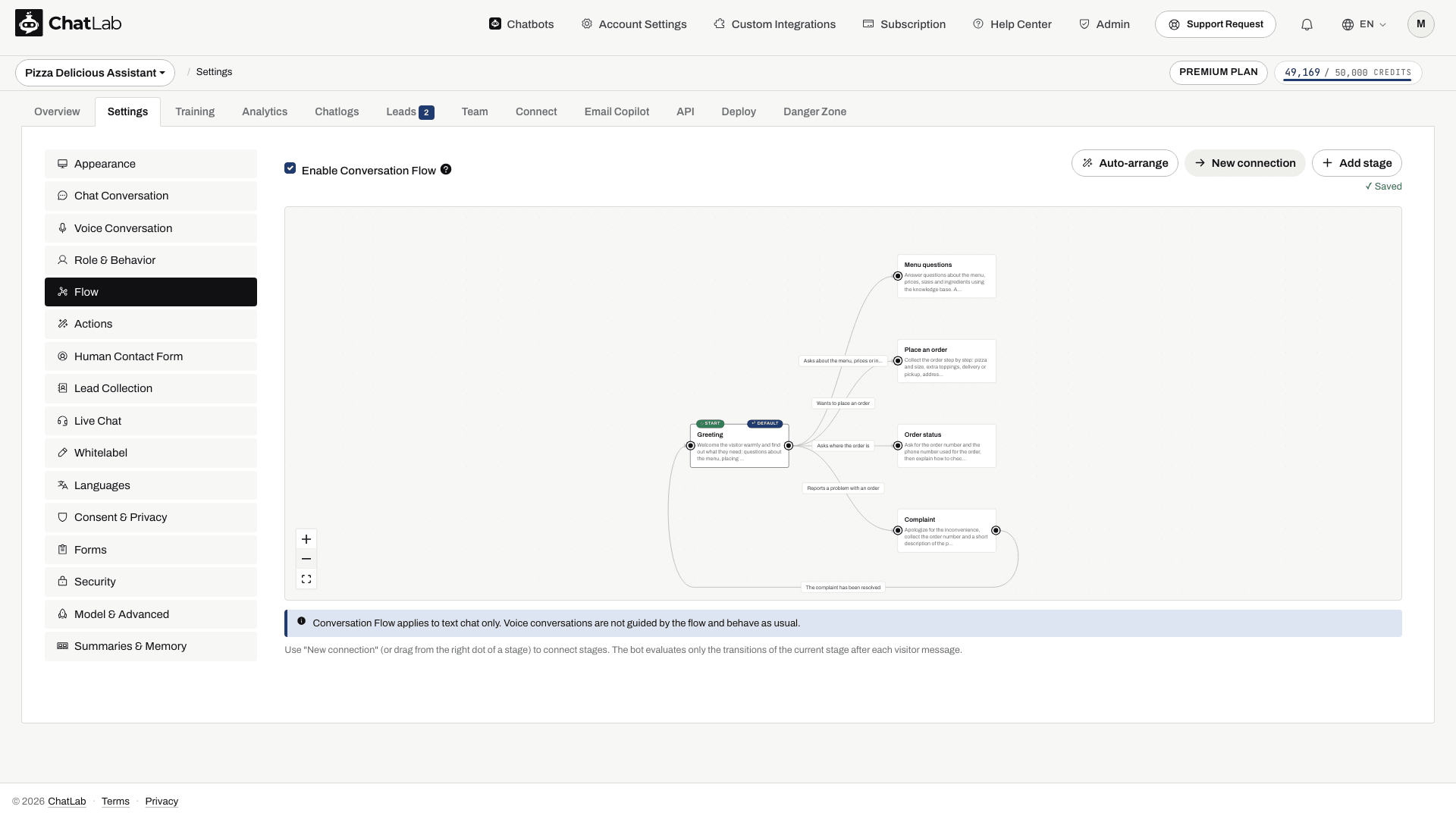
Povolení Conversation Flow
Zaškrtnutím políčka Enable Conversation Flow (Povolit Conversation Flow) flow zapnete. Dokud je vypnuté, chatbot se chová přesně tak, jak je definováno v Role & Behavior, a níže uvedený editor je zašedlý.
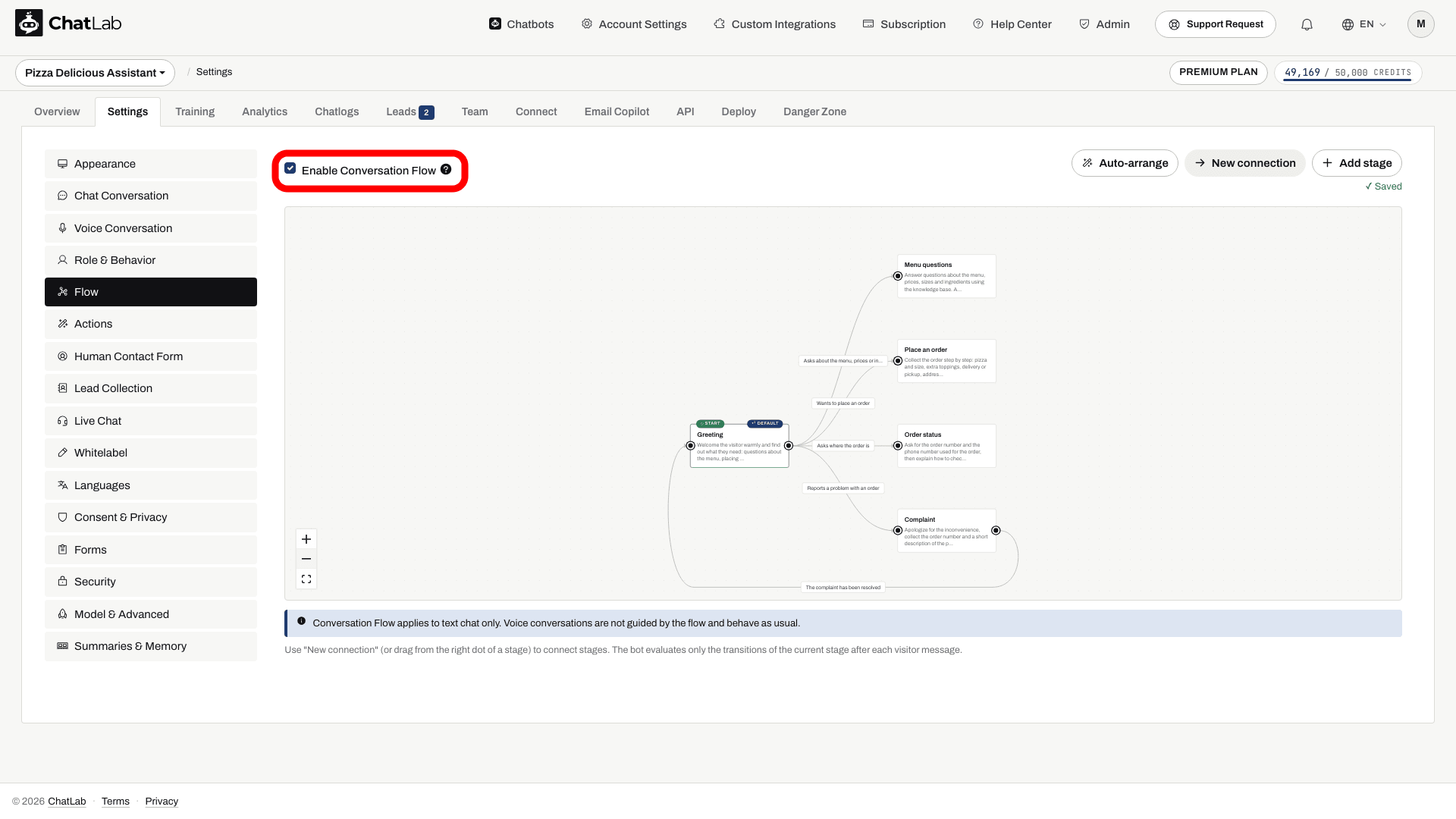
Po zapnutí chatbot po každé zprávě návštěvníka rozpozná aktuální fázi a řídí se instrukcemi této fáze.
Při prvním otevření editoru se zobrazí předpřipravené ukázkové flow, které ilustruje, jak fáze a přechody fungují. Upravte si ho podle svých potřeb, nebo klikněte na Clear sample (Vymazat ukázku) a začněte od začátku.
Přidání fáze
Kliknutím na Add stage (Přidat fázi) vytvoříte novou fázi. Nová fáze se zobrazí na plátně a vpravo se otevře její editor s názvem fáze připraveným k přepsání:
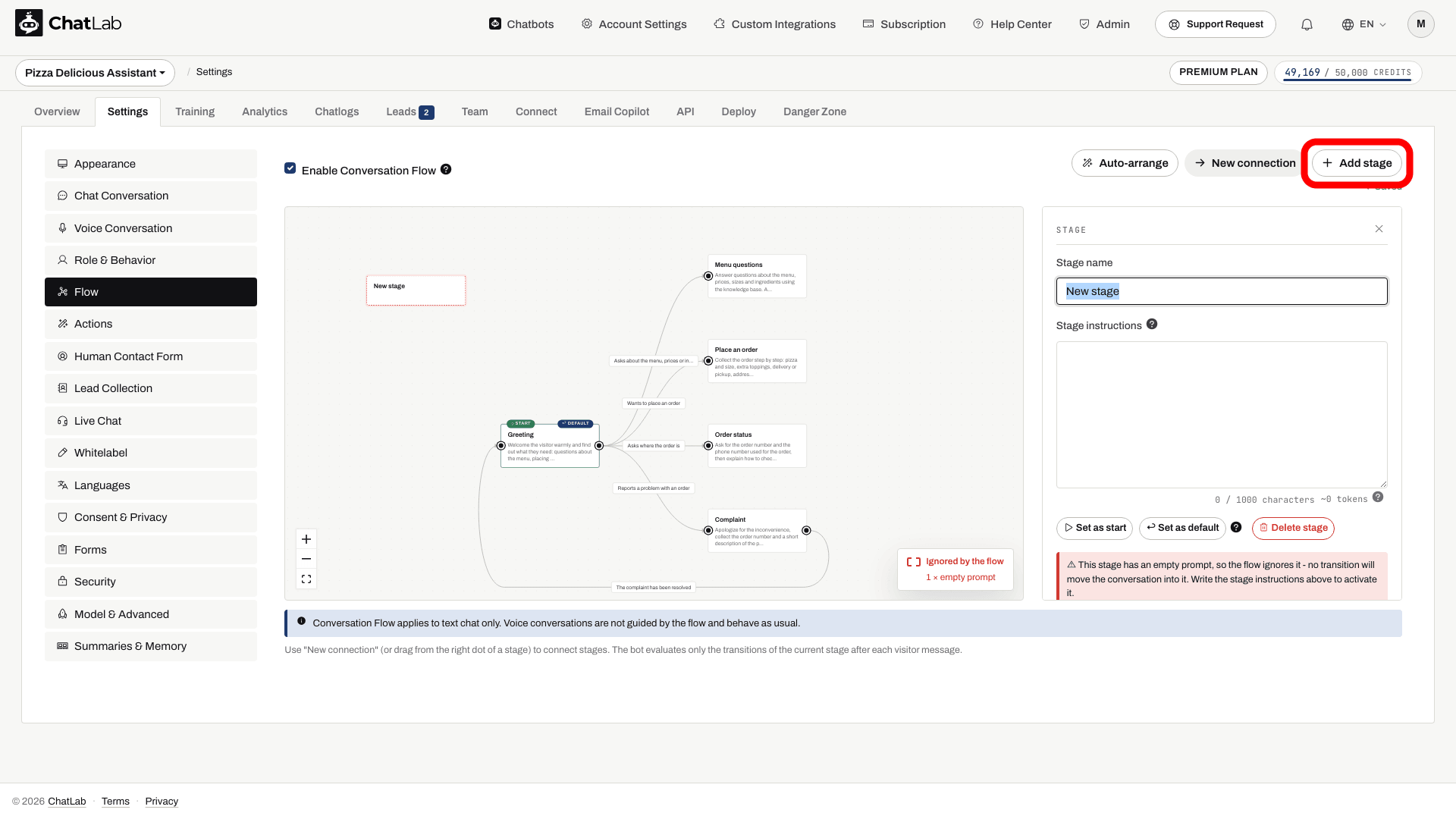
V editoru fáze můžete nastavit:
- Stage name (Název fáze) - krátké označení fáze zobrazené na uzlu.
- Stage instructions (Instrukce pro fázi) - pokyny, kterými se chatbot řídí, dokud je konverzace v této fázi. Tyto instrukce se do promptu chatbota přidávají pouze po dobu, kdy se návštěvník nachází v této fázi.
Fázi s prázdnými instrukcemi flow ignoruje - editor ji zobrazí šedě a označí jako „Ignored by the flow“ (Ignorováno flow), jak můžete vidět u nově přidané fáze výše. U fází, které má chatbot používat, instrukce vždy vyplňte.
Počáteční a výchozí fáze
- Start (Počáteční) - fáze, ve které začíná každá konverzace. Chcete-li ji změnit, vyberte fázi a klikněte na Set as start (Nastavit jako počáteční).
- Default (Výchozí) - fáze, do které se konverzace vrátí při další zprávě návštěvníka po dosažení fáze bez odchozích přechodů. Chcete-li ji změnit, vyberte fázi a klikněte na Set as default (Nastavit jako výchozí). Na začátku je počáteční fáze zároveň i fází výchozí.
Propojení fází pomocí přechodů
Přechody definují, kdy se konverzace posune z jedné fáze do druhé. Přechod můžete vytvořit dvěma způsoby:
- Klikněte na New connection (Nové propojení), poté klikněte na zdrojovou fázi a následně na cílovou fázi.
- Přetáhněte spojnici z tečky na pravé straně fáze do jiné fáze.
Po vytvoření přechodu se vpravo otevře jeho editor, kde zadáte Condition (Podmínka) - srozumitelný popis v běžném jazyce určující, kdy se má konverzace po tomto přechodu vydat. Na snímku obrazovky níže byl právě vytvořen přechod z Greeting do Order status s podmínkou „Asks where the order is“ (Ptá se, kde je objednávka), která se nyní zobrazuje jako popisek u šipky:
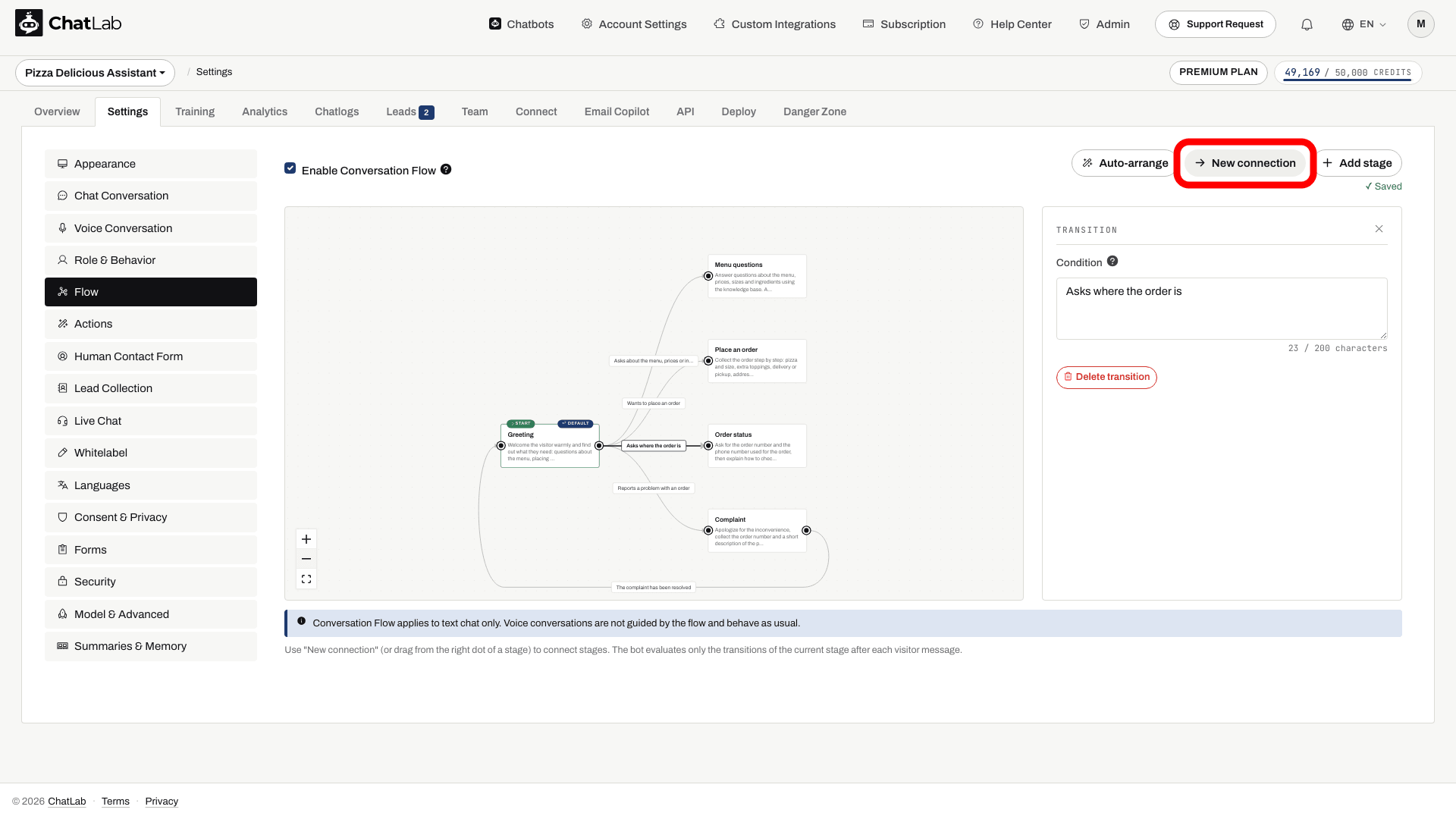
Po každé zprávě návštěvníka chatbot vyhodnotí pouze přechody aktuální fáze a posune se dál, jakmile je splněna jedna z jejich podmínek. Fáze může mít až 4 odchozí přechody.
Izolované a nedosažitelné fáze
Každá konverzace začíná ve fázi Start. Aby mohl chatbot fáze vůbec dosáhnout, musí k ní ze fáze Start vést cesta tvořená přechody. Fáze, ke které taková cesta nevede, je „ostrovem“ - chatbot do ní nemůže nikdy vstoupit. Editor tyto fáze zašedí a upozorní, že „This stage cannot be reached from the Start stage“ (Tato fáze není ze fáze Start dosažitelná). Pro aktivaci propojte fázi do flow.
Fáze s prázdným promptem je v rámci flow přeskočena - chatbot do ní konverzaci nikdy nepřesune. Z tohoto důvodu je jakákoli fáze, do které se lze dostat pouze přes fázi s prázdným promptem, rovněž nedosažitelná, dokud instrukce nevyplníte.
Po sestavení flow zkontrolujte, že v něm nejsou žádné zašedlé izolované fáze ani prázdné fáze, aby byla každá fáze ze fáze Start dosažitelná.
Limity
Při navrhování flow mějte na paměti tato omezení:
- Flow může mít maximálně 15 fází.
- Název fáze může mít maximálně 60 znaků.
- Instrukce každé fáze mohou mít při výchozí velikosti kontextu chatu 8k až 1 000 znaků. Pokud velikost kontextu chatu bota zvýšíte na 16k nebo 32k (Settings > Model & Advanced), limit na jednu fázi se zvýší na 6 000 znaků.
- Každá fáze může mít maximálně 4 odchozí přechody.
- Podmínka každého přechodu může mít maximálně 200 znaků.
Uspořádání a přiblížení grafu
- Auto-arrange (Automaticky uspořádat) - automaticky rozvrhne fáze zleva doprava a vytvoří přehledný graf.
- Ovládací prvky přiblížení - pomocí tlačítek plus, minus a přizpůsobení zobrazení v rohu editoru můžete graf přibližovat, oddalovat nebo jej přizpůsobit velikosti obrazovky.
Ukládání
Změny se ukládají automaticky - pod panelem nástrojů se zobrazí potvrzení „Saved“ (Uloženo). Pokud u přechodu stále chybí podmínka nebo u fáze chybí název, editor místo toho zobrazí krátkou zprávu a změny uloží, jakmile problém vyřešíte.
Otestujte dokončený flow
Veďte konverzaci jednotlivými fázemi
Nastavte fáze a přechody v Conversation Flow. Tlačítka odpovědí pomáhají návštěvníkům s výběrem; návrhy generované umělou inteligencí nejsou zaručené fixní možnosti.

Asistent: Hledáte informace o doručení, nebo pomoc s výběrem produktu?
Spusťte ukázku nebo si ji přečtěte níže. Nejsou použita žádná skutečná data zákazníků.Začněte zjištěním cíle návštěvníka.
Přehrávání se pozastaví, jakmile tento příklad zmizí z obrazovky. Toto je simulace, nikoli live chat. Ovládací prvky widgetu uvnitř přehrávání nejsou interaktivní.Přečíst celý příklad
- Začněte zjištěním cíle návštěvníka.
Asistent: Hledáte informace o doručení, nebo pomoc s výběrem produktu?
- Návštěvník si vybere další postup.
Návštěvník: Pomoc s výběrem produktu.
- V další fázi se shromáždí příslušný požadavek.
Asistent: Jaký je váš rozpočet?
- Odpověď poskytne kontext pro následující fázi.
Návštěvník: Do 100 $.
- Tento postup může dokončit nastavené vyhledávání produktů.
Smaragdové zavinovací šaty, $79. Viskóza, midi délka.
Počkejte na hlášení Saved (Uloženo), poté otevřete Overview (Přehled) a zahajte novou konverzaci. Vyzkoušejte každý přechod, doplňující otázku, která by měla zůstat ve stejné fázi, i fázi bez odchozích přechodů. Ověřte, že další zpráva od návštěvníka vrátí konverzaci do vaší výchozí fáze. Případné lead formuláře nebo AI Actions vyžadované vašimi instrukcemi nakonfigurujte zvlášť - samotné sepsání instrukce nástroj automaticky nepřipojí.
Pouze pro textový chat
Conversation Flow se vztahuje pouze na textový chat. Hlasové konverzace se tímto flow neřídí a fungují jako obvykle.