Sběr leadů umožňuje vašemu chatbotovi získávat kontaktní údaje návštěvníků - jméno, e-mail a telefonní číslo - abyste se mohli spojit s potenciálními zákazníky. Každý získaný kontakt se uloží do záložky Leads (Leady) vašeho bota a volitelně můžete obdržet e-mail pokaždé, když nový lead dorazí.
Pokud jste si chatbota ještě nevytvořili, podívejte se nejprve na článek jak vytvořit svého prvního chatbota.
Kde najít nastavení sběru leadů
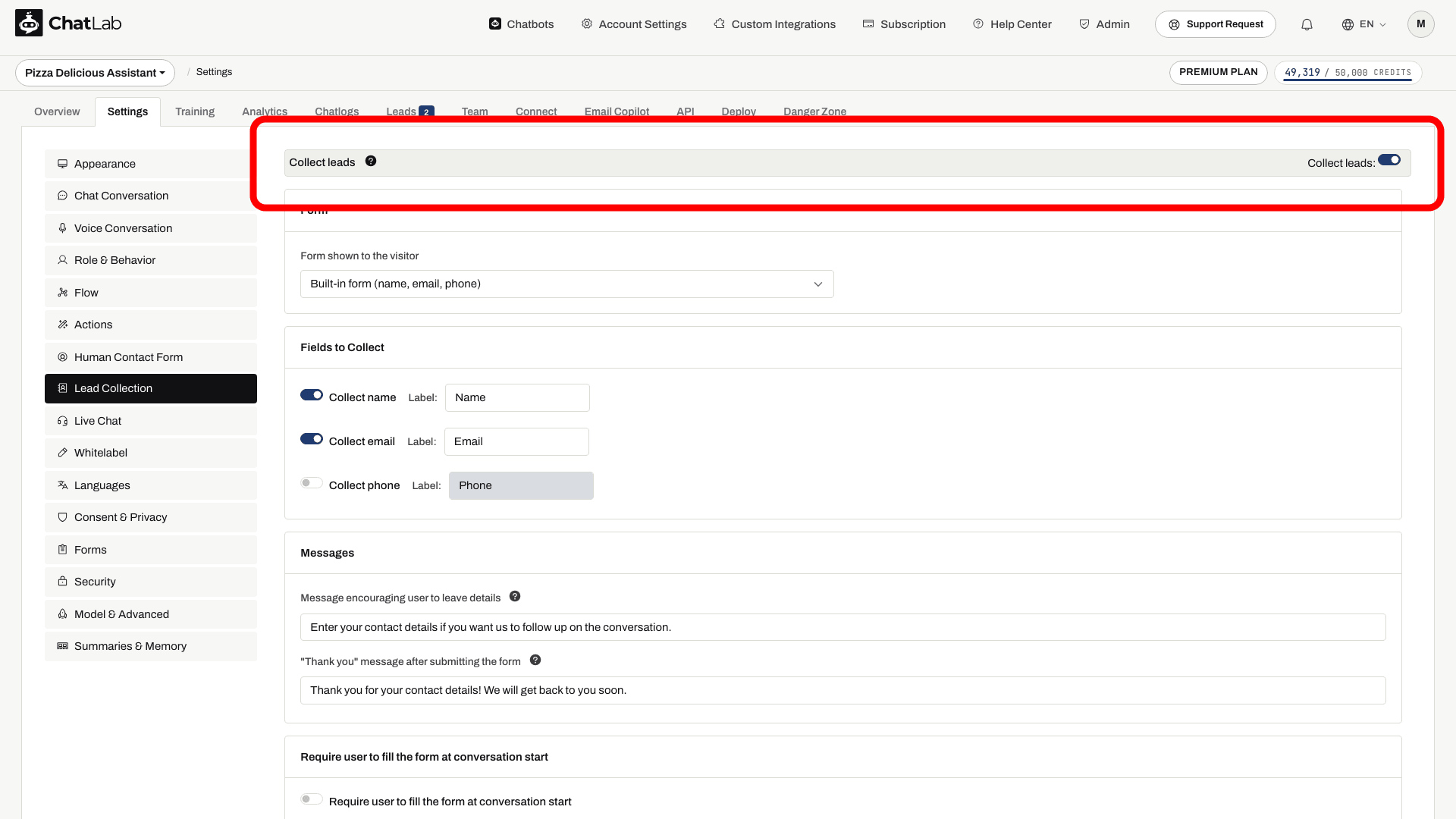
Vyberte svého chatbota, klikněte na záložku Settings (Nastavení) a poté v levém postranním panelu zvolte Lead Collection (Sběr leadů).
Zapnutí sběru leadů
V horní části stránky zapněte přepínač Collect leads (Sbírat leady). Po zapnutí se níže zobrazí konfigurační sekce. Změny na této stránce se ukládají automaticky - po každé změně se v záhlaví zobrazí indikátor „Saved“ (Uloženo).
Formulář zobrazený návštěvníkovi
Karta Form (Formulář) v horní části nastavení určuje, který formulář váš chatbot návštěvníkům zobrazí. Otevřete rozbalovací nabídku Form shown to the visitor (Formulář zobrazený návštěvníkovi) a vyberte:
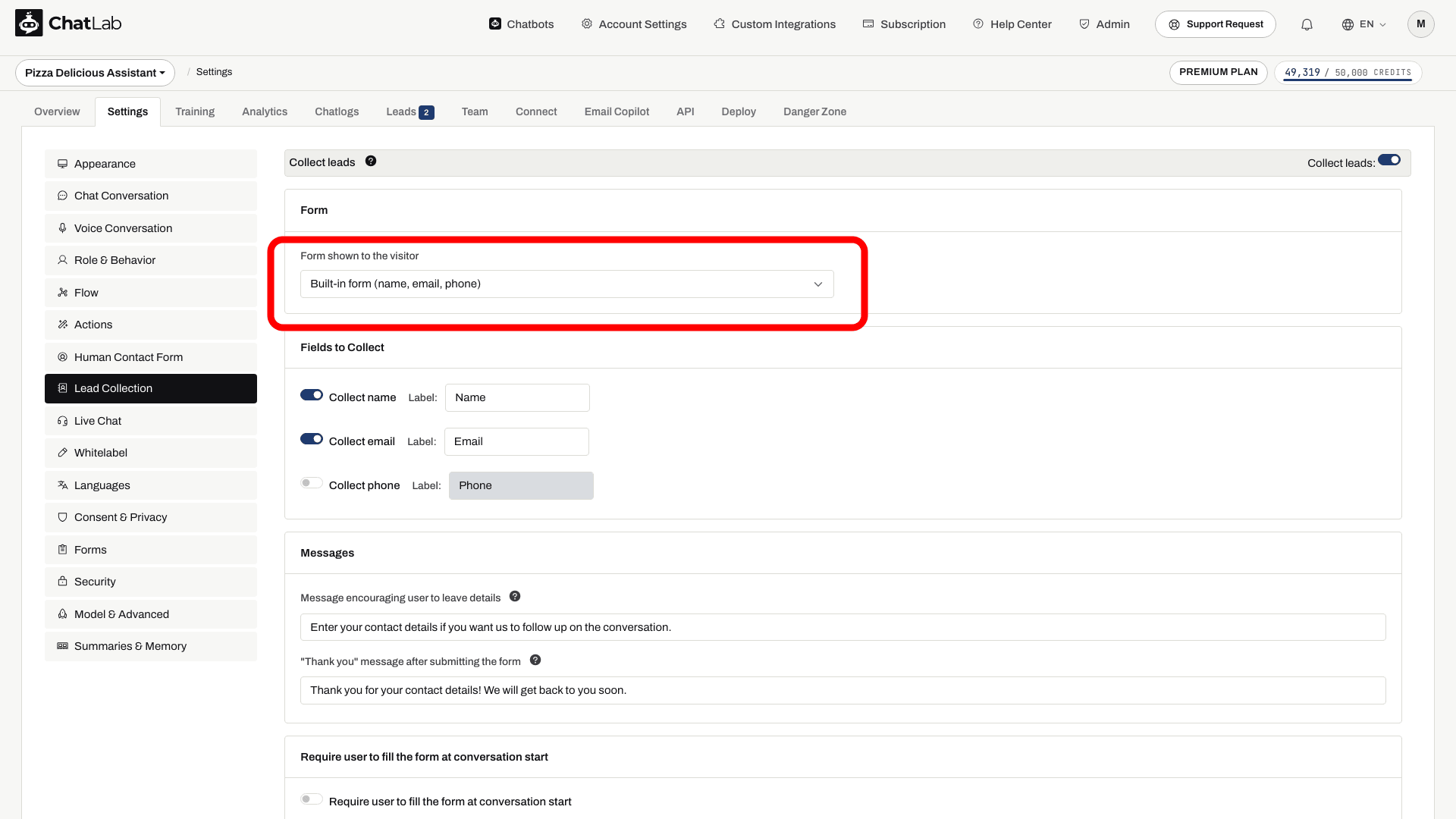
- Built-in form (name, email, phone) (Vestavěný formulář (jméno, e-mail, telefon)) - výchozí možnost. Jednoduchý formulář s poli pro jméno, e-mail a telefon, který se konfiguruje v sekci Fields to Collect (Pole ke sběru) níže.
- Vlastní formulář - způsobilé formuláře, které jste vytvořili v části Settings > Forms (Nastavení > Formuláře), se zde zobrazují podle názvu. Vlastní formuláře vám umožňují přidat další pole (kalendářní data, možnosti výběru, nahrávání souborů a další) a rozdělit dlouhé formuláře do více kroků. Návod na jejich vytvoření najdete v článku o vlastních formulářích.
- + Create a new custom lead collection form... (+ Vytvořit nový vlastní formulář pro sběr leadů...) - zkratka, která vás přesměruje přímo do nástroje pro tvorbu formulářů se šablonou pro sběr leadů.
V seznamu se zobrazují pouze vlastní formuláře, které obsahují pole pro jméno a pole pro e-mail nebo telefon - sběr leadů vyžaduje způsob, jak návštěvníka kontaktovat. Když vyberete vlastní formulář, jméno, e-mail a telefon leada se automaticky namapují z prvních polí pro jméno, e-mail a telefon v daném formuláři. Popisky polí, motivační zpráva i děkovná zpráva pak vycházejí přímo ze samotného formuláře. Sekce Fields to Collect (Pole ke sběru) je v takovém případě skrytá. Vše, co návštěvník odešle, se uloží k leadu a zobrazí se ve sloupci Form data (Data z formuláře) na kartě Leady.
Vlastní formuláře jsou k dispozici jako prémiová funkce - pokud je váš plán nezahrnuje, karta Formulář se nezobrazuje a chatbot používá vestavěný formulář.
Pole ke sběru
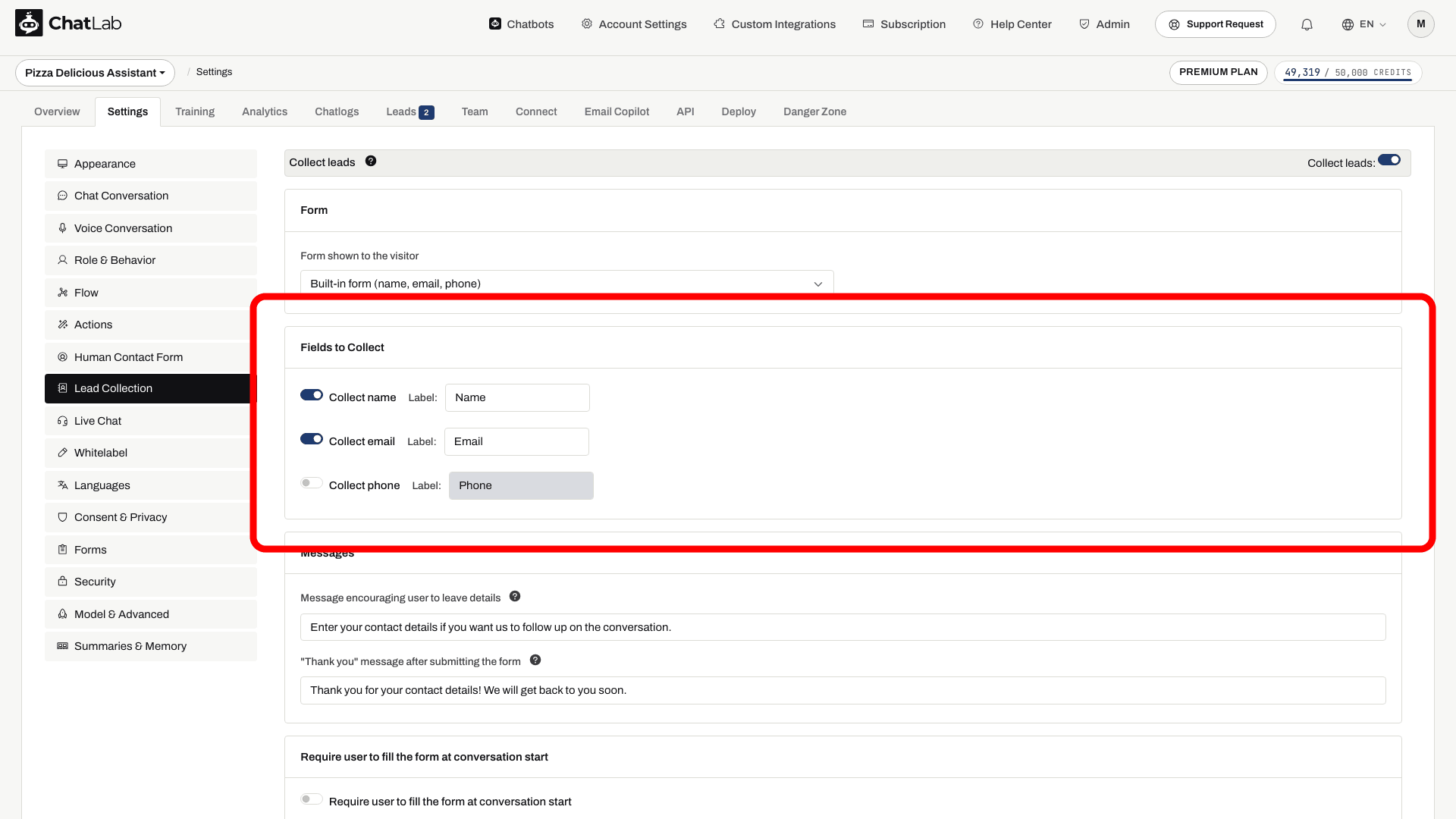
Pokud je vybrán vestavěný formulář, zvolte zapnutím nebo vypnutím jednotlivých polí, které kontaktní údaje chcete shromažďovat:
- Collect name - jméno návštěvníka
- Collect email - e-mailová adresa návštěvníka
- Collect phone - telefonní číslo návštěvníka
Každé pole má přizpůsobitelný popisek Label, který se zobrazuje ve formuláři. Alespoň jedno z polí pro e-mail nebo telefon musí být aktivní.
Zprávy
- Message encouraging user to leave details - text zobrazený nad formulářem pro sběr leadů. Podporuje markdown pro odkazy.
- "Thank you" message after submitting the form - potvrzovací zpráva zobrazená poté, co návštěvník odešle své údaje. Podporuje markdown.
Pokud je vybrán vlastní formulář, tyto zprávy pocházejí z editoru formulářů a tato sekce se nepoužije.
Spouštění formuláře
Zapnutím přepínače Require user to fill the form at conversation start (Vyžadovat vyplnění formuláře na začátku konverzace) zobrazíte formulář pro sběr leadů ještě předtím, než návštěvník začne chatovat. Když je tato možnost zapnutá, formulář se zobrazí ihned po otevření chatu a před pokračováním v konverzaci musí být vyplněn.
Pokročilejší možnosti spouštění najdete v sekci Akce sběru leadů založené na AI níže.
Oznámení
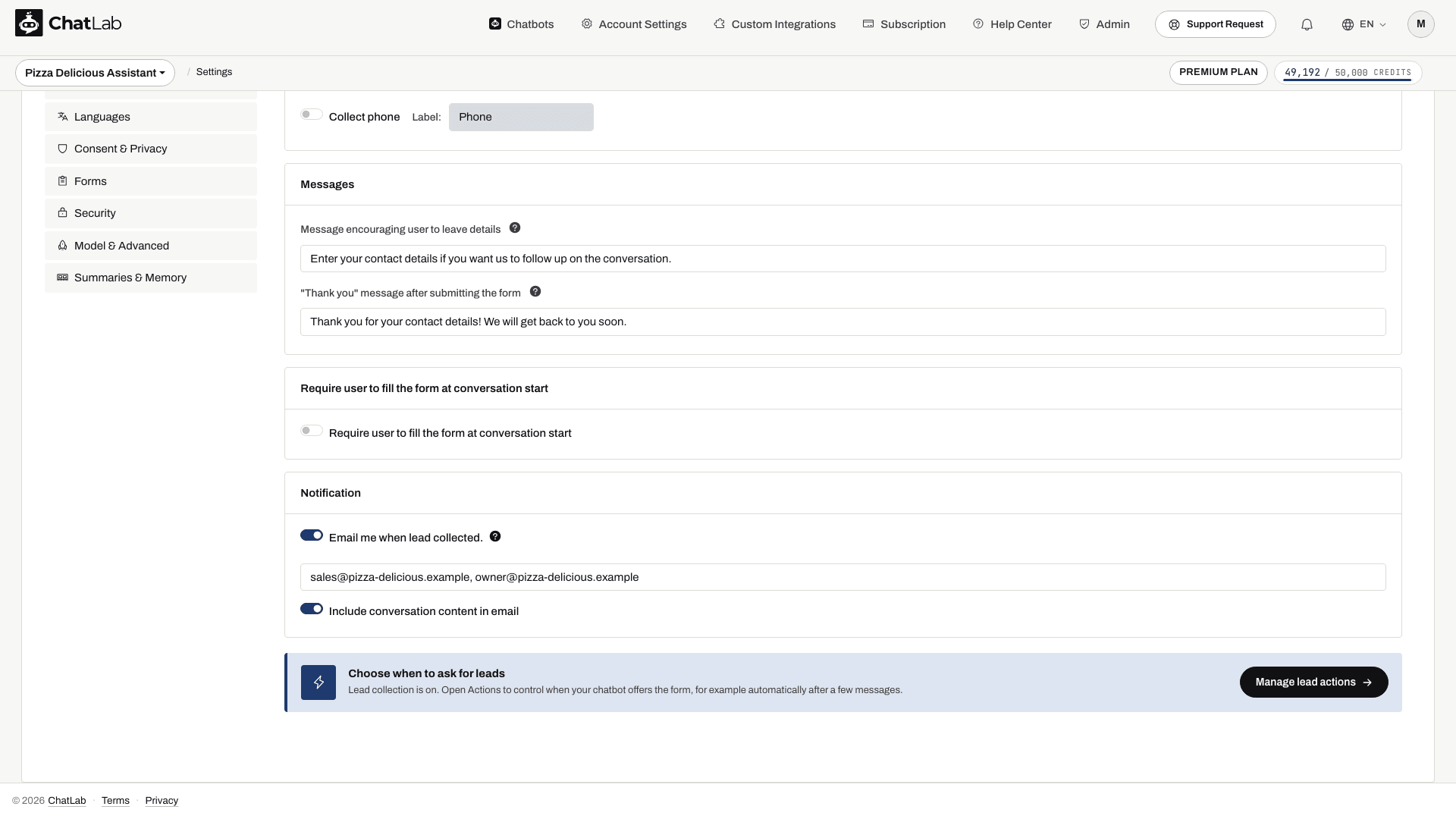
Aktivujte možnost Email me when lead collected (Upozornit e-mailem při získání leadu), abyste obdrželi e-mail pokaždé, když návštěvník odešle své kontaktní údaje.
- Zadejte jednu nebo více e-mailových adres pro oznámení (oddělených čárkou). Ve výchozím nastavení jde o e-mail vašeho účtu.
- Aktivujte možnost Include conversation content in email (Zahrnout obsah konverzace do e-mailu), abyste spolu s údaji leadu obdrželi i celý přepis chatu.
Akce sběru leadů založené na AI
Kromě vyžadování formuláře na začátku konverzace můžete nastavit spouštěče založené na AI v nabídce Settings > Actions (Nastavení > Akce). Kliknutím na Lead collection v panelu Filter by Platform (Filtrovat podle platformy) zobrazíte dostupné možnosti (tlačítko Manage lead actions (Spravovat akce pro leady) ve spodní části nastavení Lead Collection vás zavede na stejné místo):
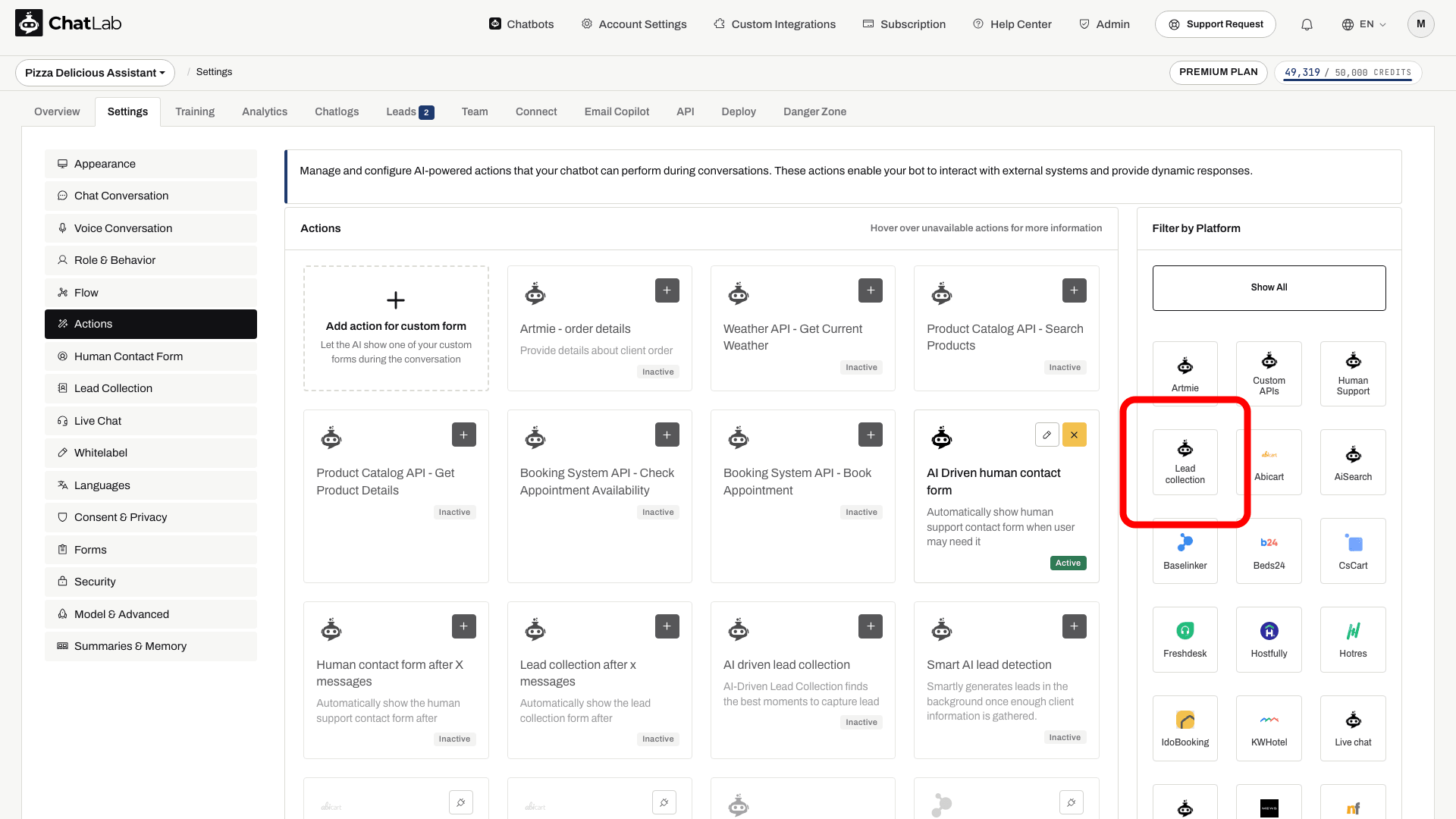
- Lead collection after x messages - automaticky zobrazí formulář pro sběr leadů po určitém počtu zpráv v konverzaci.
- AI driven lead collection - využívá AI k detekci nejvhodnějšího okamžiku během konverzace, kdy požádat o kontaktní údaje. Instrukce pro detekci (prompt) si můžete přizpůsobit podle vlastních potřeb.
- Smart AI lead detection - zaznamenává kontaktní údaje na pozadí, když je návštěvník přirozeně zmíní v konverzaci (například zadá svůj e-mail při pokládání dotazu), aniž by se zobrazil formulář. Tato akce není dostupná, pokud je zapnutá možnost Require user to fill the form at conversation start - formulář totiž v takovém případě sbírá údaje hned na začátku.
Jak sběr leadů vypadá pro návštěvníky
Získejte kontakt během konverzace
Nakonfigurujte Lead Collection a příslušný spouštěč. Oznámení vyžadují vlastní konfiguraci.

Návštěvník: Může se mi váš tým ozvat ohledně hromadné objednávky?
Spusťte ukázku nebo si ji přečtěte níže. Nejsou použita žádná skutečná data zákazníků.Návštěvník projeví zájem.
Přehrávání se pozastaví, jakmile tento příklad zmizí z obrazovky. Toto je simulace, nikoli live chat. Ovládací prvky widgetu uvnitř přehrávání nejsou interaktivní.Přečíst celý příklad
- Návštěvník projeví zájem.
Návštěvník: Může se mi váš tým ozvat ohledně hromadné objednávky?
- Nakonfigurovaný spouštěč nabídne kontaktní formulář.
Asistent: Zanechte prosím své kontaktní údaje, aby se vám náš tým mohl ozvat.
- Návštěvník uvidí formulář pro sběr kontaktů.
Návštěvník uvidí formulář pro sběr kontaktů.
- Po úspěšném odeslání se zobrazí nastavené potvrzení.
Asistent: Příklad potvrzení: děkujeme, vaše žádost byla přijata.
Když se formulář pro sběr leadů spustí, návštěvníci uvidí uvnitř chatovacího widgetu formulář s žádostí o kontaktní údaje. Vyplní pole, kliknutím na OK jej odešlou a následně se jim zobrazí vaše zpráva s poděkováním.
Zobrazit statický snímek obrazovky
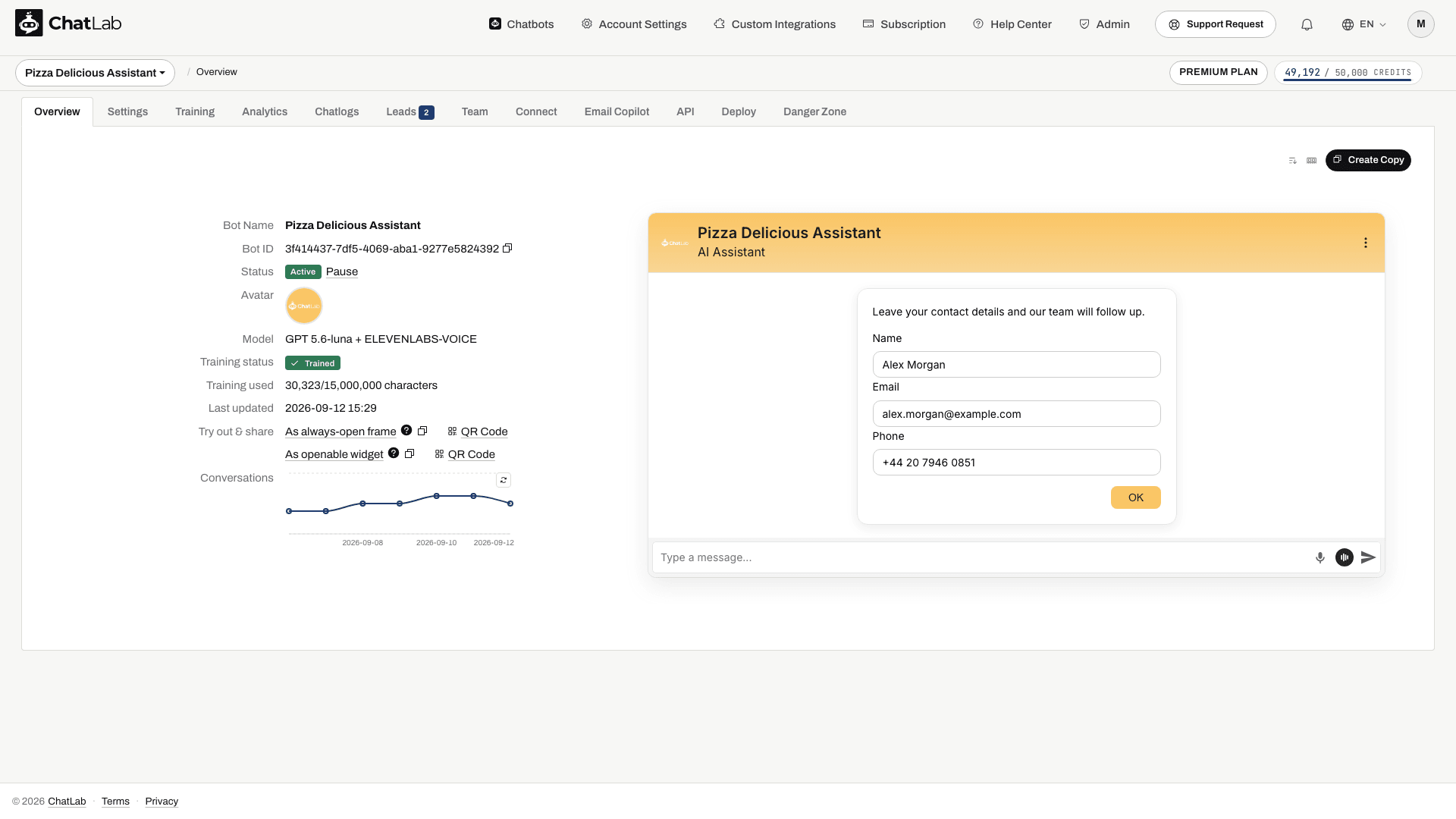
Můžete si to sami vyzkoušet na záložce Overview (Přehled), kde se zobrazuje živá testovací verze vašeho chatbota. Zahajte novou testovací konverzaci, aktivujte formulář a odešlete testovací údaje. Poté otevřete záložku Leads (Leady), zkontrolujte vybrané časové období a obnovte seznam pro ověření záznamu. Pokud máte zapnutá oznámení, použijte schránku, ke které máte přístup, a ověřte doručení.
Zobrazení získaných leadů
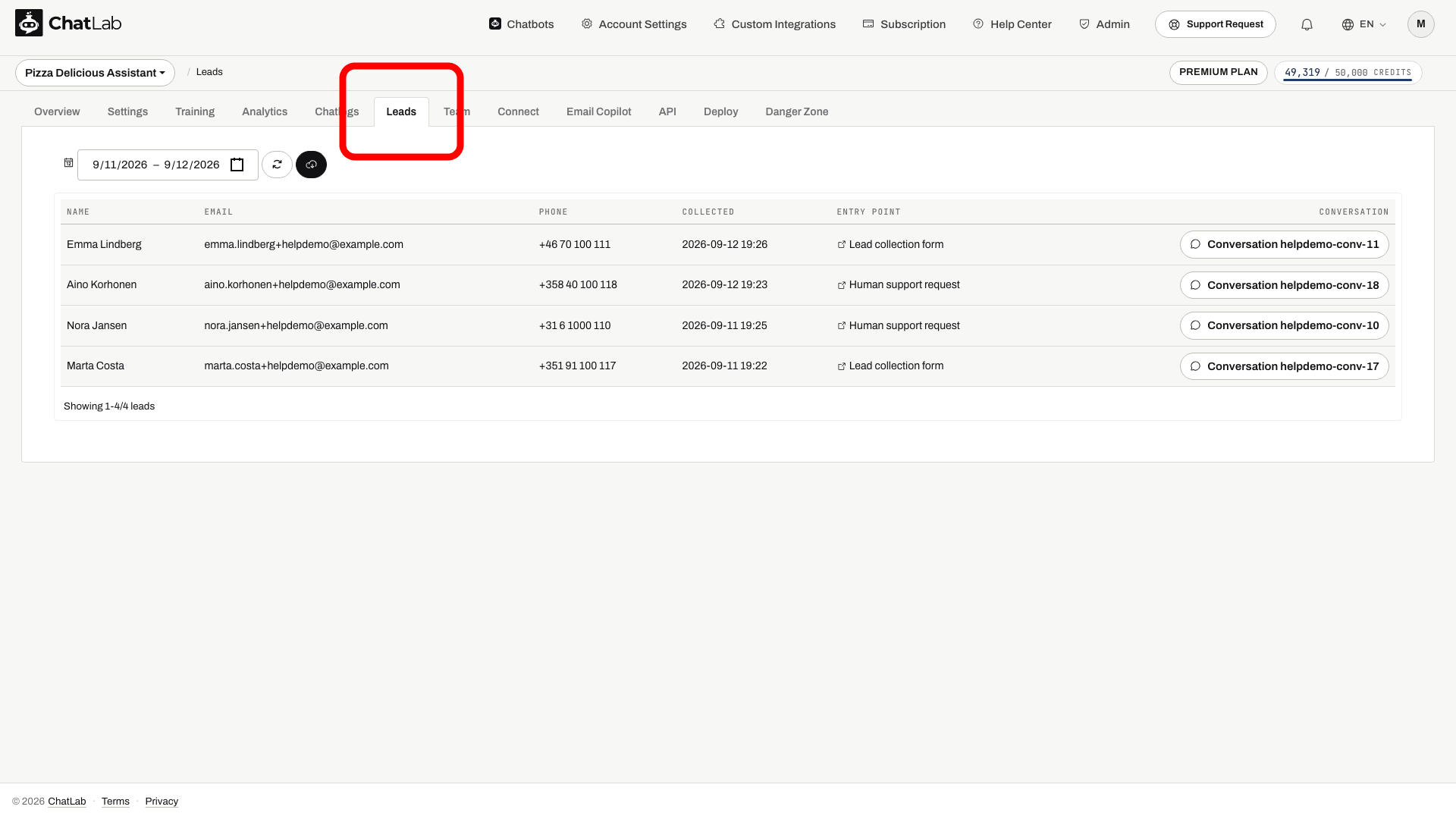
Vyberte svého chatbota a klikněte na záložku Leads. V tabulce leadů se zobrazují všechny získané kontaktní údaje v následujících sloupcích:
- Name, Email, Phone - kontaktní údaje poskytnuté návštěvníkem (záhlaví sloupců odpovídají vámi nastaveným popiskům polí)
- Collected - datum a čas získání leadu
- Entry point - URL stránky nebo kanál, odkud návštěvník s chatbotem komunikoval
- Form data - u leadů získaných prostřednictvím vlastního formuláře obsahuje každé odeslané pole a jeho hodnotu
- Conversation - tlačítko pro otevření celé konverzace spojené s daným leadem
Pomocí výběru časového období (date range picker) můžete leady filtrovat. Kliknutím na tlačítko stažení (download button) exportujete zobrazené leady do souboru CSV.
Souhlas se zásadami ochrany osobních údajů
Můžete po návštěvnících vyžadovat, aby před odesláním formuláře pro sběr leadů odsouhlasili zásady ochrany osobních údajů. To se nastavuje samostatně v části Settings > Consent & Privacy (Nastavení > Souhlas a soukromí) - zapněte přepínač Require Privacy Policy consent for lead collection (Vyžadovat souhlas se zásadami ochrany osobních údajů při sběru leadů) a uveďte text souhlasu s odkazem na vaše zásady.