Funkce Summaries & Memory (Shrnutí a paměť) umožňuje vašemu chatbotovi generovat krátká, umělou inteligencí psaná shrnutí každé konverzace, postupně vytvářet profil každého klienta a využívat tyto informace v budoucích konverzacích. Díky tomu může chatbot rozpoznat vracející se návštěvníky a vybavit si témata z předchozích interakcí - aniž byste museli číst každý chat.
Aktivace shrnutí konverzací stojí 5 kreditů za zprávy za konverzaci. Poplatek se účtuje pouze jednou při prvním vygenerování shrnutí, a to i v případě, že je shrnutí později aktualizováno, zatímco konverzace zůstává aktivní.
Kde tato nastavení najít
Vyberte svého chatbota, otevřete záložku Settings (Nastavení) a v levém bočním panelu vyberte Summaries & Memory (Shrnutí a paměť).
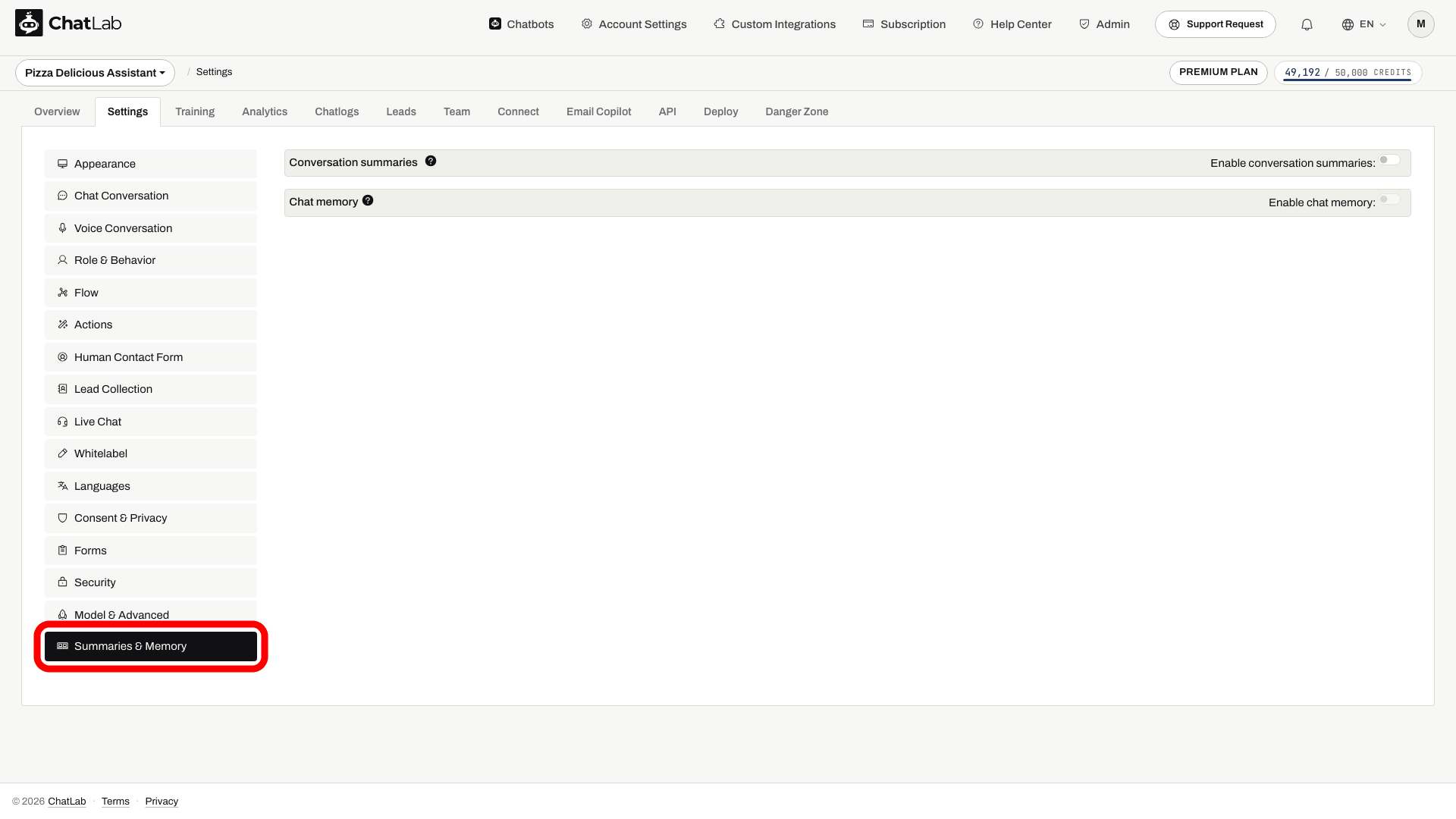
Souhrny konverzací
Souhrny konverzací jsou přehledy generované umělou inteligencí, které se vytvářejí automaticky po skončení každé konverzace (přibližně 2 minuty po poslední zprávě). Zachycují klíčová témata, potřeby klienta a důležité podrobnosti z konverzace. Shrnutí se vytváří pouze pro konverzace, které proběhnou po zapnutí této funkce - starší konverzace se zpětně nezpracovávají.
Chcete-li je povolit, zapněte přepínač Enable conversation summaries (Povolit shrnutí konverzací) (Settings > Summaries & Memory - Nastavení > Shrnutí a paměť) a klikněte na Uložit (Save).
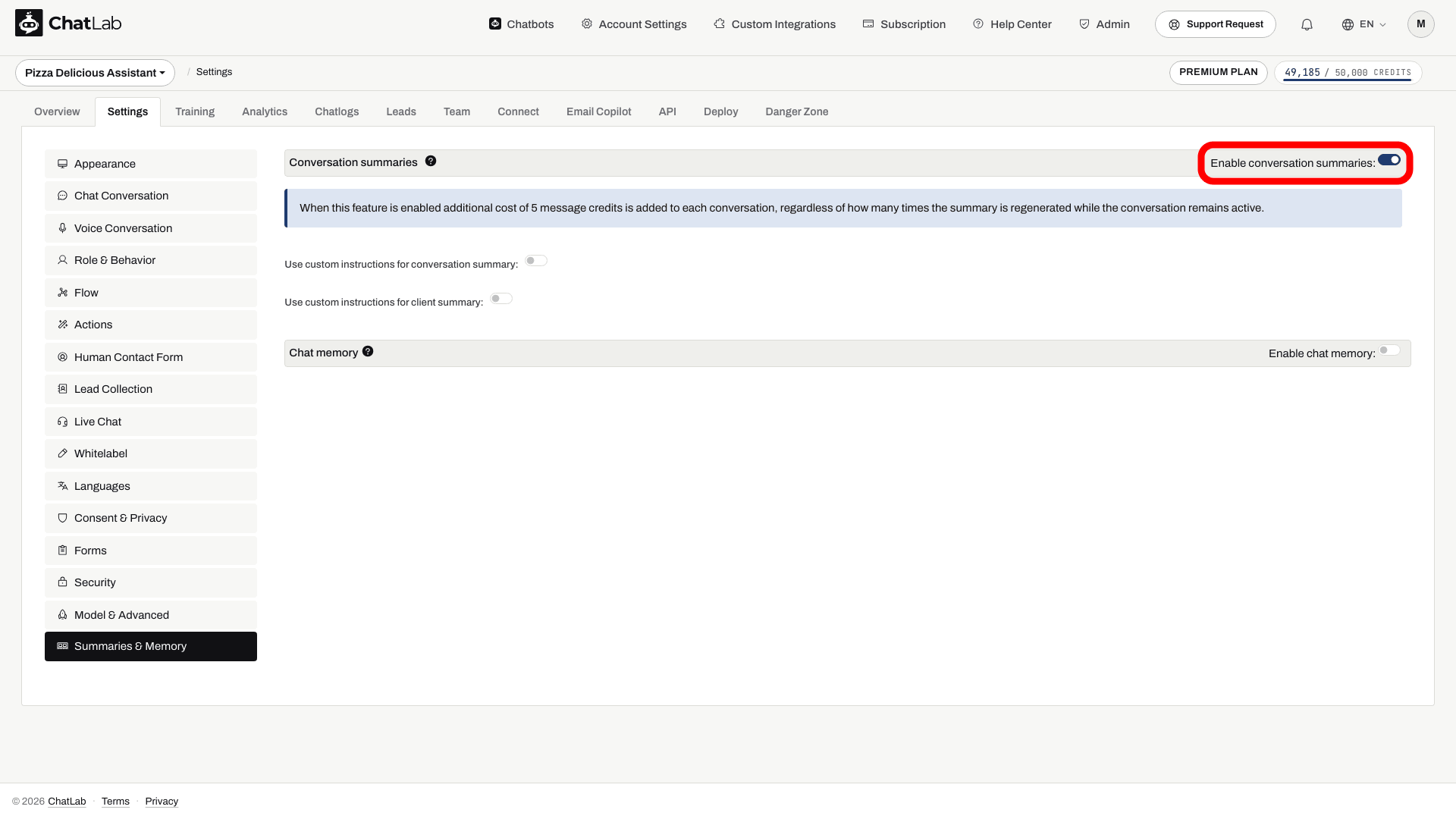
Po zapnutí se zpřístupní dvě další možnosti:
- Použít vlastní pokyny pro souhrn konverzace (Use custom instructions for conversation summary) - určíte, jaké informace má AI o každé konverzaci zaznamenávat.
- Použít vlastní pokyny pro souhrn klienta (Use custom instructions for client summary) - určíte, jak má AI vytvářet celkový profil každého klienta napříč všemi jeho konverzacemi.
Zapnutím kterékoli z těchto možností se zobrazí textové pole, kam můžete zadat vlastní pokyny (každé pole má limit až 6 000 znaků). Jako výchozí bod slouží přednastavené pokyny.
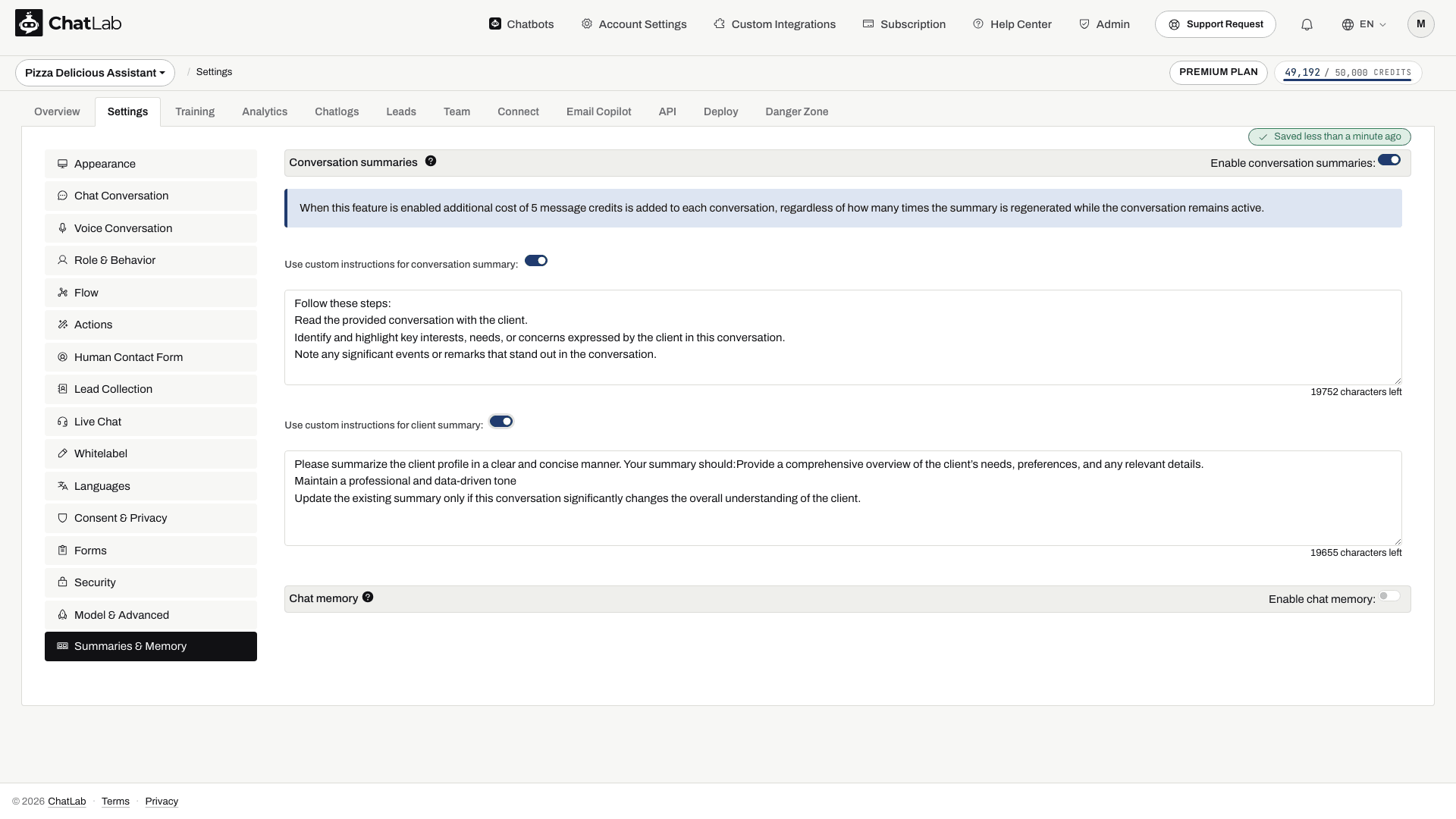
Vlastní pokyny vám umožní zaměřit souhrny na to, co je pro vaše podnikání podstatné, například:
- Zachytit pouze zjištěné potřeby klienta nebo zájem o produkty
- Sledovat konkrétní preference či požadavky zmíněné v průběhu konverzací
- Zaznamenávat sentiment nebo ukazatele spokojenosti
Souhrny se zpracovávají poté, co je konverzace neaktivní alespoň dvě minuty, takže se nezobrazují okamžitě. Během zpracování můžete pokračovat v konfiguraci nebo v používání bota. Po testovací konverzaci několik minut počkejte, znovu otevřete historii konverzací (Chatlogs) a zkontrolujte souhrn i profil klienta.
Paměť pro vracející se návštěvníky je vázána na identitu daného návštěvníka. Jiný prohlížeč, vymazané úložiště prohlížeče nebo nová identita mohou způsobit, že systém považuje návštěvníka za nového klienta; pouhá shoda textu e-mailu nezaručuje rozpoznání napříč zařízeními.
Kde najít shrnutí a profily klientů
Obojí se zobrazuje na kartě Chatlogs (Historie konverzací) - obecný přehled tohoto zobrazení najdete v článku Chatlogs.
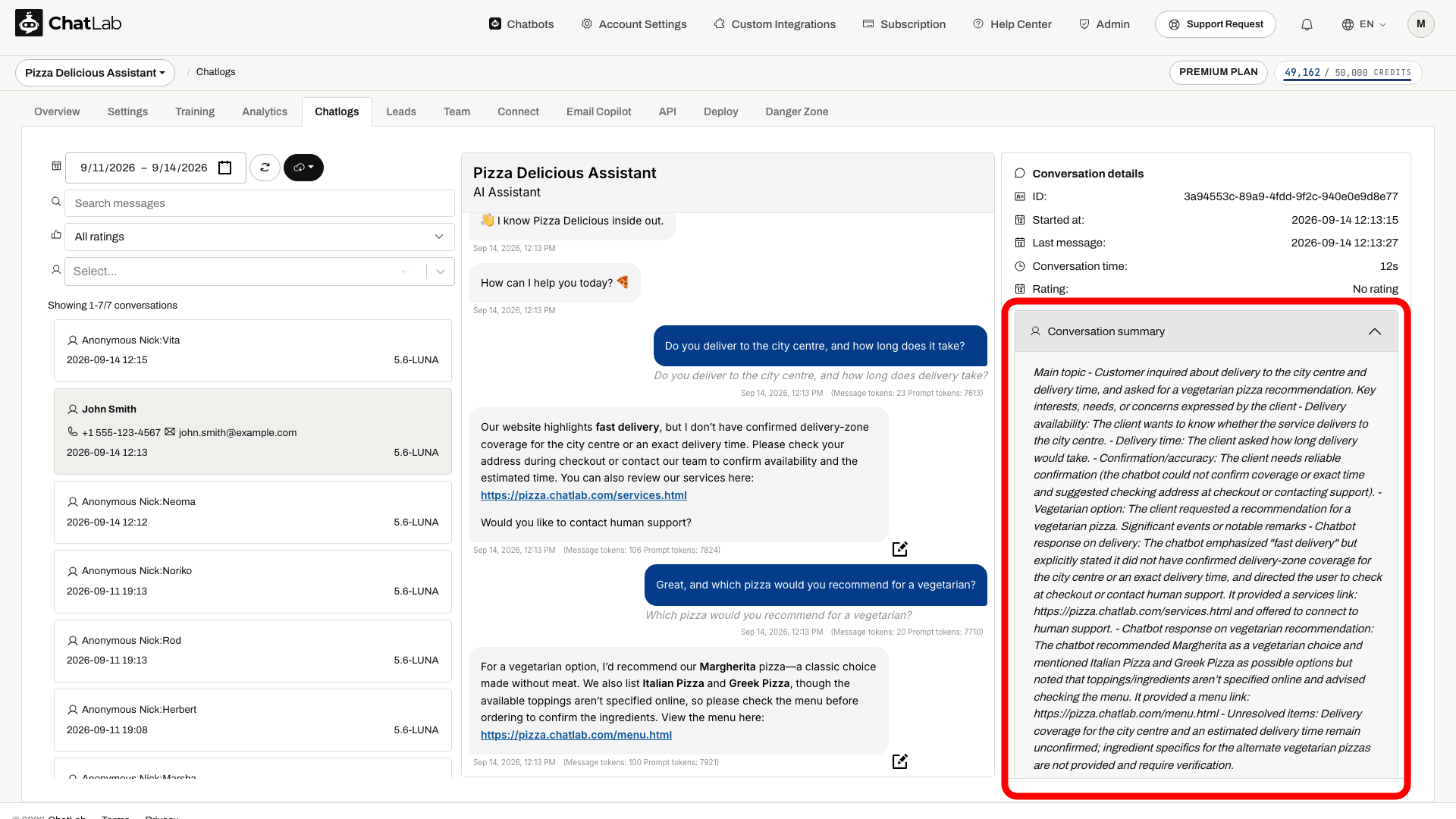
Shrnutí konverzace
Otevřete Chatlogs a vyberte konverzaci. Sekce Conversation summary (Shrnutí konverzace) se zobrazí v panelu podrobností vpravo pod položkou Conversation details (Podrobnosti o konverzaci). Popisuje, o čem se diskutovalo a jak chatbot pomohl.
Shrnutí profilu klienta
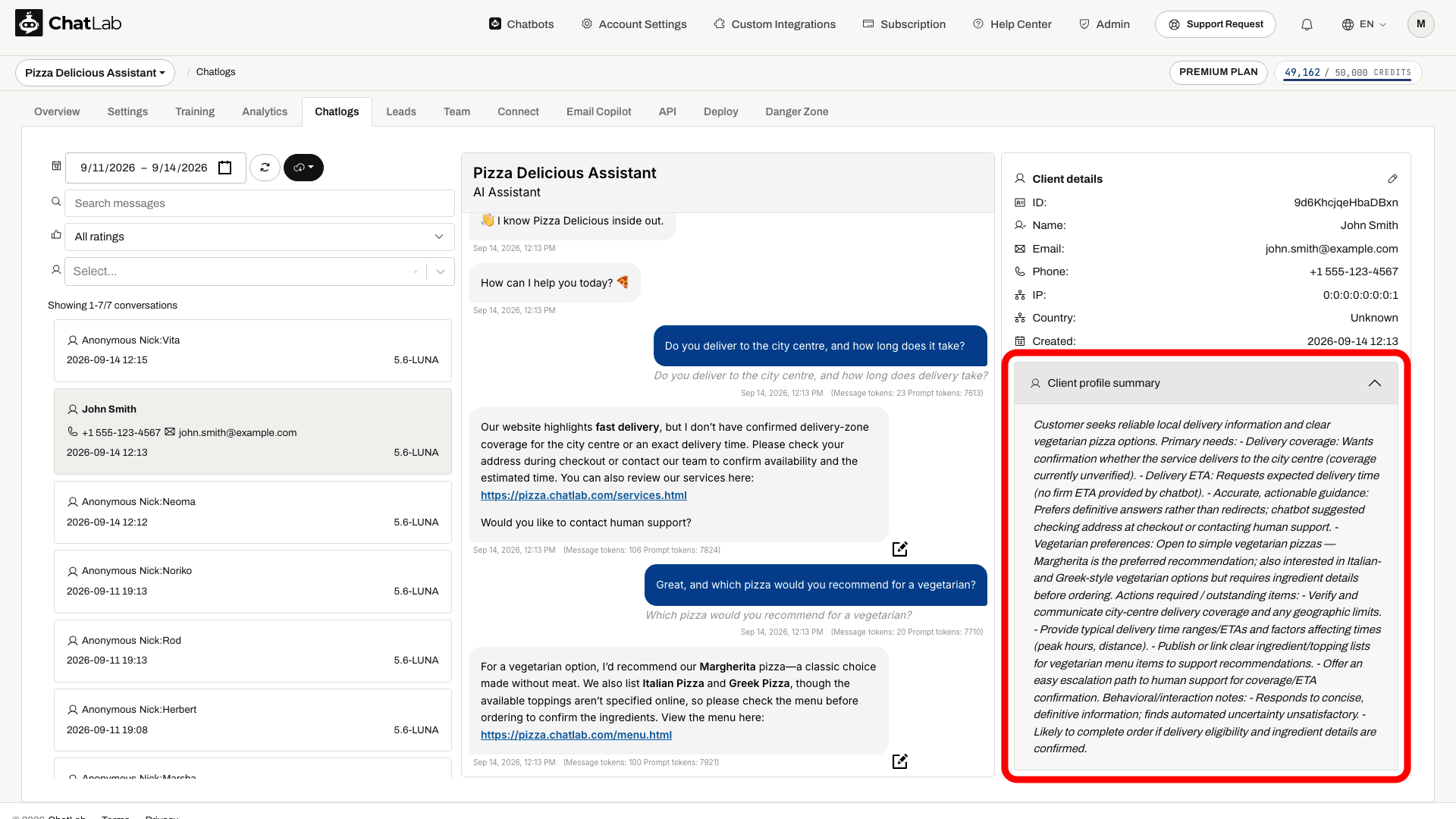
Profil klienta je souhrnné shrnutí vytvořené ze všech konverzací se stejným klientem. Postupem času sleduje potřeby, preference a relevantní podrobnosti a aktualizuje se po každé nové konverzaci s daným klientem. V části Chatlogs posuňte pravý panel dolů k sekci Client details (Podrobnosti o klientovi) - profil se zobrazí v sekci Client profile summary (Shrnutí profilu klienta) pod kontaktními údaji klienta.
Paměť chatu (Chat memory)
Využití kontextu z předchozí konverzace
Aktivujte příslušná nastavení paměti. Kontext závisí na uchované historii a identifikaci návštěvníka; nejedná se o autentizaci ani oprávnění k přístupu k objednávkám.

Návštěvník: Hledám zelené šaty do 100 $.
Spusťte ukázku nebo si ji přečtěte níže. Nejsou použita žádná skutečná data zákazníků.Návštěvník uvede svou preferenci.
Přehrávání se pozastaví, jakmile tento příklad zmizí z obrazovky. Toto je simulace, nikoli live chat. Ovládací prvky widgetu uvnitř přehrávání nejsou interaktivní.Přečíst celý příklad
- Návštěvník uvede svou preferenci.
Návštěvník: Hledám zelené šaty do 100 $.
- Bot odpovídá v kontextu.
Smaragdové zavinovací šaty, $79. Viskóza, midi délka.
- Pozdější zpráva odkazuje na dřívější preferenci.
Návštěvník: Ukažte mi další možnost v této barvě.
- Uchovaný kontext pomáhá odkaz správně interpretovat.
Asistent: Hledali jste zelené šaty do 100 $. Mohu vyhledat další možnost.
Paměť chatu (Chat memory) umožňuje chatbotovi skutečně využívat shrnutí konverzací a profil klienta při odpovídání vracejícímu se návštěvníkovi. Bez paměti chatu se shrnutí generují pouze pro vaše čtení, ale chatbot do nich během konverzací nenahlíží.
Postup aktivace paměti chatu:
- Nejprve zapněte Shrnutí konverzací (Conversation summaries) (přepínač paměti chatu zůstává neaktivní, dokud tak neučiníte).
- Zapněte přepínač Povolit paměť chatu (Enable chat memory) (Nastavení > Shrnutí a paměť (Settings > Summaries & Memory)).
- Upravte Velikost paměti (Memory size) a počkejte na automatické potvrzení Saved (Uloženo).

Velikost paměti (Memory size)
Posuvník Velikost paměti (Memory size) (10 % až 90 %, v krocích po 10; výchozí hodnota 10 %) řídí podíl vyhrazený pro historická shrnutí v rámci dostupného rozpočtu na znalosti a paměť. Nejde o procento z celého kontextového okna: instrukce a nedávná konverzace také potřebují prostor. Při výchozím kontextu 8k není předchozím shrnutím konverzací přidělen prostor; existující profil klienta však může být stále dodán. Pro vyvolání předchozích shrnutí konverzací zvolte 16k nebo 32k v závislosti na vašem plánu. Vyšší hodnoty poskytují chatbotovi větší přístup k minulému kontextu, ale zmenšují prostor dostupný pro vyhledávání ve znalostní bázi, proto hodnotu zvyšujte postupně, pokud potřebujete hlubší kontext. Větší velikosti kontextu přinášejí paměti největší užitek - podívejte se na Pochopení velikosti kontextu chatu, kde se dozvíte, jak kontextové okno funguje a jak ho rozšířit.
Přehledy aktivity e-mailem
ChatLab vám může zasílat pravidelná e-mailová shrnutí aktivity vašeho chatbota. Přehledy obsahují informace o leadech, zprávách, kreditech a době trvání konverzací spolu s přehledy konverzací generovanými umělou inteligencí (Conversation Insights), které shrnují vaše konverzace, upozorňují na nejčastější dotazy a přinášejí další klíčové poznatky.
K dispozici jsou dva typy přehledů:
- Denní přehled (Daily report) - shrnutí aktivity chatbota za posledních 24 hodin, odesílané každý den.
- Týdenní přehled (Weekly report) - týdenní souhrn konverzací, odesílaný ve vámi zvolený den.
Chcete-li přehledy nakonfigurovat, přejděte do Account Settings > Reports (Nastavení účtu > Přehledy) a přepínejte mezi záložkami Daily a Weekly. Podrobnosti najdete v článku Denní souhrnný e-mail.
Shrnutí ve vašem jazyce
Můžete si vybrat jazyk, který se má používat pro shrnutí konverzací, profily klientů a AI poznatky. Přejděte do Settings > Languages (Nastavení > Jazyky) a nastavte Reporting language (Jazyk přehledů) pro svého chatbota.