Co jsou karty nabídek (Offer Cards)
Od dotazu k vizuálním nabídkám
Karty mění způsob prezentace, nikoli zdroj či aktuálnost dat. Nevyžadují integraci s obchodem.

Návštěvník: Ukažte mi šaty do 100 $.
Spusťte ukázku nebo si ji přečtěte níže. Nejsou použita žádná skutečná data zákazníků.Požádejte o nabídku, která je obsažena ve znalostní bázi nebo katalogu.
Přehrávání se pozastaví, jakmile tento příklad zmizí z obrazovky. Toto je simulace, nikoli live chat. Ovládací prvky widgetu uvnitř přehrávání nejsou interaktivní.Přečíst celý příklad
- Požádejte o nabídku, která je obsažena ve znalostní bázi nebo katalogu.
Návštěvník: Ukažte mi šaty do 100 $.
- Odpověď obsahuje strukturované položky nabídky.
Smaragdové zavinovací šaty, $79. Viskóza, midi délka. Kobaltové saténové midi, $69. Viskóza, midi délka.
- Odkaz na produkt vede do obchodu; nevytváří objednávku.
Asistent: Otevřete stránku produktu, kde si můžete prohlédnout podrobnosti a dokončit nákup v obchodě.
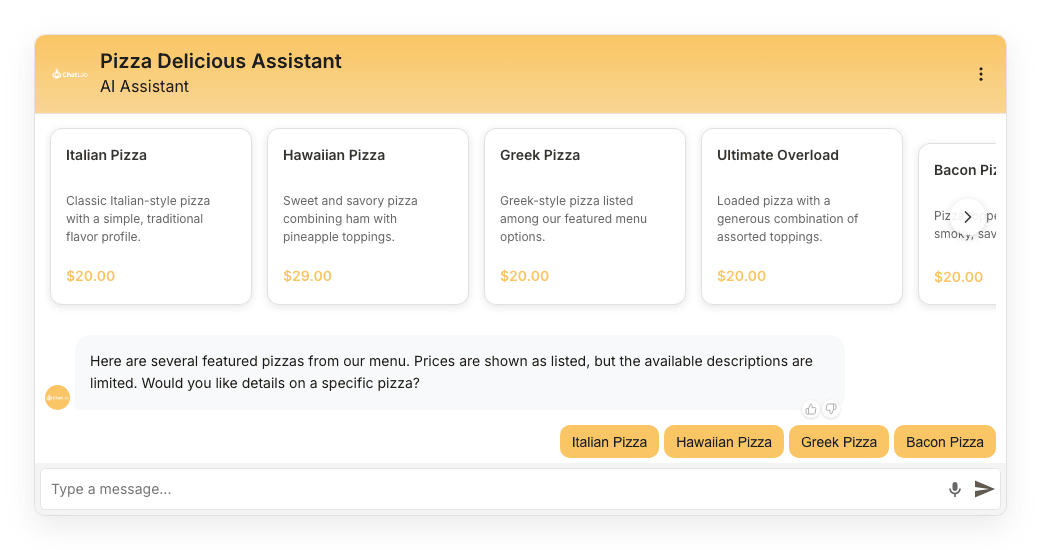
Offer Cards mění způsob, jakým váš chatbot prezentuje informace o produktech. Místo vypisování položek jako prostý text je chatbot zobrazuje jako vizuální karty ve vodorovně posuvném karuselu. Každá karta obsahuje:
- Obrázek produktu (pokud je k dispozici)
- Název produktu
- Krátký popis
- Cenu (pokud je k dispozici)
- Klikatelný odkaz na stránku produktu
Pokud je k dispozici více produktů, než se vejde do widgetu chatu, návštěvníci mohou výsledky procházet vodorovným posouváním nebo pomocí navigačních šipek.
V internetovém obchodě se karty vytvářejí z výsledků vyhledávání produktů: z funkce AI Search, která prohledává váš indexovaný katalog (až 5 karet na odpověď), nebo z živého vyhledávání v obchodě přes API obchodu. Karty mohou vycházet také z produktového obsahu nalezeného ve vašich běžných trénovacích datech, takže integrace obchodu není vyžadována.
Zobrazit statický snímek obrazovky
Jak funkci zapnout
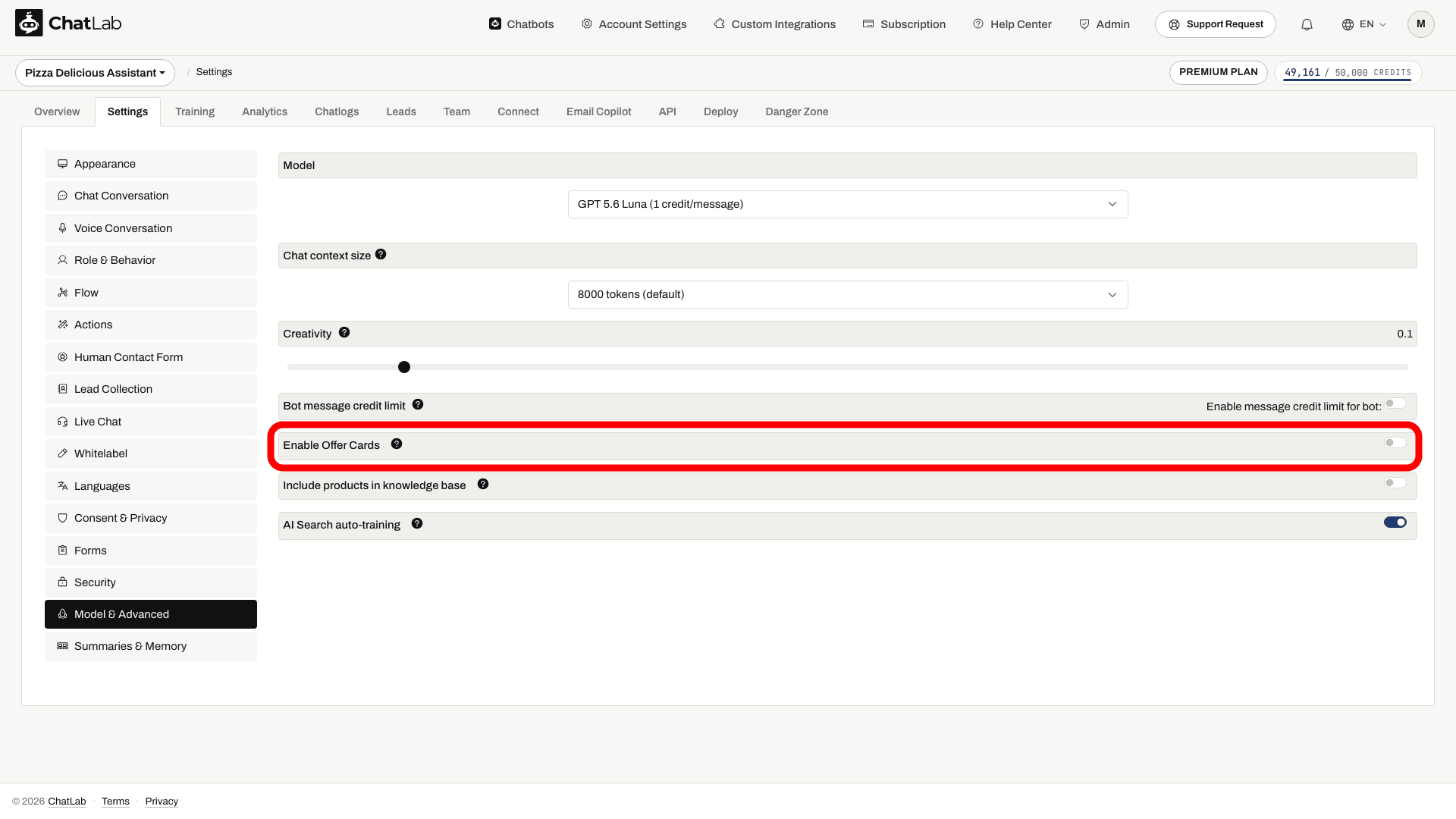
- Vyberte svého chatbota a přejděte do Settings > Model & Advanced (Nastavení > Model a pokročilé).
- Ve spodní části seznamu Advanced Settings (Pokročilá nastavení) najděte řádek Enable Offer Cards (Povolit Offer Cards).
- Zapněte přepínač Enable Offer Cards. Změny se ukládají automaticky.
Offer Cards jsou k dispozici jako prémiová funkce - pokud ji váš plán nezahrnuje, přepínač zůstane neaktivní, dokud nepřejdete na vyšší plán.
Jak to funguje
Když jsou aktivovány Offer Cards, AI strukturuje své odpovědi tak, že položky připomínající produkty vyjme a zobrazí jako vizuální karty. Karty se zobrazují tehdy, když odpověď obsahuje strukturované položky nabídky. Zapnutí této funkce nezaručuje, že se každá odpověď zmiňující produkt změní v kartu; musí být k dispozici relevantní informace o produktu a odkazy.
Offer Cards fungují ve dvou scénářích:
-
S integrací e-commerce - Když má váš bot připojenou integraci pro Shopify, WooCommerce nebo jinou e-commerce platformu (přes záložku Connect (Připojit)), výsledky vyhledávání produktů se zobrazí jako karty. Výsledky pocházejí z AI Search nebo z živého vyhledávání v obchodě podle toho, co chatbot používá. S AI Search se cena, skladová dostupnost a varianty na kartě načítají živě z obchodu přímo v okamžiku odpovědi. Položky se načítají postupně a objevují se jedna po druhé, jak přicházejí výsledky.
-
Bez integrace - Offer Cards rozpoznávají obsah připomínající nabídky také z vašich trénovacích dat. Pokud váš web obsahuje nabídky nemovitostí, balíčky služeb nebo jakékoli strukturované nabídky, chatbot je v relevantních případech zobrazí jako karty.
Kde se zobrazují synchronizované položky katalogu
Když váš bot používá AI Search, indexované produkty jsou uvedeny v sekci Trénování > E-commerce katalog (Training > E-commerce catalog). Tato podzáložka nabízí dvě zobrazení - Produkty (Products) a Kategorie (Categories) - kde můžete vyhledávat a procházet vše v indexu. Slouží k ověření, které produkty může chatbot zobrazit jako karty. Při živém vyhledávání v obchodě se nic neindexuje, takže tento seznam zůstává prázdný a karty se vytvářejí přímo z toho, co obchod vrátí.
Kliknutí na kartu produktu
Když návštěvník klikne na kartu produktu, stránka produktu se otevře podle nastavení cíle odkazu v Settings > Appearance > Open links in (Nastavení > Vzhled > Otevřít odkazy v - na nové kartě nebo na stejné kartě). Na mobilních zařízeních se widget, který není v celoobrazovkovém režimu, před otevřením běžného odkazu na produkt minimalizuje. Režim celé obrazovky a akce specifické pro konkrétní integrace se mohou chovat odlišně.
Všechny odkazy na produkty obsahují parametr utm_source=aichatbot, abyste mohli ve své analytice sledovat návštěvnost přivedenou chatbotem.
Kompatibilita modelů
Funkce Offer Cards vyžaduje model AI, který podporuje strukturovaný výstup. Přepínač Enable Offer Cards (Povolit Offer Cards) je u nekompatibilního modelu neaktivní. Kompatibilní model vyberte v Settings > Model & Advanced (Nastavení > Model a pokročilé); změna na nekompatibilní model může po varování funkci Offer Cards vypnout. Nejste si jistí, jaký model zvolit? Podívejte se na Výběr modelu AI.
Otestujte výsledek
Nejprve natrénujte svého chatbota na popisech nabídek s platnými odkazy a URL obrázků, případně připojte podporovanou integraci. Po zapnutí karet otevřete Overview (Přehled) a zeptejte se na relevantní produkt nebo nabídku. Zkontrolujte názvy, obrázky, odkazy a případné ceny podle zdroje. Cena získaná scrapingem představuje pouze aktuální stav v daném okamžiku; ověřte ji na cílové stránce.