ChatLab spravuje jazyky z jediné nabídky Settings > Languages (Nastavení > Jazyky). Odtud nastavíte jazyk, ve kterém váš chatbot odpovídá, jazyk používaný pro interní shrnutí a přehledy v zákulisí, a - pokud chcete, aby jeden bot obsloužil všechny návštěvníky - automatický překlad celého chatovacího rozhraní pomocí funkce Multi-language (Vícejazyčnost).
Settings > Languages: karta jazyka AI
Vyberte svého chatbota, otevřete záložku Settings (Nastavení) a v levém postranním panelu klikněte na Languages (Jazyky). Horní karta AI language (Jazyk AI) obsahuje dvě nastavení.
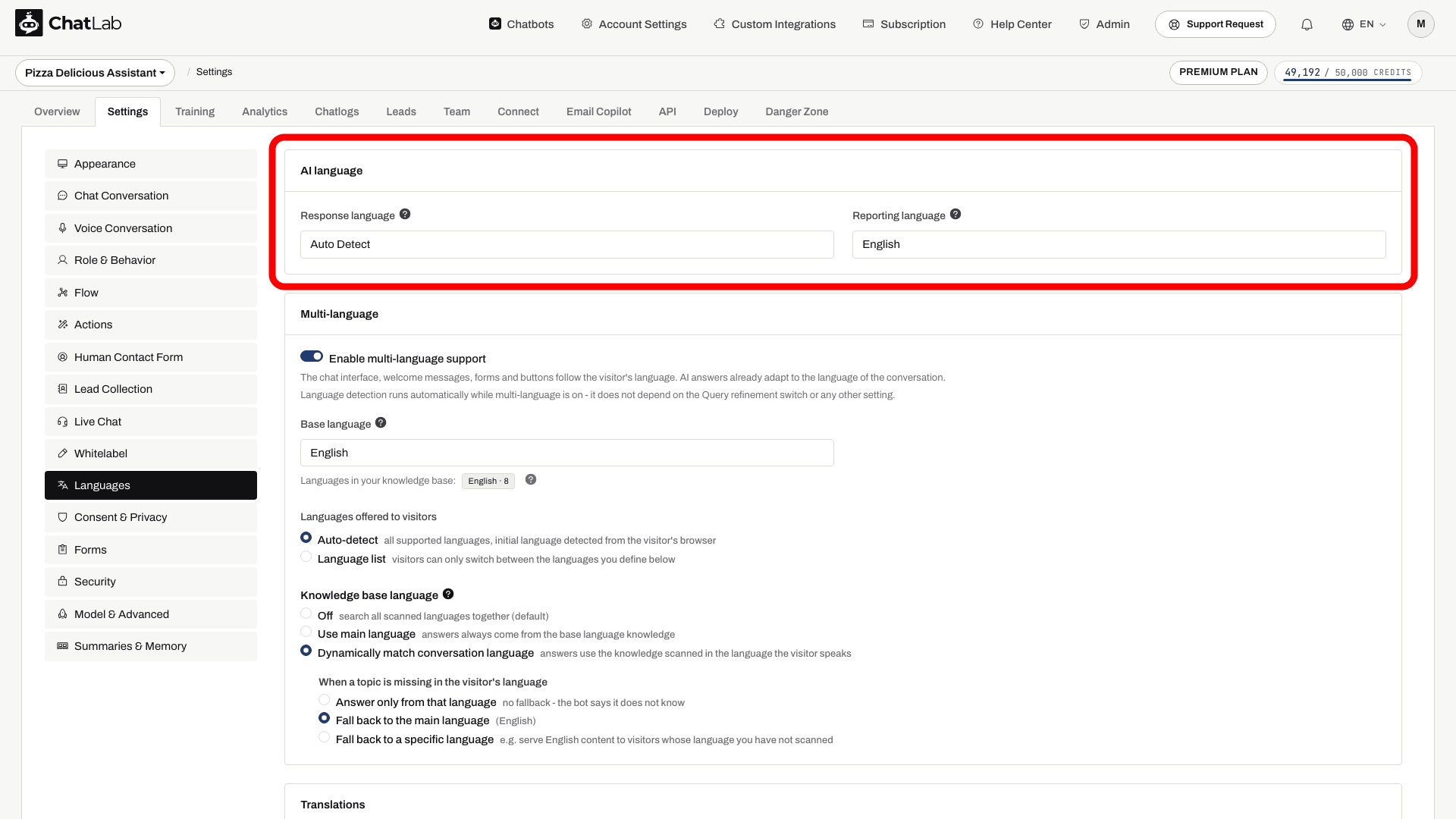
Jazyk odpovědí (Response language)
Pole Response language (Jazyk odpovědí) určuje, jaký jazyk chatbot používá pro textové odpovědi.
- Auto Detect (výchozí) - chatbot rozpozná jazyk návštěvníka a odpoví ve stejném jazyce. Nejlepší volba pro vícejazyčné publikum.
- Konkrétní jazyk (například angličtina, španělština, němčina) - chatbot primárně odpovídá v tomto jazyce a přepne jej pouze tehdy, pokud o to návštěvník výslovně požádá.
Toto nastavení se dříve jmenovalo Primary language a nacházelo se v sekci Settings > Role & Behavior - nyní se jmenuje Response language zde v Settings > Languages.
Poznámka: pokud bot používá vlastní prompt (Settings > Role & Behavior > Custom Role Definition), pole Response language je deaktivováno. V takovém případě je jazyk řízen přímo vaším promptem - přidejte pravidlo typu "Vždy odpovídejte španělsky, pokud návštěvník nepíše v jiném jazyce".
Jazyk přehledů (Reporting language)
Pole Reporting language (Jazyk přehledů) nastavuje jazyk používaný pro obsah, který vidíte pouze vy v administračním panelu:
- Shrnutí konverzací - shrnutí každé konverzace generované AI
- Shrnutí klientů - AI generovaný profil vracejícího se návštěvníka
- AI Insights - pravidelná analýza vašich konverzací pomocí AI
Toto nastavení nijak neovlivňuje to, co vidí vaši návštěvníci. Jde o nastavení, které se dříve jmenovalo Internal language v sekci Settings > Model & Advanced - nyní je to Reporting language v Settings > Languages.
Změny se ukládají automaticky. Počkejte na potvrzení Saved a poté otestujte novou konverzaci v záložce Overview (Přehled) ve svém cílovém jazyce.
Obsluha vícejazyčného publika
Doporučený způsob, jak podporovat návštěvníky v mnoha jazycích, je funkce Multi-language (Vícejazyčnost) ve stejné nabídce Settings > Languages (Nastavení > Jazyky). Po zapnutí se rozhraní chatu, uvítací zprávy, navrhované otázky i formuláře překládají automaticky a návštěvníci získají v okně chatu přepínač jazyků - takže jediný chatbot obslouží všechny jazyky.
Tím odpadá dřívější postup ručního překládání každé předdefinované zprávy nebo provozování samostatného chatbota pro každou jazykovou verzi vašeho webu.
Kompletní návod - zapnutí funkce Multi-language, volbu výchozího jazyka, nastavení pevného seznamu nabízených jazyků a úpravu jednotlivých překladů - najdete v článku Vícejazyční chatboti.
Pokud funkce Multi-language není ve vašem tarifu k dispozici, můžete i tak kvalitně obsloužit jedno publikum: nastavte jeden jazyk odpovědí Response language (nebo ponechte volbu Auto Detect) a klíčové předdefinované zprávy přeložte ručně v jejich příslušných sekcích nastavení (Settings > Chat Conversation pro uvítací zprávy a navrhované otázky; Settings > Appearance pro zástupný text pole pro zprávu, a dále v sekcích Appearance, Lead Collection, Human Contact Form, Live Chat a Consent & Privacy, pokud jsou zapnuté).
Jazyky hlasové komunikace
Hlasové jazyky se nastavují samostatně v sekci Settings > Voice Conversation (Nastavení > Hlasová konverzace) a liší se podle zvoleného hlasového modelu:
- ElevenLabs Voice - zobrazí se sekce Language (Jazyk) s možnostmi Default language (Výchozí jazyk - jazyk, ve kterém asistent hovor zahájí) a Additional languages (Další jazyky - doplňkové jazyky, do kterých se může přepnout, jakmile uslyší, že jimi volající mluví).
- GPT Realtime / Gemini Voice - v sekci Language (Jazyk) vyberte primární jazyk. Ten určuje, jak hovor začne; bot se dokáže přizpůsobit, pokud volající mluví jiným podporovaným jazykem. Otestujte si to pomocí hlasového promptu, který jste nastavili v Settings > Role & Behavior (Nastavení > Role a chování).
Podrobné nastavení hlasu najdete v článku Hlasová konverzace.
Trénování chatbota pro více jazyků
Znalostní bázi nemusíte duplikovat do více jazyků - AI dokáže odpovídat v jednom jazyce na základě obsahu natrénovaného v jiném jazyce. Pokud jsou fakta totožná, použijte jeden jazyk. Příslušné jazykové verze trénujte ve chvíli, kdy obsahují různé nabídky, lokální podrobnosti či odkazy, nebo pokud chcete vyhledávat podle konkrétního jazyka v Settings > Languages > Knowledge base language (Nastavení > Jazyky > Jazyk znalostní báze).
Při skenování webu ChatLab nyní rozpozná jazyk každé stránky, což botovi pomáhá vybrat při odpovídání správný zdroj. Informace o tom, jak skenování webu funguje, najdete v článku Adding new website sources (Přidání nových webových zdrojů).
Často kladené otázky
Musí být mé vlastní instrukce v konkrétním jazyce?
Ne. Vlastní instrukce fungují v jakémkoli jazyce - můžete je napsat celé ve svém cílovém jazyce, celé v angličtině nebo je nakombinovat. Důležité je, aby srozumitelně popisovaly požadované chování. Podrobnosti najdete v článku Přizpůsobení chování bota.
Může chatbot využít trénovací data v jednom jazyce k odpovědím v jiném?
Ano. AI dokáže použít znalosti z jednoho jazyka k vytvoření odpovědí v jiném. Jemné nuance nebo kulturně specifický obsah se nemusí přeložit zcela přesně, proto doporučujeme poskytnout trénovací data v jazycích, které vaši návštěvníci používají nejčastěji.
Proč je pole Response language zašedlé?
Protože bot používá vlastní prompt (Settings > Role & Behavior > Custom Role Definition). S vlastním promptem je jazyk odpovědí řízen samotným promptem, takže toto pole je zakázáno - přidejte pravidlo pro jazyk přímo do svého promptu.