Lisää pelkkää tekstiä suoraan chatbotisi tietopohjaan. Tämä on hyödyllistä nopeissa lisäyksissä, mukautetussa sisällössä, jota ei ole tiedostossa tai verkkosivustolla, tai kun haluat kirjoittaa tiettyä tietoa chatbotillesi luomatta ensin asiakirjaa.
Mistä tekstikoulutus löytyy
Valitse ensin chatbotisi ja siirry sitten Training (Koulutus) -välilehdelle. Valitse vasemmasta sivupalkista Text (Teksti). Täällä hallitset kaikkia tekstipohjaisia koulutuslähteitä.
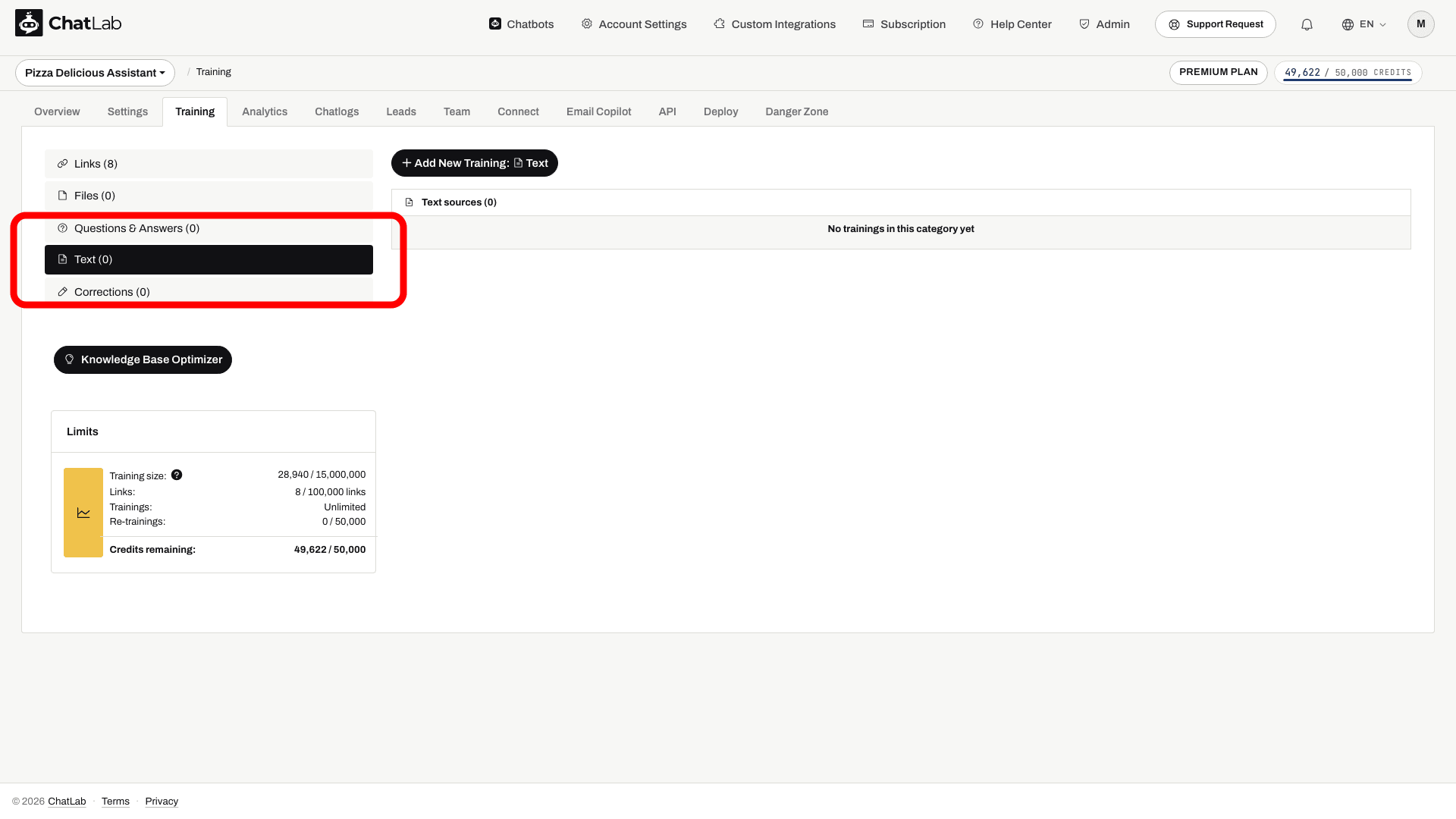
Luo ensin luo chatbot ja tarkista sen koulutuskapasiteetti. Lisää vain sellaista tietoa, jota chatbot saa käyttää vierailijoille näkyvissä vastauksissa.
Miten tekstiä lisätään
- Napsauta sivun yläreunassa olevaa Add New Training: Text (Lisää uusi koulutus: Teksti) -painiketta.
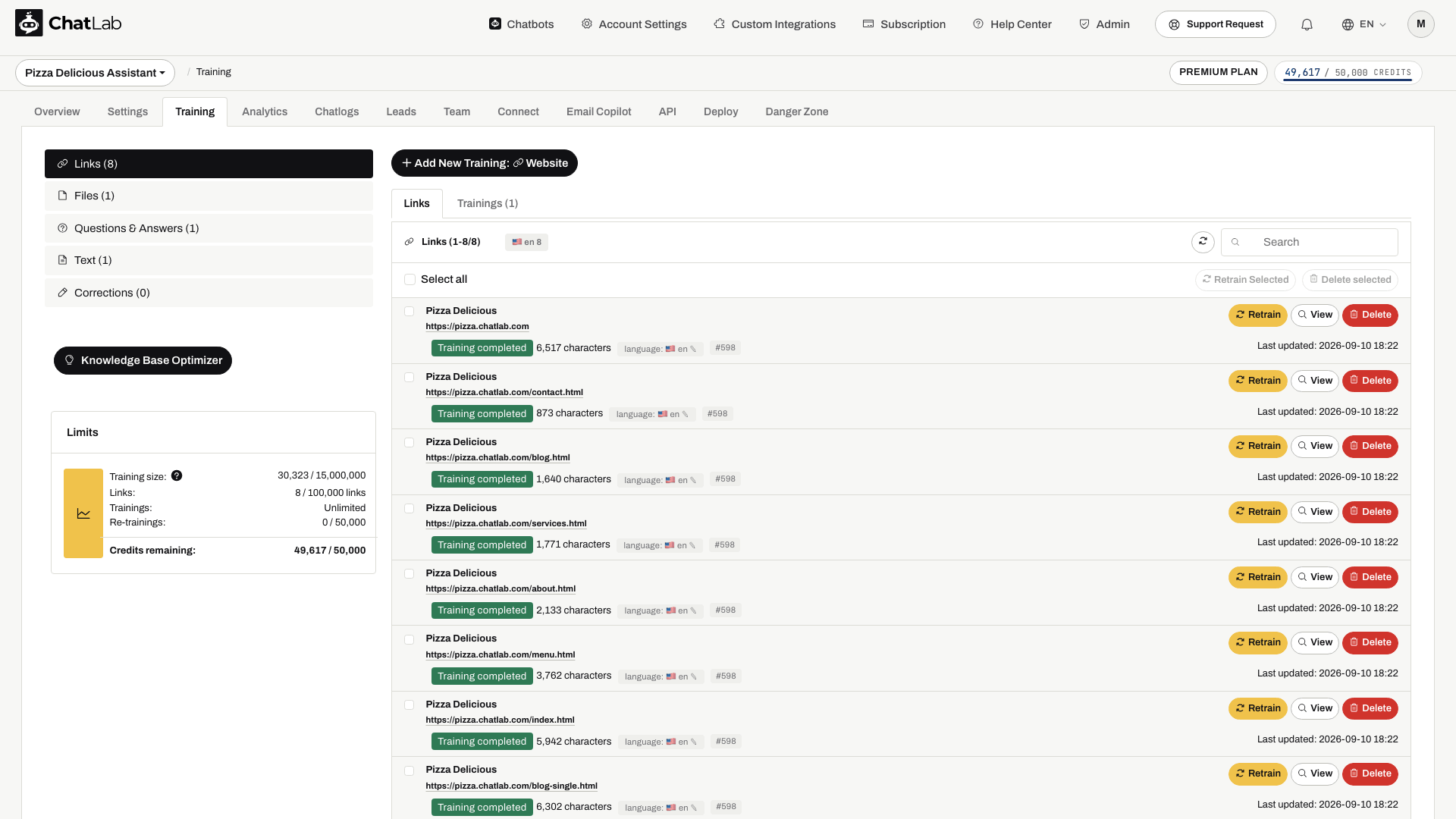
-
Täytä lomakkeen kentät:
- Label (Tunniste) - Pakollinen 1-100 merkin pituinen nimi, joka auttaa sinua tunnistamaan tämän tekstimerkinnän. Tunnistetta ei käytetä koulutukseen, eikä se vaikuta chatbotin vastauksiin. Se on tarkoitettu vain omaksi viitteeksesi.
- Text (Teksti) - Sisältö, josta haluat chatbotisi oppivan. Vähimmäispituus on 5 merkkiä ja enimmäispituus 100 000 merkkiä.
-
Aloita koulutusprosessi napsauttamalla Start Training (Aloita koulutus) -painiketta.

Miten tekstin käsittely toimii
Kun olet napsauttanut Start Training -painiketta, ChatLab käsittelee tekstisi taustalla:
- Processing (Käsittely) - ChatLab jakaa tekstin hakua varten optimoituihin osiin.
- Training (Koulutus) - Osat muunnetaan upotuksiksi (embeddings) ja indeksoidaan chatbotisi tietopohjaan.
Kun koulutus on valmis, tekstimerkintäsi näkyy Text sources (Tekstilähteet) -luettelossa vihreällä "Training completed" (Koulutus valmis) -tilalla. Jokainen merkintä näyttää merkkimäärän ja päivämäärän, jolloin sitä on viimeksi päivitetty.

Olemassa olevan tekstin muokkaaminen
Voit päivittää tekstimerkinnän napsauttamalla sen vieressä olevaa Edit (Muokkaa) -painiketta. Muokkauslomake aukeaa suoraan näkymään nykyisellä tunnisteella ja tekstillä esitäytettynä. Tee muutoksesi ja kouluta malli uudelleen uudella sisällöllä napsauttamalla Update (Päivitä).

Kun olet napsauttanut Start Training tai Update, odota tilaa Training completed. Käsittelyaika riippuu tekstin määrästä; voit poistua sivulta heti, kun lähde on hyväksytty. Avaa Overview (Yleiskatsaus) ja testaa uuteen sisältöön liittyvää kysymystä uudessa keskustelussa. Jos se ei onnistu, tarkista lähteen tila ja poista ristiriitaiset tiedot muista lähteistä.
Milloin tekstikoulutusta kannattaa käyttää
- Julkaisematon tieto, joka on tarkoitettu asiakkaille - Käytännöt tai ohjeet, joita vierailijat saavat vastaanottaa, vaikka ne eivät olisikaan verkkosivustollasi
- Nopeat päivitykset - Aikasidonnaiset tiedot, kuten poikkeukselliset aukioloajat, tilapäiset kampanjat tai tapahtumatiedot
- Mukautetut vastaukset - Tietyt sanamuodot tai vastaukset, joita haluat chatbotin käyttävän tietyistä aiheista
- Täydentävä sisältö - Lisäkonteksti, joka täydentää sitä, mitä on jo koulutettu verkkosivuston sivuilta tai ladatuista tiedostoista
Aiheeseen liittyvät artikkelit
- Chatbotin kouluttaminen: perusteet ja rajoitukset - Koulutusdatan rajoitusten ymmärtäminen
- Uusien tiedostojen lisääminen - Lataa PDF-, Word-, Excel- ja muita tiedostoja
- Kysymysten ja vastausten lisääminen - Määritä tarkat K&V-parit täsmällisiä vastauksia varten
- Edistynyt koulutus Markdown-syntaksin avulla - Muotoile koulutusdataa Markdownilla