A válaszszerkesztő lehetővé teszi, hogy válaszoljon a beérkezett üzenetekre, válaszoljon az összes címzettnek, vagy továbbítsa azokat. Első lépésként csatlakoztassa e-mail fiókját. A válaszszerkesztő használatához válassza ki a chatbotot, navigáljon az Email Copilot felületre, majd nyisson meg egy e-mailt a beérkező levelek közül.
Az e-mail megtekintőjében kattintson a Reply (Válasz), a Reply All (Válasz mindenkinek) vagy a Forward (Továbbítás) gombra a válaszszerkesztő megnyitásához. A Suggest Response (Válasz javaslása) gombra kattintva a copilot automatikusan összeállíthat egy választervezetet, majd az Insert into Reply (Beillesztés a válaszba) gombra kattintva áthelyezheti ezt a javaslatot a szerkesztőbe.
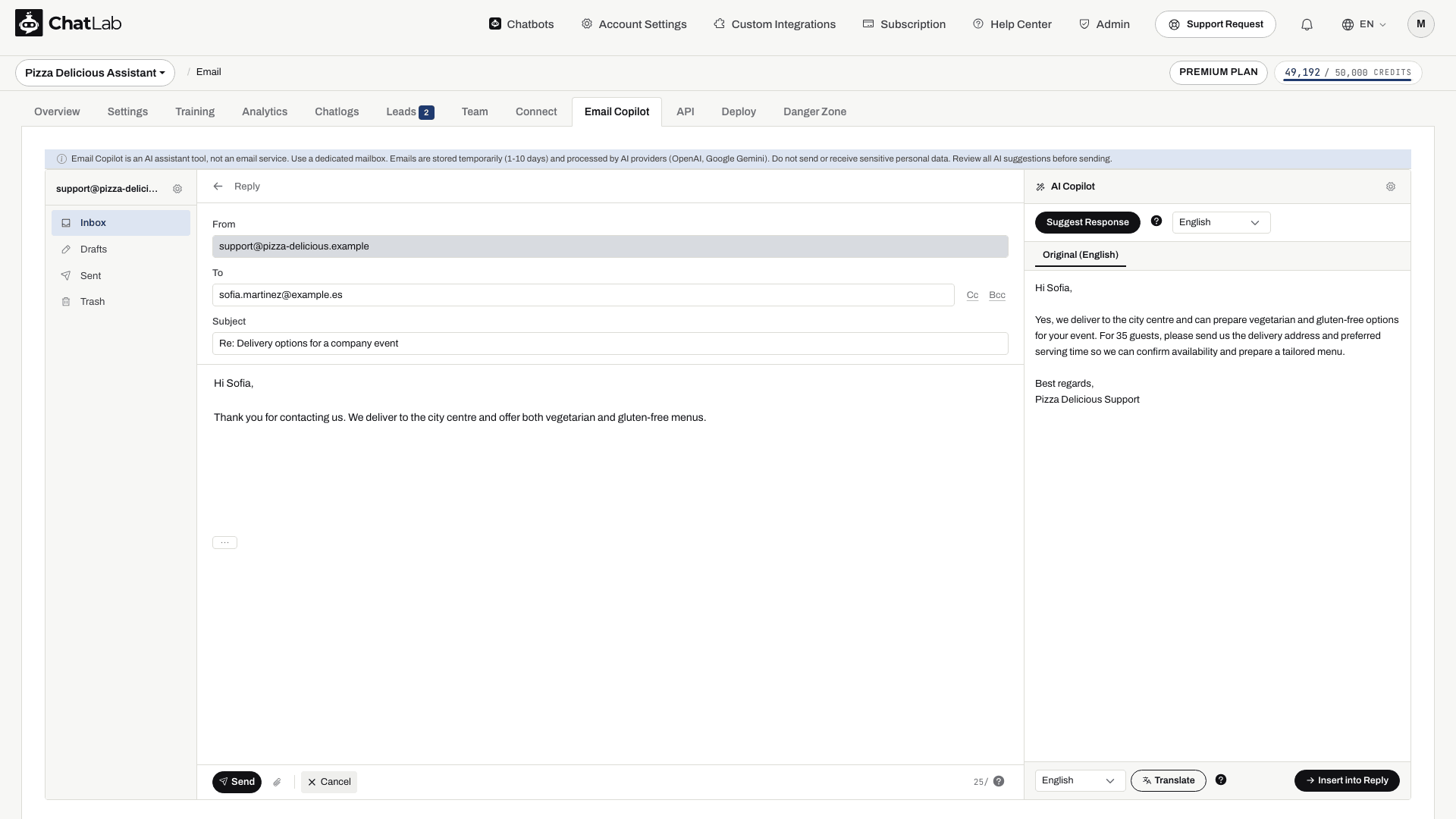
A válaszszerkesztő mezői
- From (Feladó) - az Ön csatlakoztatott e-mail címe (csak olvasható)
- To (Címzett) - válasz esetén automatikusan kitöltve a feladó címével. További címzetteket adhat hozzá, vagy távolíthat el
- Cc / Bcc (Másolat / Titkos másolat) - kattintson a Cc vagy Bcc gombokra a további címzettmezők megjelenítéséhez
- Subject (Tárgy) - automatikusan kitöltve a „Re:” vagy „Fwd:” előtaggal
- Message body (Üzenet törzse) - egyszerű szöveges szerkesztő a válasz megfogalmazásához
- Original message (Eredeti üzenet) - az idézett eredeti üzenet elérhető a törzsben; a ... vezérlővel bonthatja ki vagy csukhatja össze
A gemkapocs mellékletvezérlővel fájlokat választhat ki. Küldés előtt várja meg, amíg a feltöltések befejeződnek; az összesített mellékletméret legfeljebb 10 MB lehet. A felesleges mellékleteket az eltávolítási vezérlővel törölheti. Továbbított üzenetek esetén ellenőrizze, hogy valóban csak a kívánt mellékletek szerepelnek-e a levélben.
Küldés és vezérlők
A szerkesztő alján található elemek:
- Send (Küldés) - elküldi az e-mailt a To, Cc és Bcc mezőkben szereplő címekre. Előtte ellenőrizze ezeket a mezőket, a tárgyat, a törzsszöveget és a mellékleteket
- Cancel (Mégse) - küldés nélkül visszatér az e-mail megtekintőjéhez
- Daily send counter (Napi küldési számláló) - a napi korlátból fennmaradó küldések számát mutatja (pl. „98/100”)
- Discard Draft (Piszkozat elvetése) - véglegesen törli a piszkozatot
Piszkozatok
A piszkozatok a gépelés rövid szüneteltetése után automatikusan mentésre kerülnek. A szerkesztő elhagyása előtt várja meg, amíg a mentési folyamatjelző eltűnik, majd ellenőrizze a Drafts (Piszkozatok) mappát. A piszkozatok ideiglenesek, és ugyanazok az adatmegőrzési szabályok vonatkoznak rájuk, mint a többi e-mailre; ha hosszabb távon szüksége van a fontos munkáira, tárolja azokat máshol.
A sikeres küldést követően a szerkesztő bezárul, az üzenet pedig megjelenik a Sent (Elküldött elemek) mappában. Az elküldött példány a küldési művelet megtörténtét igazolja, nem pedig a címzett postafiókjába való kézbesítést. Ha a küldés sikertelen, olvassa el a hibaüzenetet, és az újbóli próbálkozás előtt ellenőrizze az SMTP-beállításokat vagy a napi korlátot.