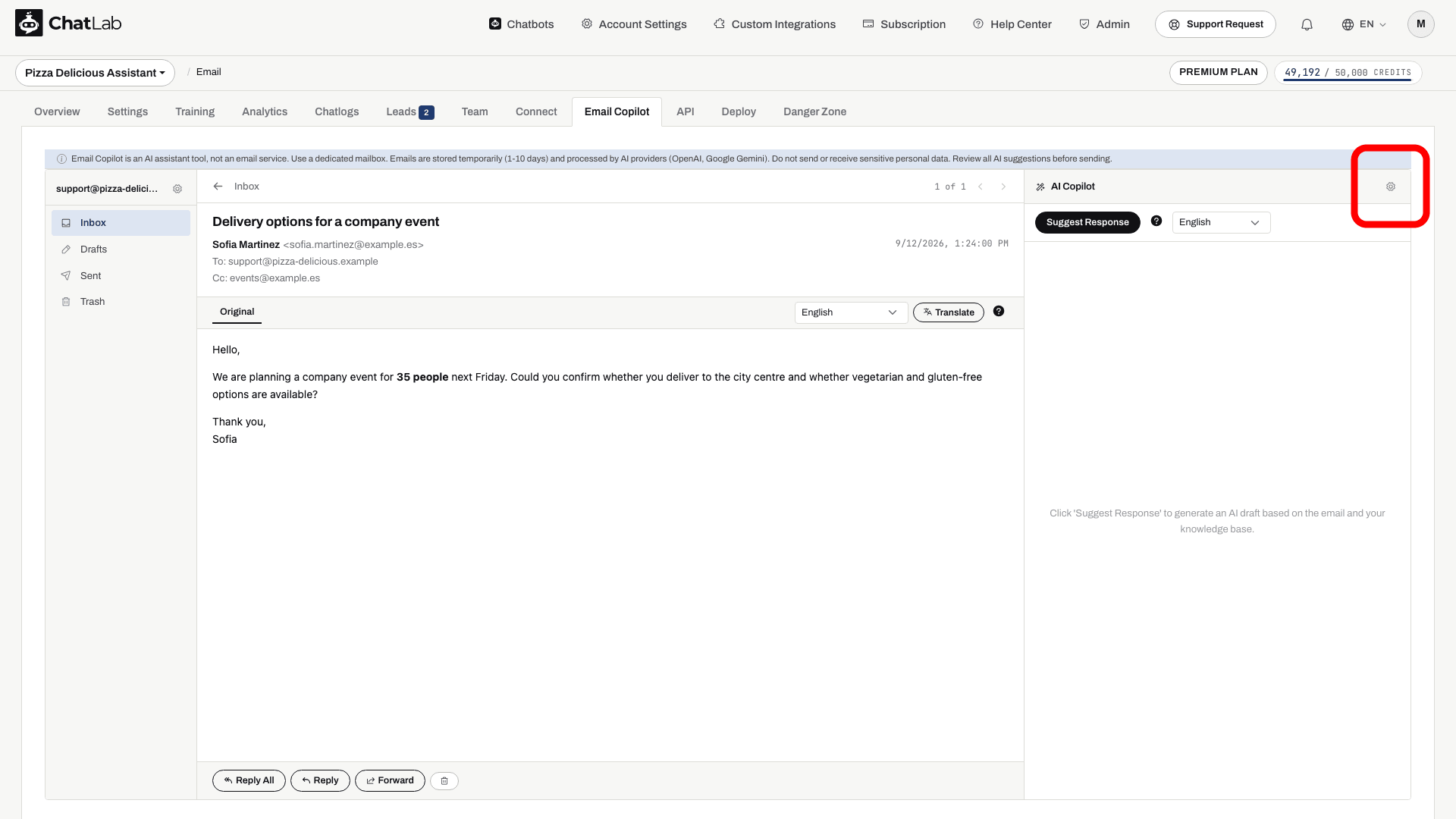
A Copilot Settings (Copilot-beállítások) vezérli az e-mail-válaszok piszkozatainak elkészítéséhez használt stílust és modellt. Először csatlakoztassa a fiókját, majd válassza ki a chatbotját. Nyissa meg az Email Copilot felületét, nyisson meg egy e-mailt, majd kattintson az AI Copilot melletti gear icon (fogaskerék ikon) elemre. A beállítások elérése a robothoz teljes hozzáféréssel rendelkező felhasználók számára érhető el.
Greeting
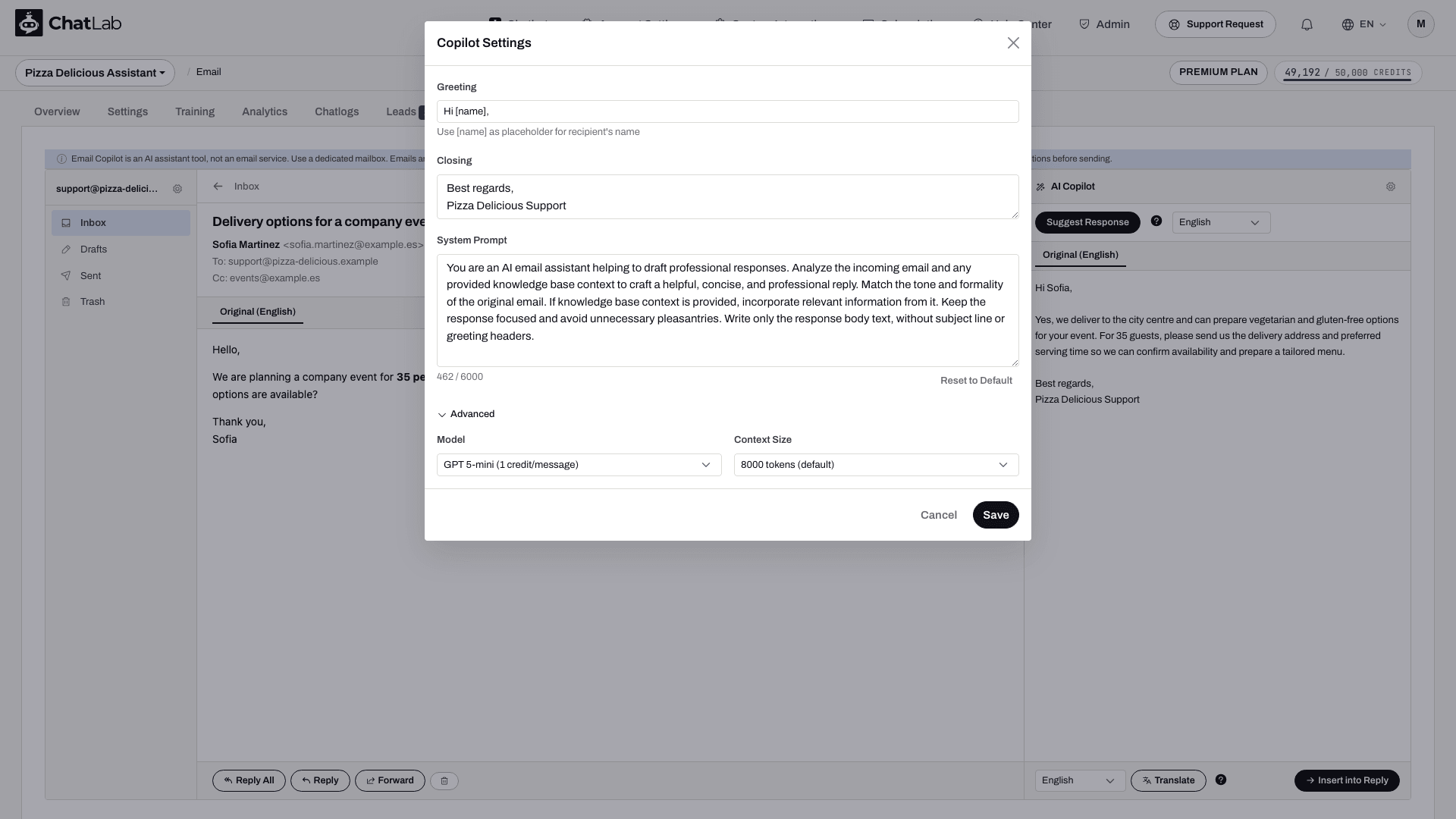
A nyitó sor, amelyet a copilot minden javasolt válaszhoz hozzáad. Alapértelmezett érték: Hi [name],
A [name] használatával kérheti meg a mesterséges intelligenciát, hogy a feladót a nevén szólítsa meg. Küldés előtt ellenőrizze a generált üdvözlést.
Closing
A lezárás, amely minden javaslat végéhez hozzáfűzésre kerül. Alapértelmezés szerint két sorból áll:
Best regards,
[Your Name]
Cserélje ki a [Your Name] helyőrzőt a tényleges nevére vagy a csapata nevére, például: Best regards, ChatLab Support. Küldés előtt ellenőrizze az így létrejövő lezárást a piszkozat többi részével együtt.
System Prompt
Utasítások, amelyek meghatározzák, hogyan fogalmazza meg a javaslatokat a copilot. A tárolt prompt eltérhet attól a szövegtől, amelyet a Reset to Default (Visszaállítás az alapértelmezettre) tölt be. Olvassa el a módosítás előtt. Hasznos utasítások lehetnek például a következők:
- Fogalmazzon professzionális, tömör válaszokat egyszerű szövegként
- Használja a tudásbázis tartalmát hiteles forrásként
- Igazodjon a feladó hangneméhez és formalitási szintjéhez
- Ne találjon ki tényeket azon felül, amit a tudásbázis tartalmaz
- Udvariasan utasítsa el a témához nem kapcsolódó kérdéseket
- Fűzze hozzá a forrás-URL-eket, ha a tudásbázis tartalmát használja
Ezt a promptot legfeljebb 6 000 karakterig szabhatja testre. Kattintson a Reset to Default lehetőségre a prompt kitöltéséhez a párbeszédpanel beépített visszaállítási szövegével, valamint az üdvözlés és a lezárás visszaállításához. Ez nem állítja vissza a korábbi egyéni promptot, és nem módosítja a kiválasztott modellt vagy kontextusméretet. Tekintse át a mezőket, majd kattintson a Save (Mentés) gombra az alkalmazáshoz.
Advanced settings
Bontsa ki az Advanced (Speciális) szakaszt a következők konfigurálásához:
- Model (Modell) - válassza ki az e-mail-javaslatokhoz használt MI-modellt. Ez a beállítás független a chatbot beszélgetési modelljétől.
- Context Size (Kontextus mérete) - mennyi tudásbázis-kontextust tartalmazzon egy-egy javaslat. Lehetőségek:
- 8 000 token (alapértelmezett)
- 16 000 token
- 32 000 token
A nagyobb kontextusméret több forrástudás felhasználását teszi lehetővé; ez nem garantál jobb választ. A rögzített kredithasználattal kapcsolatban lásd a Limits, credits and retention című részt.
Kattintson a Save gombra, nyissa meg újra a beállításokat a választások megerősítéséhez, majd ellenőrizzen egy javaslatot egy másik e-mailben az új működés teszteléséhez. A meglévő piszkozatok nem változnak meg automatikusan.