Aggiungi testo normale direttamente alla knowledge base del tuo chatbot. Questa opzione è utile per aggiunte rapide, contenuti personalizzati che non esistono in un file o su un sito web, oppure quando desideri digitare conoscenze specifiche per il tuo chatbot senza dover prima creare un documento.
Dove trovare l'addestramento tramite testo
Seleziona il tuo chatbot, quindi vai alla scheda Training (Addestramento). Nella barra laterale sinistra, scegli Text (Testo). Qui puoi gestire tutte le fonti di addestramento basate su testo.
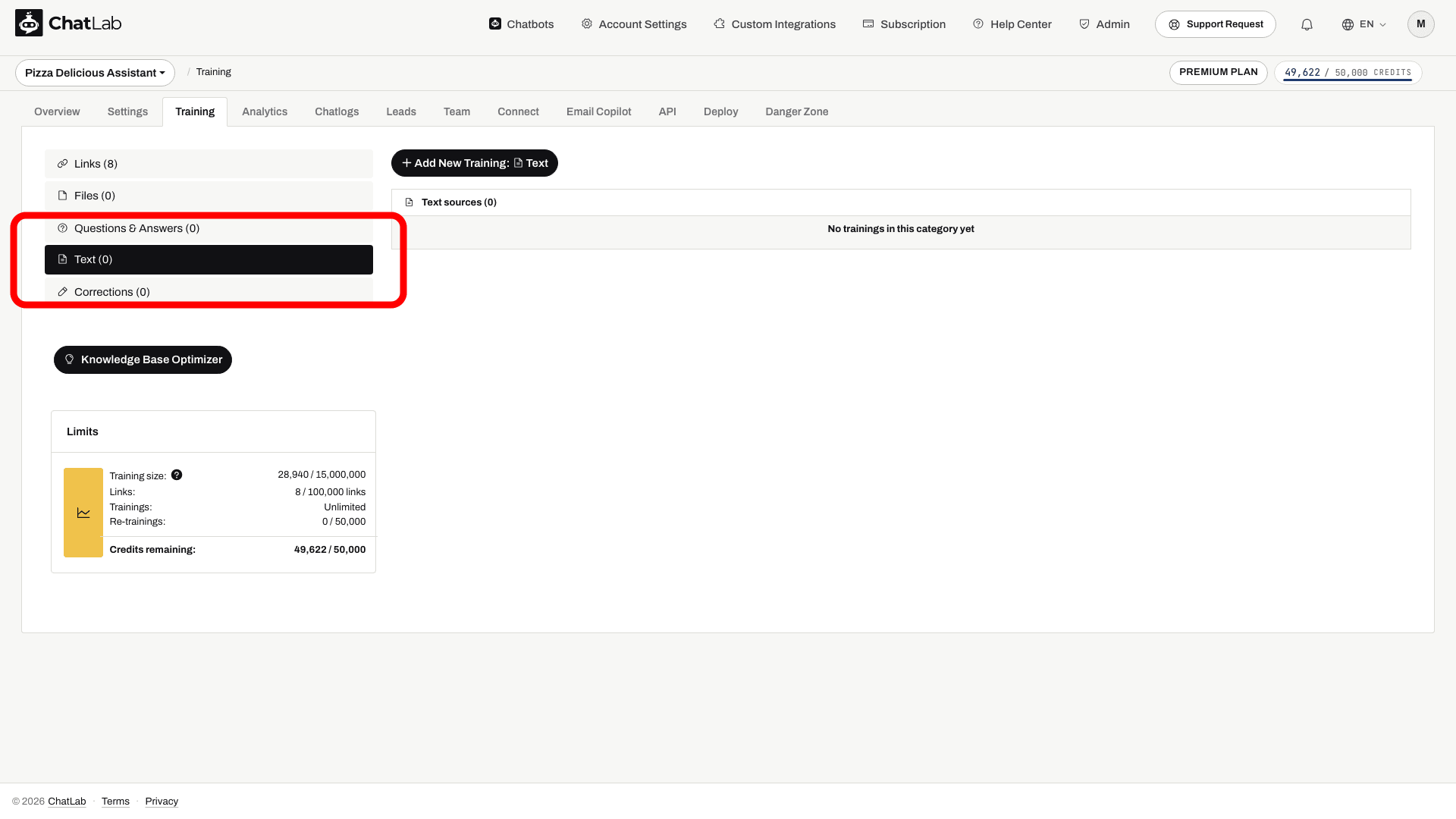
Prima crea un chatbot e controlla la sua capacità di addestramento. Aggiungi solo informazioni che il chatbot può utilizzare nelle risposte rivolte ai visitatori.
Come aggiungere del testo
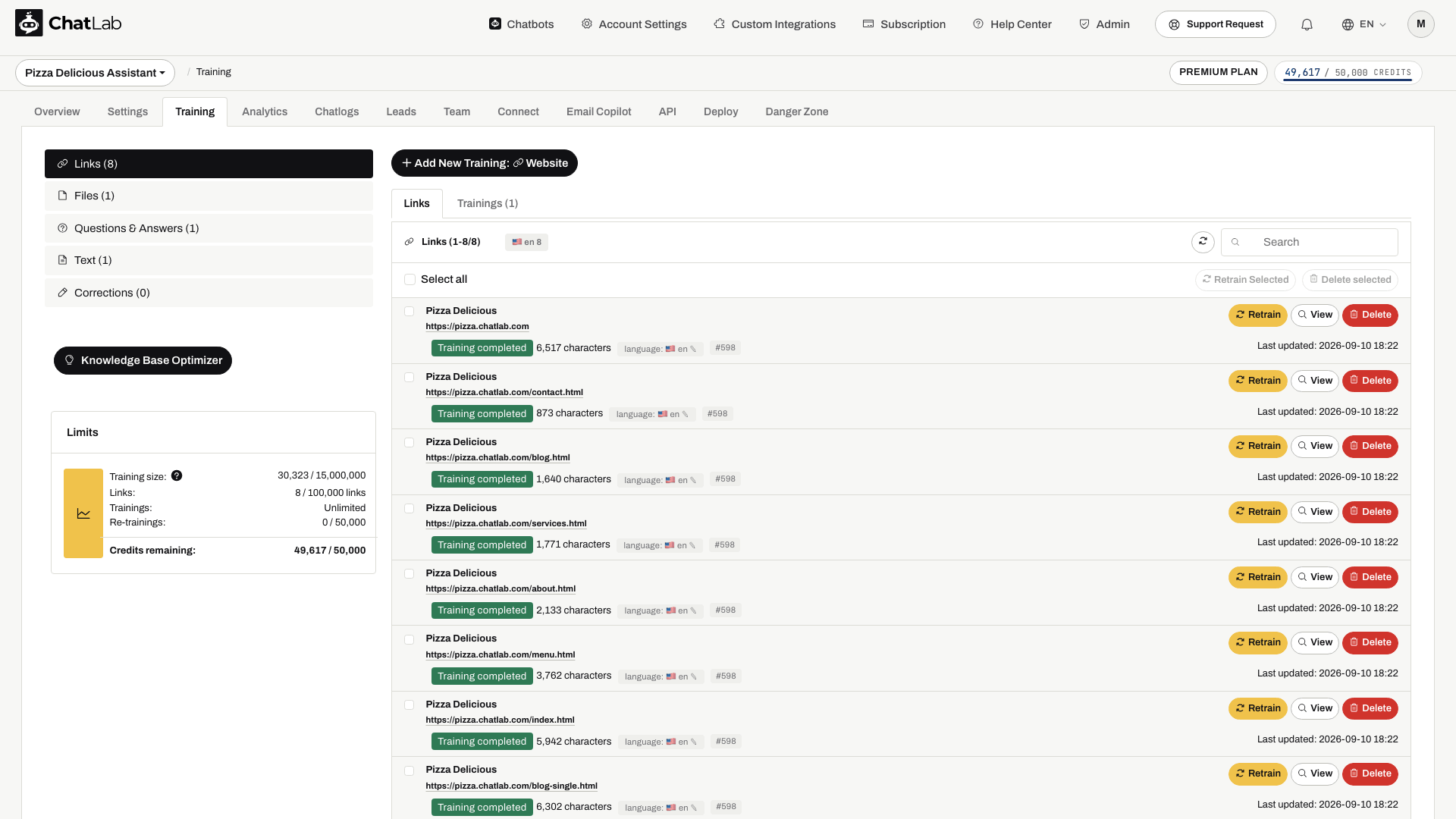
- Fai clic sul pulsante Add New Training: Text (Aggiungi nuovo addestramento: Testo) nella parte superiore della pagina.
-
Compila i campi del modulo:
- Label (Etichetta) - Un nome obbligatorio da 1 a 100 caratteri per aiutarti a identificare questa voce di testo. L'etichetta non viene utilizzata per l'addestramento e non influenzerà le risposte del chatbot. Serve solo come riferimento personale.
- Text (Testo) - Il contenuto che desideri far apprendere al tuo chatbot. La lunghezza minima è di 5 caratteri, la lunghezza massima è di 100.000 caratteri.
-
Fai clic su Start Training (Avvia addestramento) per iniziare il processo di addestramento.

Come funziona l'elaborazione del testo
Dopo aver fatto clic su Start Training (Avvia addestramento), ChatLab elabora il tuo testo in background:
- Processing (Elaborazione) - ChatLab suddivide il testo in blocchi ottimizzati per il recupero delle informazioni.
- Training (Addestramento) - I blocchi vengono convertiti in embedding e indicizzati nella knowledge base del tuo chatbot.
Una volta completato l'addestramento, la voce di testo apparirà nell'elenco Text sources (Sorgenti di testo) con lo stato verde "Training completed". Ogni voce mostra il conteggio dei caratteri e la data dell'ultimo aggiornamento.

Modifica del testo esistente
Per aggiornare una voce di testo, fai clic sul pulsante Edit (Modifica) accanto ad essa. Il modulo di modifica si apre direttamente nella pagina con l'etichetta e il testo correnti precompilati. Apporta le modifiche e fai clic su Update (Aggiorna) per ripetere l'addestramento con il nuovo contenuto.

Dopo aver fatto clic su Start Training (Avvia addestramento) o Update, attendi lo stato Training completed (Addestramento completato). Il tempo di elaborazione dipende dalla quantità di testo; puoi lasciare la pagina non appena la fonte viene accettata. Apri Overview (Panoramica) e fai una domanda sul nuovo contenuto in una nuova conversazione per testarlo. Se non funziona, controlla lo stato della fonte e rimuovi le informazioni contrastanti presenti in altre fonti.
Quando usare l'addestramento tramite testo
- Informazioni non pubblicate destinate ai clienti - Regolamenti o linee guida che i visitatori possono ricevere, anche se non sono presenti sul tuo sito web
- Aggiornamenti rapidi - Informazioni a scadenza temporale, come orari durante le festività, promozioni temporanee o dettagli sugli eventi
- Risposte personalizzate - Formulazioni o risposte specifiche che desideri che il chatbot utilizzi per determinati argomenti
- Contenuti supplementari - Contesto aggiuntivo per completare ciò che è già stato appreso dalle pagine del sito web o dai file caricati
Articoli correlati
- Addestrare il chatbot: nozioni di base e limiti - Comprendere i limiti dei dati di addestramento
- Aggiungere nuovi file - Carica file PDF, Word, Excel e altri formati
- Aggiungere domande e risposte - Definisci coppie esatte di D&R per risposte precise
- Addestramento avanzato con la sintassi Markdown - Formatta i dati di addestramento con Markdown