Crea coppie di domande e risposte per addestrare il tuo chatbot con risposte precise a domande specifiche. Questo è utile quando vuoi che il chatbot risponda in un modo particolare a determinati argomenti, oppure quando devi fornire informazioni esatte che potrebbero non essere presenti sul tuo sito web.
Dove trovare l'addestramento Domande e risposte (Q&A)
Seleziona il tuo chatbot, quindi passa alla scheda Training (Addestramento). Nella barra laterale sinistra, scegli Questions & Answers (Domande e risposte). Qui puoi gestire tutte le fonti di addestramento basate sulle Domande e risposte.
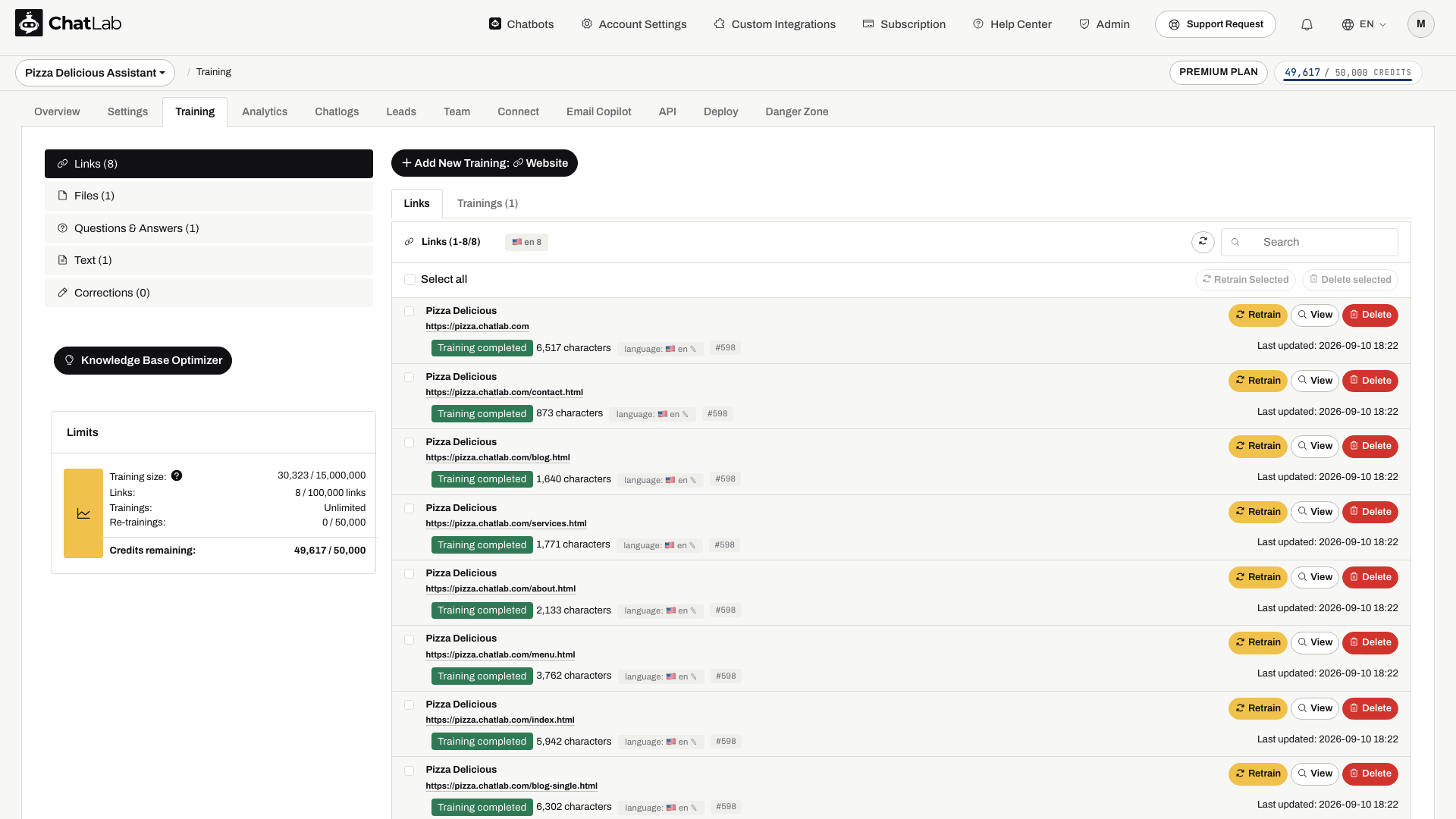
Prima crea un chatbot e controlla la sua capacità di addestramento. Le voci di Domande e risposte forniscono informazioni di riferimento; non garantiscono una risposta testuale identica né prevalgono automaticamente su fonti contrastanti.
Come aggiungere domande e risposte
- Fai clic sul pulsante Add New Training: QA (Aggiungi nuovo addestramento: D&R) nella parte superiore della pagina.

-
Compila i campi del modulo:
- Label (Etichetta) - Un nome per aiutarti a identificare questo set di D&R. L'etichetta non viene utilizzata per l'addestramento e non influirà sulle risposte del chatbot. Serve solo come tuo riferimento. L'etichetta è obbligatoria e deve contenere da 1 a 100 caratteri.
- Question (Domanda) - La domanda che un utente potrebbe porre. Minimo 5 caratteri, massimo 1.000 caratteri.
- Answer (Risposta) - La risposta che il tuo chatbot dovrebbe fornire. Minimo 5 caratteri, massimo 1.000 caratteri.
-
Per aggiungere altre coppie di D&R sotto la stessa etichetta, fai clic su Add another question and answer (Aggiungi un'altra domanda e risposta). In questo modo raggruppi le domande correlate, facilitando la gestione dei dati di addestramento. Puoi rimuovere le coppie aggiuntive facendo clic sull'icona del cestino nell'angolo in alto a destra di ciascuna coppia.
-
Fai clic su Start Training (Avvia addestramento) per iniziare il processo di addestramento.

Come funziona l'elaborazione di D&R
Dopo aver fatto clic su Start Training (Avvia addestramento), ChatLab elabora le tue coppie di D&R in background:
- Elaborazione - ChatLab converte le tue domande e risposte in blocchi ottimizzati per il recupero.
- Addestramento - I dati vengono trasformati in embedding e indicizzati nella knowledge base del tuo chatbot.
Una volta completato l'addestramento, il tuo set di D&R compare nell'elenco QA sources (Fonti D&R) con lo stato verde "Training completed" (Addestramento completato). Ogni voce mostra l'etichetta, il conteggio dei caratteri e la data dell'ultimo aggiornamento.

Modificare Q&A esistenti
Per aggiornare un set di Q&A, fai clic sul pulsante Edit (Modifica) accanto a esso. Il modulo di modifica si apre inline con l'etichetta corrente, le domande e le risposte precompilate. Puoi modificare le coppie esistenti, aggiungerne di nuove o rimuovere quelle che non ti servono più. Fai clic su Update (Aggiorna) per ripetere l'addestramento con i nuovi contenuti.

Dopo aver aggiunto o aggiornato un set, attendi Training completed (Addestramento completato), quindi apri Overview (Panoramica) e prova sia la domanda originale sia una riformulazione naturale in una nuova conversazione. Il tempo di elaborazione varia in base alle dimensioni del set; una volta accettato, l'addestramento prosegue anche se lasci la pagina. Se una risposta è in conflitto con le tue Q&A, controlla e aggiorna le altre fonti relative a quell'argomento.
Quando usare l'addestramento con domande e risposte (Q&A)
- Risposte precise - Quando vuoi che il chatbot risponda a una domanda specifica con una risposta esatta, come orari di apertura, prezzi o informative
- Domande frequenti - Domande comuni che i clienti pongono ripetutamente, per le quali desideri risposte coerenti e accurate
- Informazioni non presenti sul tuo sito web - Dettagli approvati per le risposte rivolte ai clienti che non sono stati pubblicati sul tuo sito web
- Chiarire o integrare - Aggiungi i dettagli mancanti e correggi eventuali fonti contrastanti sul sito o nei file, anziché fare affidamento sulle domande e risposte per sovrascriverle
Articoli correlati
- Addestrare il tuo chatbot: nozioni di base e limiti - Comprendere i limiti dei dati di addestramento
- Aggiungere testo normale - Aggiungi direttamente contenuti di testo personalizzati
- Aggiungere nuovi file - Carica file PDF, Word, Excel e altri formati
- Addestramento avanzato con la sintassi Markdown - Formatta i dati di addestramento con Markdown