Puoi mettere in pausa il tuo chatbot in qualsiasi momento senza perdere impostazioni o dati di addestramento. Quando è in pausa, il chatbot rimane completamente configurato ma non apparirà sul tuo sito web, anche se il codice di installazione è ancora presente.
Come mettere in pausa il tuo chatbot
-
Vai al tuo chatbot (Chatbots > Select Bot > Overview (Chatbot > Seleziona bot > Panoramica)).
-
Individua la riga Status (Stato) e fai clic su Pause (Metti in pausa).
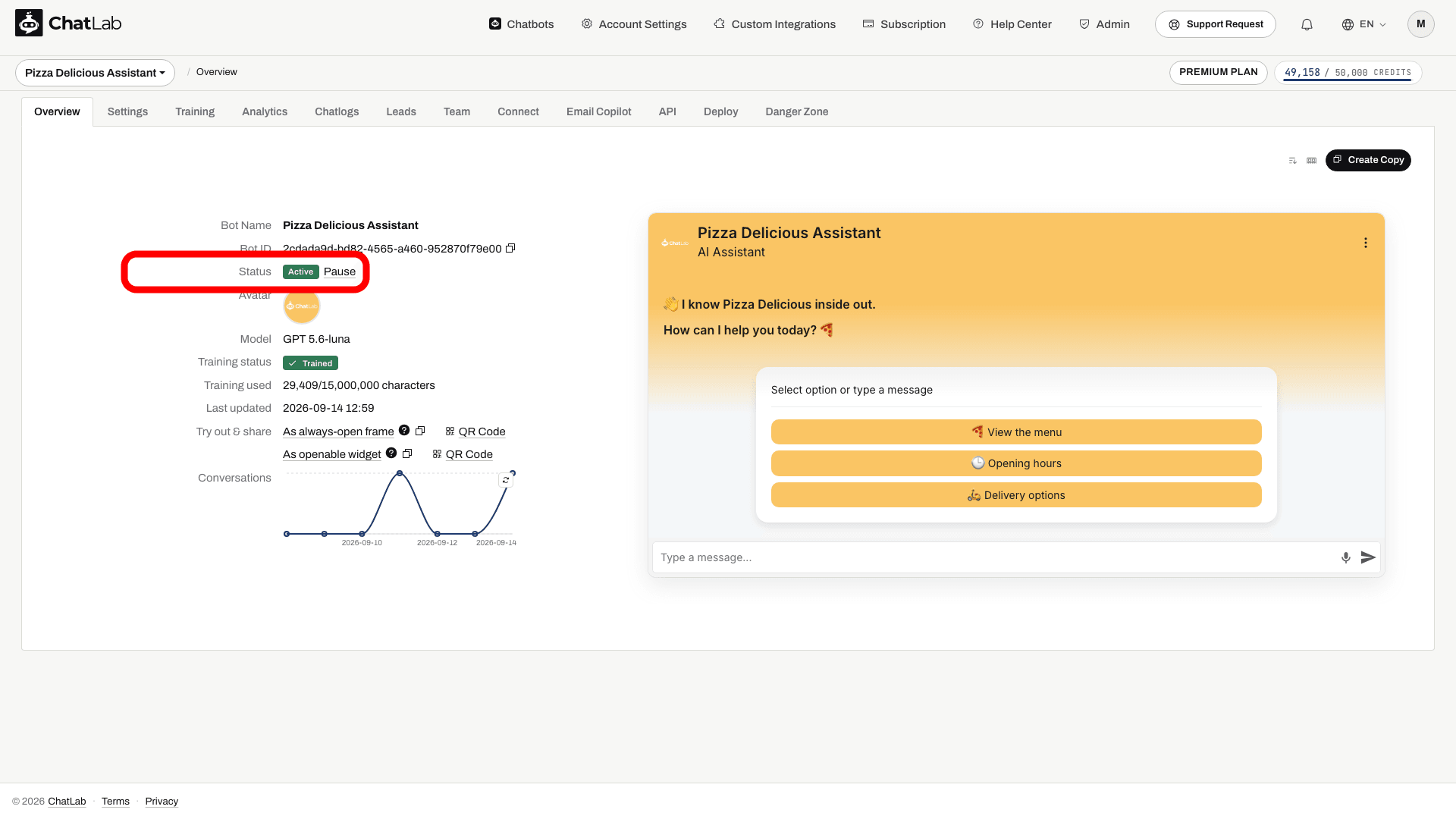
Lo stato passa da Active (Attivo) a Paused (In pausa) e i nuovi caricamenti del widget non dovrebbero più mostrare il chatbot. Ricarica il tuo sito web per verificare la modifica; non utilizzare un widget già aperto per verificare lo stato attuale.
Riattivare il chatbot
-
Vai al tuo chatbot in pausa (Chatbots > Select Bot > Overview).
-
Individua la riga Status e fai clic su Unpause (Riattiva).
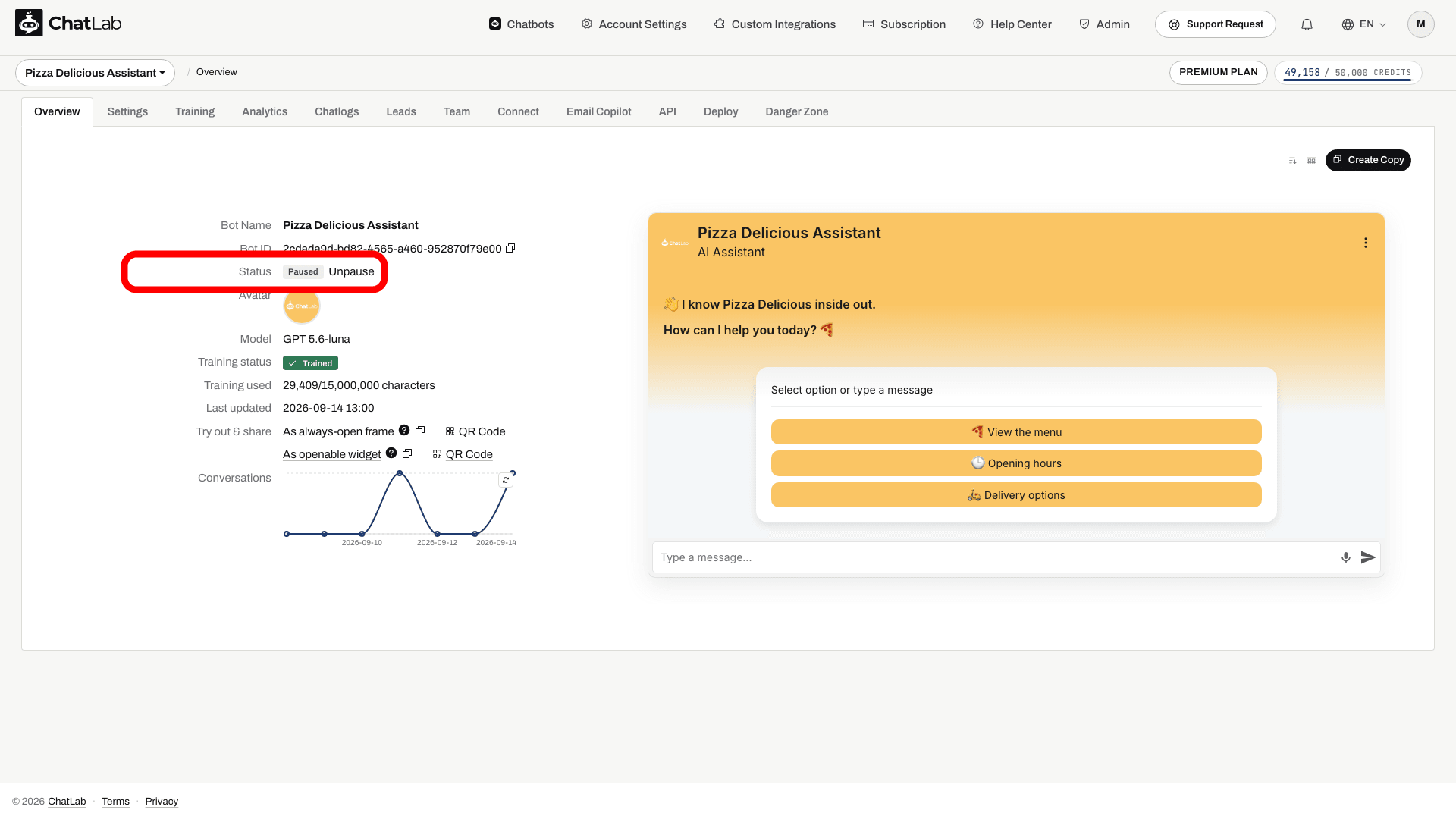
Attendi che lo stato passi ad Active, quindi ricarica il tuo sito web e verifica che il widget sia disponibile. Le impostazioni e i dati di addestramento vengono conservati. La cronologia esistente rimane soggetta alle tue impostazioni di conservazione.
Messa in pausa automatica
Il sistema può mettere in pausa un chatbot quando supera i limiti del piano di abbonamento attuale, esaurisce i crediti messaggio o l'abbonamento risulta scaduto. I motivi legati ai limiti includono:
- La quantità di dati di addestramento supera il limite del tuo piano attuale.
- Il numero totale di chatbot attivi supera il massimo consentito.
- Il numero di link di addestramento supera il massimo consentito.
Come risolvere la messa in pausa automatica
Quando un chatbot viene messo in pausa automaticamente a causa del superamento dei limiti, l'opzione Unpause rimane nascosta fino alla risoluzione del problema. Per riattivarlo:
- Controlla quali limiti sono stati superati - passa il cursore sull'icona delle informazioni accanto allo stato di pausa per i dettagli.
- Modifica le impostazioni del tuo chatbot per rientrare nel tuo piano attuale (riduci i dati di addestramento, rimuovi i link o metti in pausa altri bot per liberare uno slot per chatbot attivi).
- Una volta rispettati i limiti, il link Unpause ricomparirà nella scheda Overview.
In caso di crediti esauriti o pagamenti arretrati, controlla Subscription (Abbonamento) e risolvi il problema segnalato. I chatbot messi in pausa manualmente non vengono riavviati automaticamente dal processo di riattivazione automatica. La messa in pausa di un chatbot non annulla l'abbonamento né blocca la pulizia periodica dei dati salvati.