Conversation Flow ti consente di progettare una conversazione come un grafo visivo di fasi. Ogni fase contiene le proprie istruzioni per il chatbot, e le frecce tra le fasi - chiamate transizioni - descrivono quando la conversazione deve passare da una fase alla successiva. Dopo ogni messaggio del visitatore, il chatbot controlla le transizioni della fase corrente e segue le istruzioni della fase in cui si trova il visitatore.
Dà il meglio di sé quando una conversazione deve attraversare fasi ben definite. Un esempio tipico: una fase di benvenuto in cui il chatbot scopre di cosa ha bisogno il visitatore, seguita da fasi distinte per rispondere a domande sulla tua offerta, raccogliere i dettagli di contatto o gestire un reclamo. La fase corrente aggiunge istruzioni mirate al ruolo generale del bot. Le scelte di transizione e le risposte utilizzano comunque l'IA, quindi testa ogni percorso e non considerare un flusso come una garanzia assoluta che ogni domanda verrà posta o ogni regola seguita.
Se il tuo chatbot risponde semplicemente a domande libere attingendo dalla sua knowledge base, non hai affatto bisogno di un flusso. Lo scenario descritto in Role & Behavior (Ruolo e comportamento) copre questo caso, e puoi lasciare Conversation Flow disattivato. Aggiungi un flusso solo quando hai bisogno di un comportamento strutturato a più passaggi.
Dove trovare Conversation Flow
Seleziona il tuo chatbot e vai su Settings > Flow (Impostazioni > Flusso).
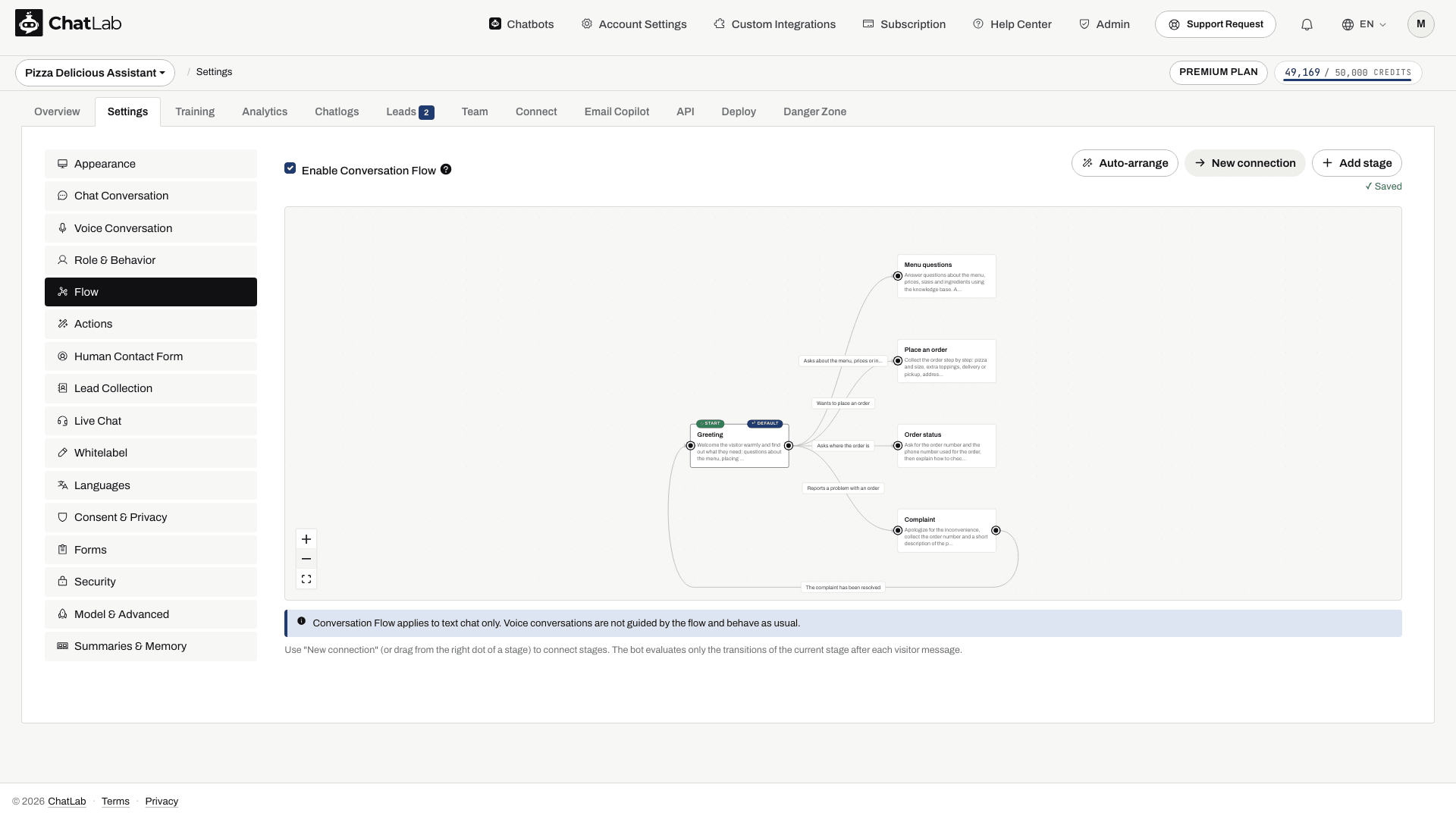
La pagina mostra un editor con un grafico a nodi: i riquadri sono le fasi, mentre le frecce etichettate tra di essi sono le transizioni con le relative condizioni. La fase contrassegnata come START è quella in cui inizia ogni conversazione. Ecco un esempio completo di flusso per il chatbot di una pizzeria - la conversazione inizia su Greeting, poi si sposta su Menu questions, Place an order, Order status o Complaint a seconda di cosa chiede il visitatore, e torna a Greeting una volta risolto un reclamo:
Abilitare Conversation Flow
Seleziona la casella Enable Conversation Flow (Abilita flusso di conversazione) per attivare il flusso. Quando è disattivato, il chatbot si comporta esattamente come definito in Role & Behavior (Ruolo e comportamento), e l'editor sottostante appare disattivato in grigio.
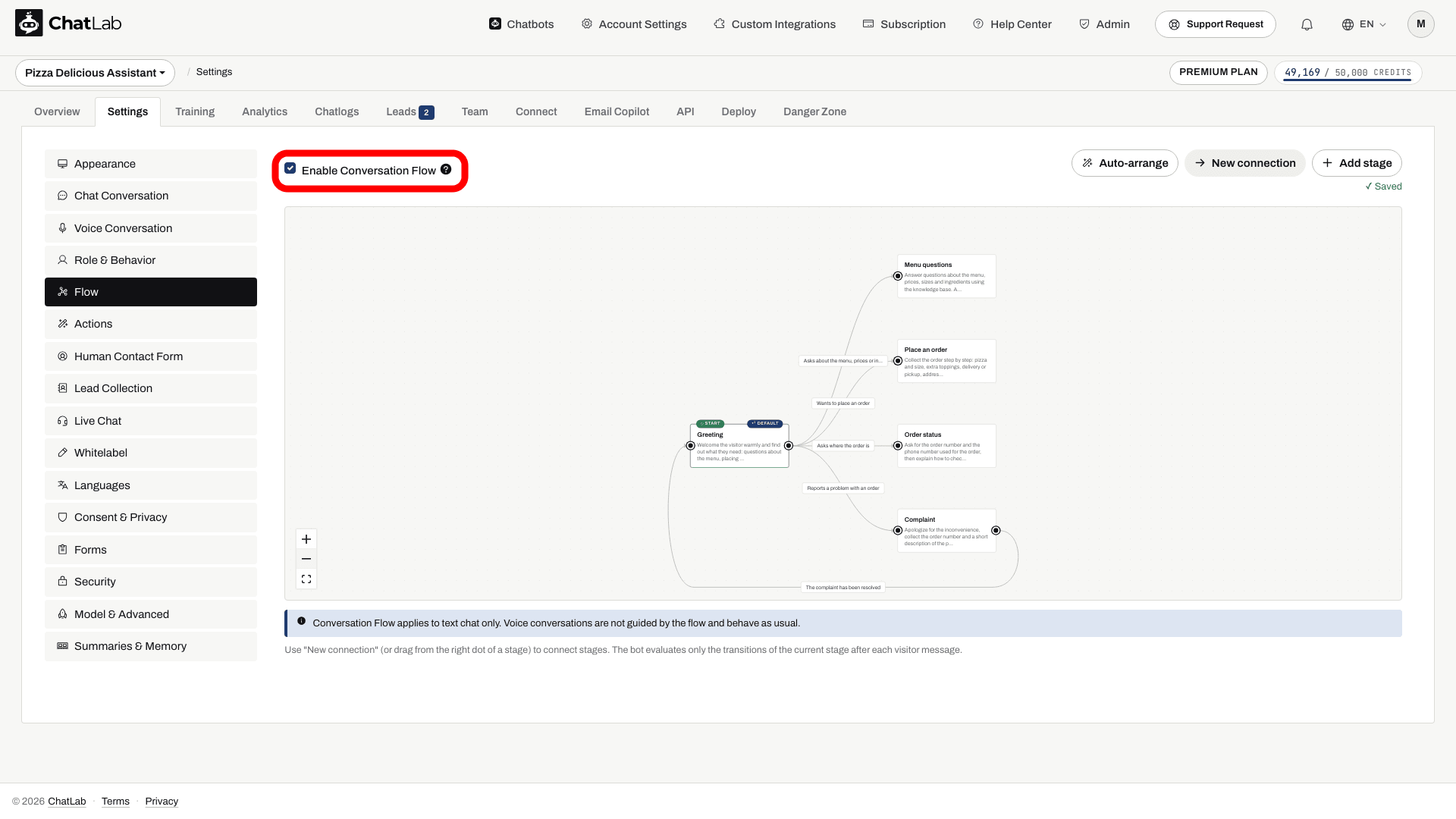
Quando è abilitato, il chatbot rileva la fase corrente dopo ogni messaggio del visitatore e segue le istruzioni di quella fase.
La prima volta che apri l'editor, viene mostrato un flusso di esempio predefinito che illustra come funzionano fasi e transizioni. Modificalo per personalizzarlo oppure fai clic su Clear sample (Cancella esempio) per iniziare da zero.
Aggiungere una fase
Fai clic su Add stage (Aggiungi fase) per creare una nuova fase. La nuova fase compare sull'area di disegno e il relativo editor si apre a destra, con il nome della fase pronto per essere modificato:
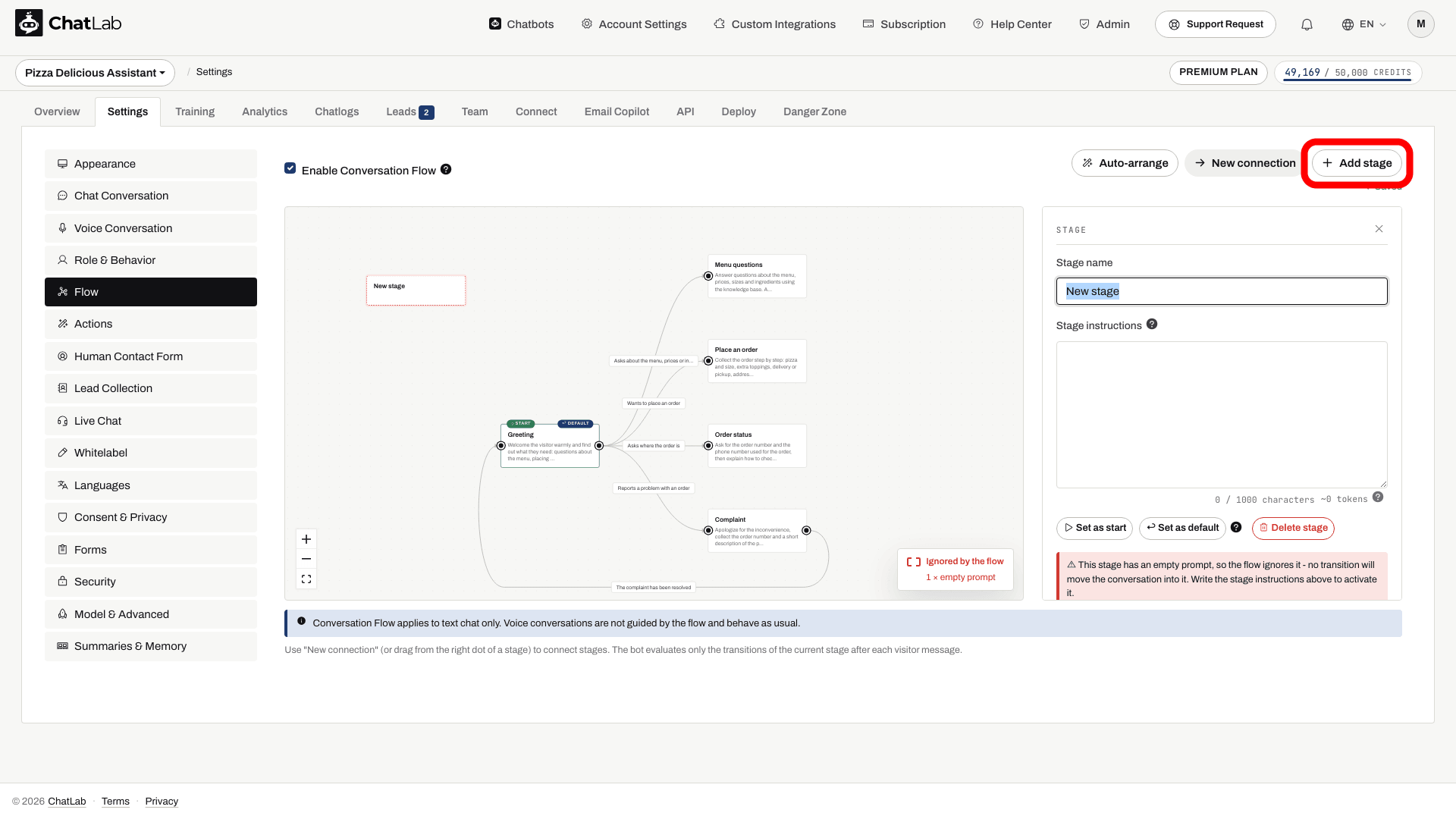
Nell'editor della fase puoi impostare:
- Stage name (Nome della fase) - una breve etichetta per la fase, mostrata sul nodo.
- Stage instructions (Istruzioni della fase) - le indicazioni che il chatbot segue mentre la conversazione si trova in questa fase. Queste istruzioni vengono aggiunte al prompt del chatbot solo quando il visitatore si trova in questa fase.
Una fase priva di istruzioni viene ignorata dal flusso - l'editor la disattiva in grigio e la contrassegna come "Ignored by the flow" (Ignorata dal flusso), come puoi vedere sopra per la fase appena aggiunta. Compila sempre le istruzioni per le fasi che desideri far utilizzare al chatbot.
Fasi iniziale e predefinita
- Start (Iniziale) - la fase con cui inizia ogni conversazione. Seleziona una fase e fai clic su Set as start (Imposta come iniziale) per modificarla.
- Default (Predefinita) - la fase a cui la conversazione ritorna al messaggio successivo del visitatore dopo aver raggiunto una fase senza transizioni in uscita. Seleziona una fase e fai clic su Set as default (Imposta come predefinita) per modificarla. Inizialmente la fase di inizio è anche quella predefinita.
Collegare le fasi con le transizioni
Le transizioni definiscono quando la conversazione passa da una fase all'altra. Puoi creare una transizione in due modi:
- Fai clic su New connection (Nuova connessione), quindi fai clic sulla fase di origine seguita dalla fase di destinazione.
- Trascina dal punto sul lato destro di una fase verso un'altra fase.
Quando la transizione viene creata, il relativo editor si apre a destra e puoi inserire una Condition (Condizione) - una descrizione in linguaggio naturale di quando la conversazione deve proseguire lungo di essa. Nello screenshot seguente è appena stata creata una transizione da Greeting a Order status con la condizione "Asks where the order is", che ora appare come etichetta sulla freccia:
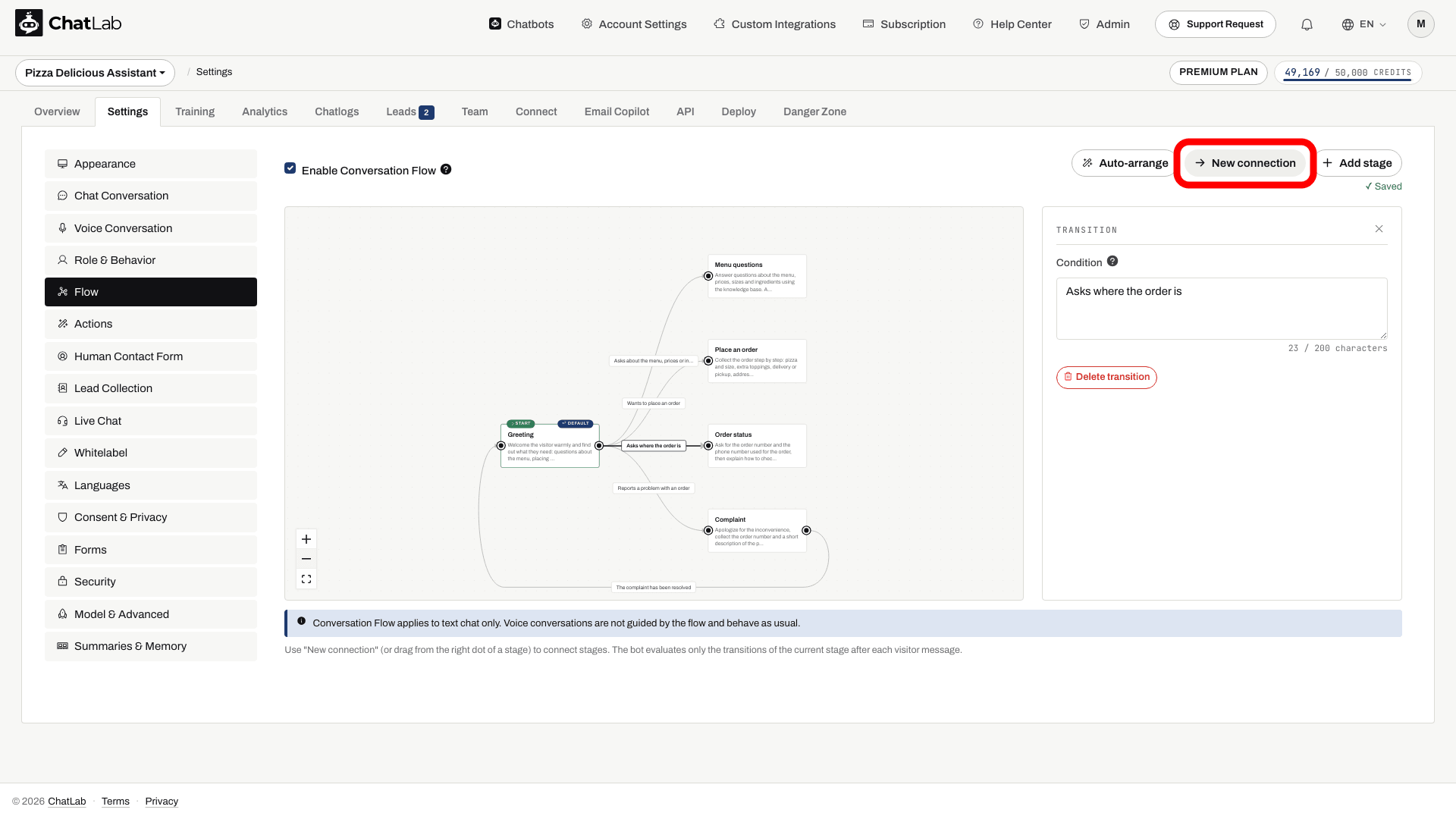
Dopo ogni messaggio del visitatore, il chatbot valuta solo le transizioni della fase corrente e avanza quando una delle loro condizioni viene soddisfatta. Una fase può avere fino a 4 transizioni in uscita.
Isole e fasi non raggiungibili
Ogni conversazione inizia dalla fase Start. Affinché il chatbot possa raggiungere una fase, deve esistere un percorso di transizioni che conduce ad essa dalla fase Start. Una fase priva di tale percorso è un'"isola" - il chatbot non potrà mai accedervi. L'editor disattiva queste fasi in grigio e avvisa che "This stage cannot be reached from the Start stage" (Questa fase non può essere raggiunta dalla fase iniziale). Collega la fase all'interno del flusso per attivarla.
Una fase con un prompt vuoto viene saltata dal flusso - il chatbot non sposta mai la conversazione al suo interno. Per questo motivo, qualsiasi fase raggiungibile solo attraverso una fase con prompt vuoto risulterà anch'essa irraggiungibile finché non ne compilerai le istruzioni.
Dopo aver creato un flusso, verifica che non ci siano isole disattivate in grigio né fasi vuote, in modo che ogni fase sia raggiungibile da Start.
Limiti
Tieni presenti questi limiti durante la progettazione di un flusso:
- Un flusso può contenere fino a 15 fasi.
- Il nome di una fase può contenere fino a 60 caratteri.
- Le istruzioni di ciascuna fase possono contenere fino a 1.000 caratteri con la dimensione predefinita del contesto di chat a 8k. Se aumenti la dimensione del contesto di chat del bot a 16k o 32k (Settings > Model & Advanced [Impostazioni > Modello e impostazioni avanzate]), il limite per fase aumenta a 6.000 caratteri.
- Ciascuna fase può avere fino a 4 transizioni in uscita.
- La condizione di ciascuna transizione può contenere fino a 200 caratteri.
Disposizione e zoom del grafico
- Auto-arrange (Disposizione automatica) - dispone automaticamente le fasi da sinistra a destra per mantenere il grafico ordinato.
- Controlli dello zoom - usa i pulsanti più, meno e adatta alla schermata nell'angolo dell'editor per ingrandire, rimpicciolire o adattare l'intero grafico allo schermo.
Salvataggio
Le modifiche vengono salvate automaticamente - sotto la barra degli strumenti compare la conferma "Saved". Se a una transizione manca ancora la condizione, oppure se a una fase manca il nome, l'editor mostra invece un breve messaggio e salva non appena il problema viene risolto.
Testa il flow completato
Guida la conversazione attraverso diverse fasi
Configura fasi e passaggi in Conversation Flow. I pulsanti di risposta aiutano i visitatori a scegliere; i suggerimenti generati dall'IA non sono scelte fisse garantite.

Assistente: Cerchi informazioni sulla spedizione o aiuto nella scelta di un prodotto?
Riproduci l'esempio o leggilo qui sotto. Non viene utilizzato alcun dato reale dei clienti.Inizia individuando l'obiettivo del visitatore.
La riproduzione va in pausa quando questo esempio esce dallo schermo. Questa è una simulazione, non una chat dal vivo. I comandi del widget all'interno della riproduzione non sono interattivi.Leggi l'esempio completo
- Inizia individuando l'obiettivo del visitatore.
Assistente: Cerchi informazioni sulla spedizione o aiuto nella scelta di un prodotto?
- Il visitatore seleziona un percorso.
Visitatore: Aiuto nella scelta di un prodotto.
- La fase successiva raccoglie il requisito pertinente.
Assistente: Qual è il tuo budget?
- La risposta fornisce il contesto per la fase successiva.
Visitatore: Meno di 100 $.
- Una ricerca prodotti configurata può completare questo percorso.
Abito a portafoglio smeraldo, $79. Viscosa, lunghezza midi.
Attendi che appaia Saved (Salvato), quindi apri Overview (Panoramica) e avvia una nuova conversazione. Prova ogni transizione, una domanda di chiarimento che dovrebbe rimanere nella stessa fase e una fase senza transizioni in uscita. Verifica che il messaggio successivo del visitatore ritorni alla fase predefinita. Configura separatamente gli eventuali moduli di lead o AI Actions richiesti dalle tue istruzioni; scrivere solo un'istruzione non collega alcuno strumento.
Solo chat di testo
Conversation Flow si applica esclusivamente alla chat di testo. Le conversazioni vocali non sono guidate dal flusso e si comportano come di consueto.