Le impostazioni di Chat Conversation (conversazione in chat) controllano il modo in cui il tuo chatbot accoglie i visitatori, suggerisce argomenti e si comporta durante la conversazione - dal primo messaggio di benvenuto fino ai suggerimenti di follow-up e alla raccolta di feedback.
Dove trovare le impostazioni di Chat Conversation
Seleziona il tuo chatbot e vai su Settings > Chat Conversation (Impostazioni > Conversazione in chat).
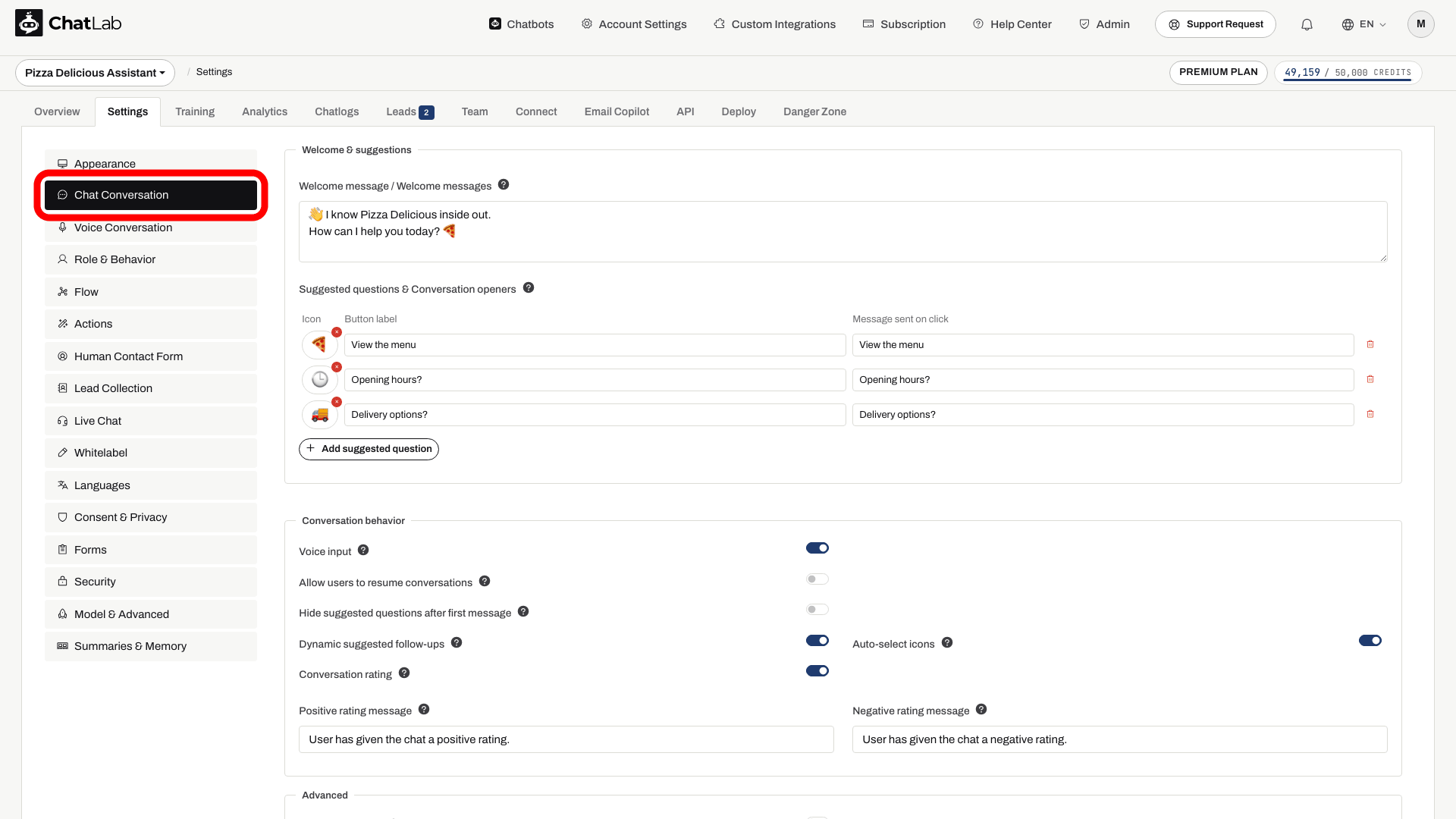
La pagina è organizzata in tre sezioni: Welcome & suggestions (Benvenuto e suggerimenti) in alto, Conversation behavior (Comportamento della conversazione) al centro e Advanced (Avanzate) in basso.
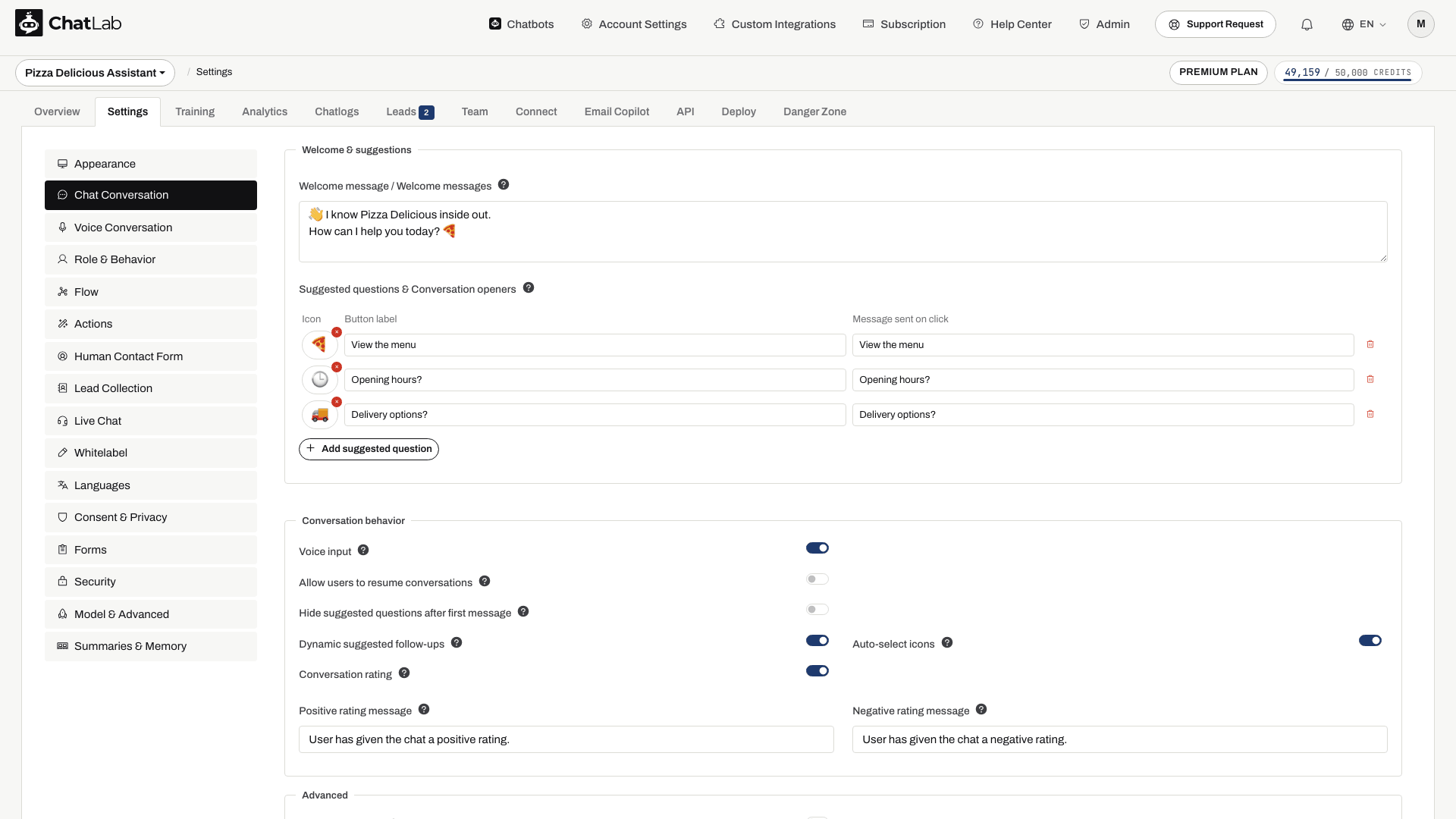
Benvenuto e suggerimenti
Messaggio di benvenuto
Il messaggio di benvenuto è la prima cosa che i visitatori vedono all'apertura della chat. Puoi aggiungere fino a tre messaggi distinti (220 caratteri in totale), ciascuno su una riga separata. Vengono mostrati in ordine, come singoli fumetti di messaggio.
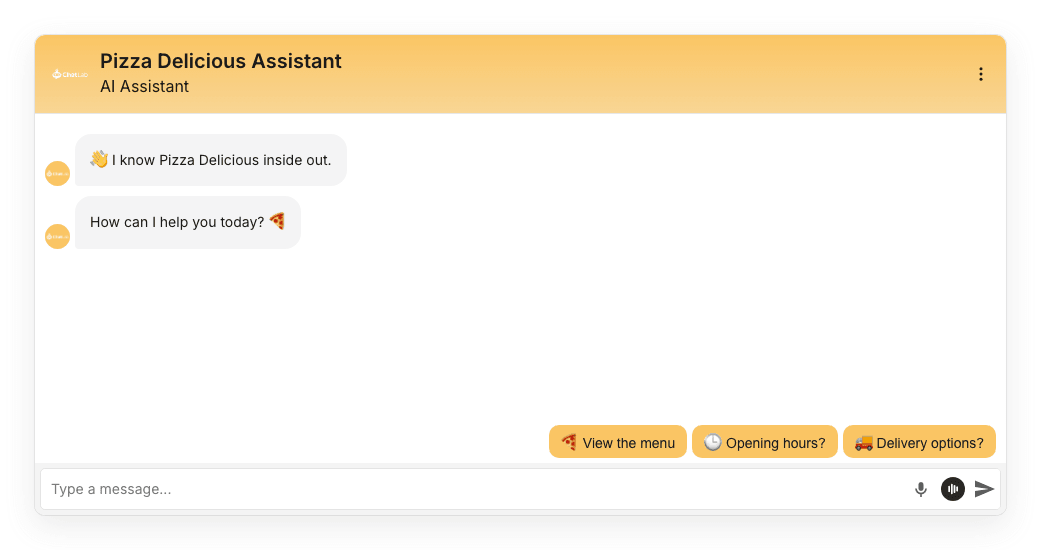
Domande suggerite e frasi di apertura della conversazione
Le domande suggerite guidano i visitatori verso gli argomenti più comuni e aiutano ad avviare la conversazione. Per impostazione predefinita, compaiono sopra la barra dei messaggi. Se attivi la schermata di benvenuto (Welcome Screen) in Impostazioni > Aspetto (Settings > Appearance), vengono mostrate inizialmente come grandi pulsanti nella scheda di apertura.
Ogni voce include tre campi:
- Icon (Icona) - emoji opzionale mostrata sul pulsante. Fai clic sullo spazio dell'icona per aprire il selettore di emoji.
- Button label (Etichetta del pulsante) - testo breve visualizzato sul pulsante.
- Message sent on click (Messaggio inviato al clic) - la domanda completa inviata al chatbot quando il visitatore fa clic sul pulsante.
In questo modo puoi mantenere i pulsanti compatti, inviando comunque al bot una domanda completa e ben formulata.
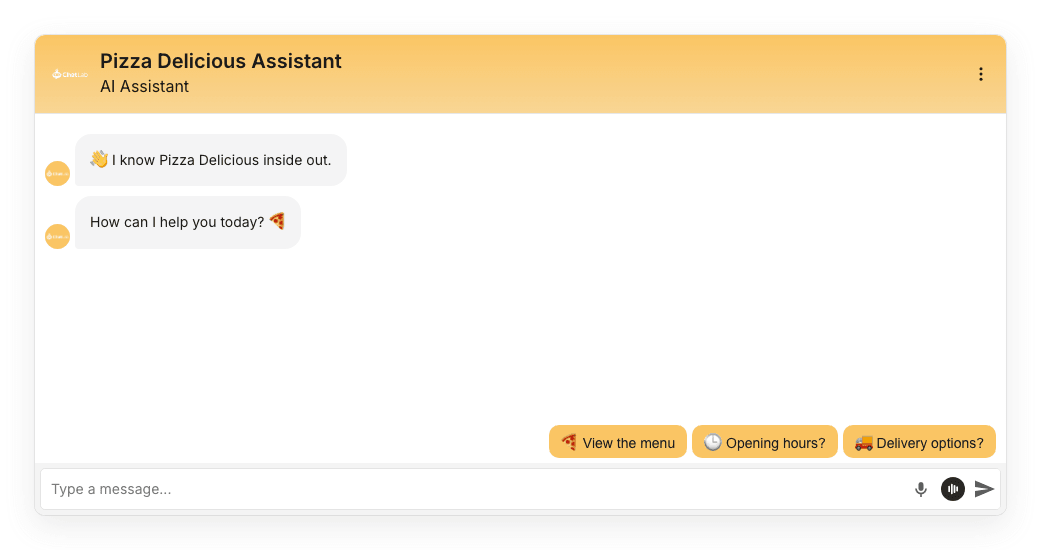
Comportamento della conversazione
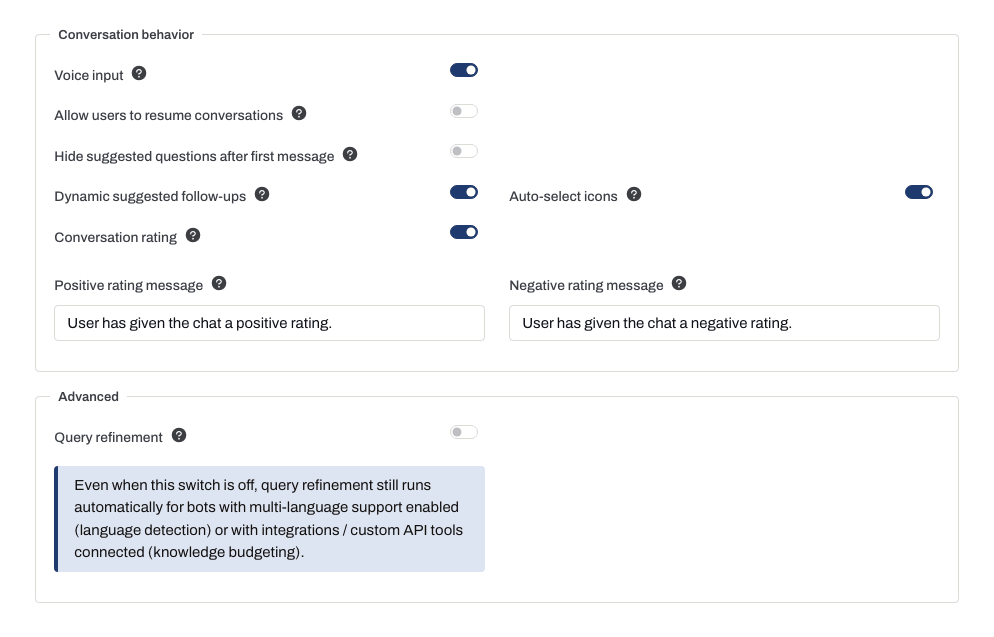
Questa sezione raggruppa le opzioni che controllano il modo in cui il chatbot si comporta durante la conversazione.
Input vocale
Quando è abilitato, nella barra dei messaggi compare l'icona di un microfono che consente ai visitatori di dettare la propria domanda invece di scriverla. L'input vocale utilizza la Web Speech API del browser e segue le impostazioni della lingua del dispositivo, quindi la compatibilità varia in base al browser e al sistema operativo. Consulta supporto del browser per il riconoscimento vocale. Per ottenere sia risposte parlate sia domande parlate, configura Conversazione vocale (Voice Conversation).
Consenti agli utenti di riprendere le conversazioni
Quando è abilitato, i visitatori che ritornano possono proseguire la conversazione precedente per un massimo di 7 giorni. Quando è disabilitato, le conversazioni vengono conservate per 1 ora, consentendo agli utenti di navigare tra le pagine del sito senza perdere il contesto.
Suggerimenti dinamici di approfondimento
Per usare questa funzione, mantieni disattivata l'opzione Nascondi domande suggerite dopo il primo messaggio (Hide suggested questions after first message). Se attivi questa impostazione, le domande statiche verranno nascoste dopo il primo messaggio del visitatore e i suggerimenti dinamici saranno disabilitati per il resto della conversazione.
Quando è abilitato, il chatbot genera automaticamente pulsanti con domande correlate dopo ogni risposta, basandosi sul contesto della conversazione. Queste sostituiscono le domande suggerite statiche man mano che la conversazione prosegue.
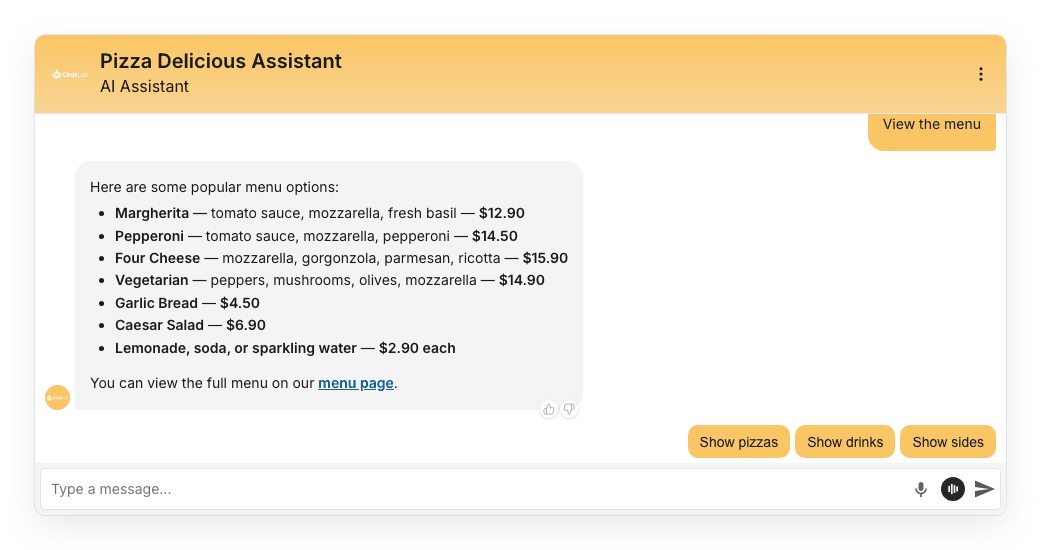
Questa funzione dipende dal modello IA selezionato per il tuo chatbot (Impostazioni > Modello e impostazioni avanzate (Settings > Model & Advanced)). Se il modello attuale non la supporta, l'interruttore risulterà disabilitato - passa a un modello compatibile per attivarlo. Puoi perfezionare il comportamento dei suggerimenti aggiungendo istruzioni in Impostazioni > Ruolo e comportamento (Settings > Role & Behavior).
Selezione automatica delle icone
Disponibile solo quando Suggerimenti dinamici di approfondimento (Dynamic suggested follow-ups) è attivo. Quando è abilitato, l'IA seleziona automaticamente un'emoji pertinente per ciascun pulsante di approfondimento. Disabilitalo se preferisci suggerimenti di solo testo.
Valutazione della conversazione
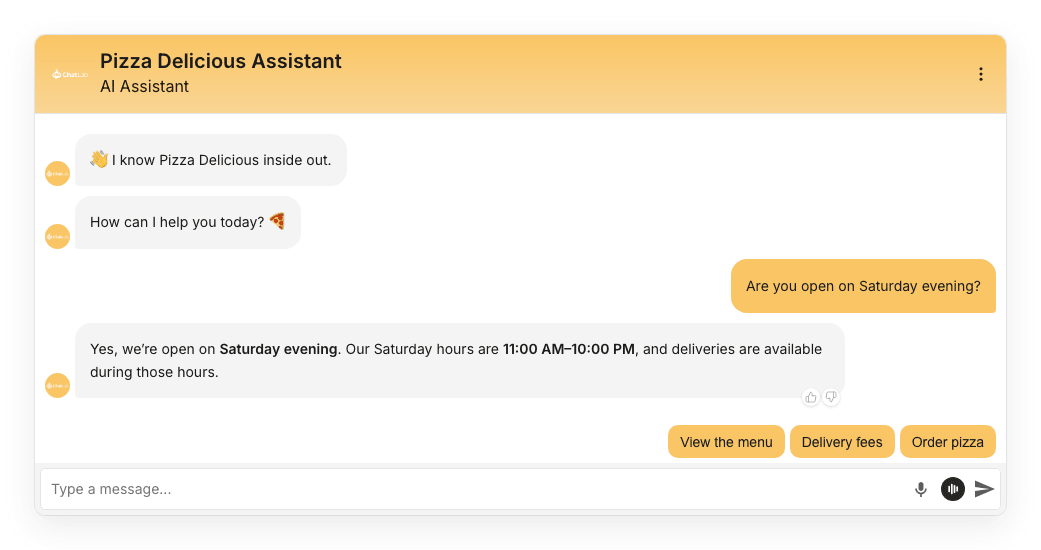
Quando è abilitato, sotto l'ultima risposta del chatbot compaiono le icone del pollice in su e del pollice in giù. I visitatori possono valutare la conversazione in qualsiasi momento e puoi esaminare il feedback in Registri chat (Chatlogs) e Analytics.
Due campi di testo ti consentono di personalizzare il messaggio di conferma visualizzato dopo la valutazione di una risposta da parte del visitatore:
- Messaggio per valutazione positiva (Positive rating message) - il testo di ringraziamento mostrato quando un visitatore assegna un pollice in su.
- Messaggio per valutazione negativa (Negative rating message) - il testo mostrato quando un visitatore assegna un pollice in giù.
Avanzate
Query refinement (Perfezionamento delle query)
Se abilitato, il chatbot riformula la domanda dell'utente sfruttando il contesto della conversazione prima di effettuare la ricerca nella knowledge base. Questo produce in genere risposte più pertinenti, al costo di una piccola chiamata AI aggiuntiva (leggero aumento della latenza).
Anche quando questo interruttore è disattivato, il perfezionamento delle query viene comunque eseguito automaticamente per i bot con supporto multilingue abilitato (rilevamento della lingua) e per i bot con integrazioni o strumenti API personalizzati collegati (gestione del budget di conoscenza) - una nota sotto l'interruttore serve a ricordartelo.
Impostazioni correlate
Le modifiche vengono salvate automaticamente. Attendi la conferma Saved (Salvato), quindi apri Overview (Panoramica) e avvia una nuova conversazione di prova. Controlla i messaggi di benvenuto, fai clic su una domanda suggerita e verifica le domande correlate e i controlli di valutazione dopo la risposta.
Alcune opzioni precedentemente presenti in questa pagina sono state spostate:
- Creativity / temperature (Creatività / temperatura) - ora si trova in Settings > Model & Advanced (Impostazioni > Modello e impostazioni avanzate).
- Placeholder for new message (Segnaposto per nuovo messaggio) e Reset Conversation tooltip (Tooltip reimposta conversazione) - ora si trovano in Settings > Appearance (Impostazioni > Aspetto).
- Voice Conversation (precedentemente la scheda Voice) - ora è una scheda autonoma nella barra laterale di Settings (Impostazioni).