I chatbot multilingue ti consentono di accogliere ogni visitatore nella sua lingua. Quando il supporto multilingue è attivo, l'interfaccia di chat, i messaggi di benvenuto, le domande suggerite, i moduli e i pulsanti vengono tradotti automaticamente; la lingua dei visitatori viene rilevata dal loro browser e gli utenti possono cambiarla manualmente tramite un selettore nella finestra di chat. Le risposte dell'IA si adattano già alla lingua della conversazione, quindi questa funzionalità si concentra su tutto ciò che le circonda. Sono supportate oltre 70 lingue.
Come accedere
Seleziona il tuo chatbot e vai su Settings > Languages (Impostazioni > Lingue).
Il menu Languages è accessibile a tutti. In alto vedrai sempre la scheda AI language (Lingua IA), dove puoi impostare la Response language (Lingua di risposta - la lingua in cui risponde il bot, oppure Rilevamento automatico) e la Reporting language (Lingua dei report - la lingua utilizzata per riepiloghi, insight e report visibili nel pannello di amministrazione).
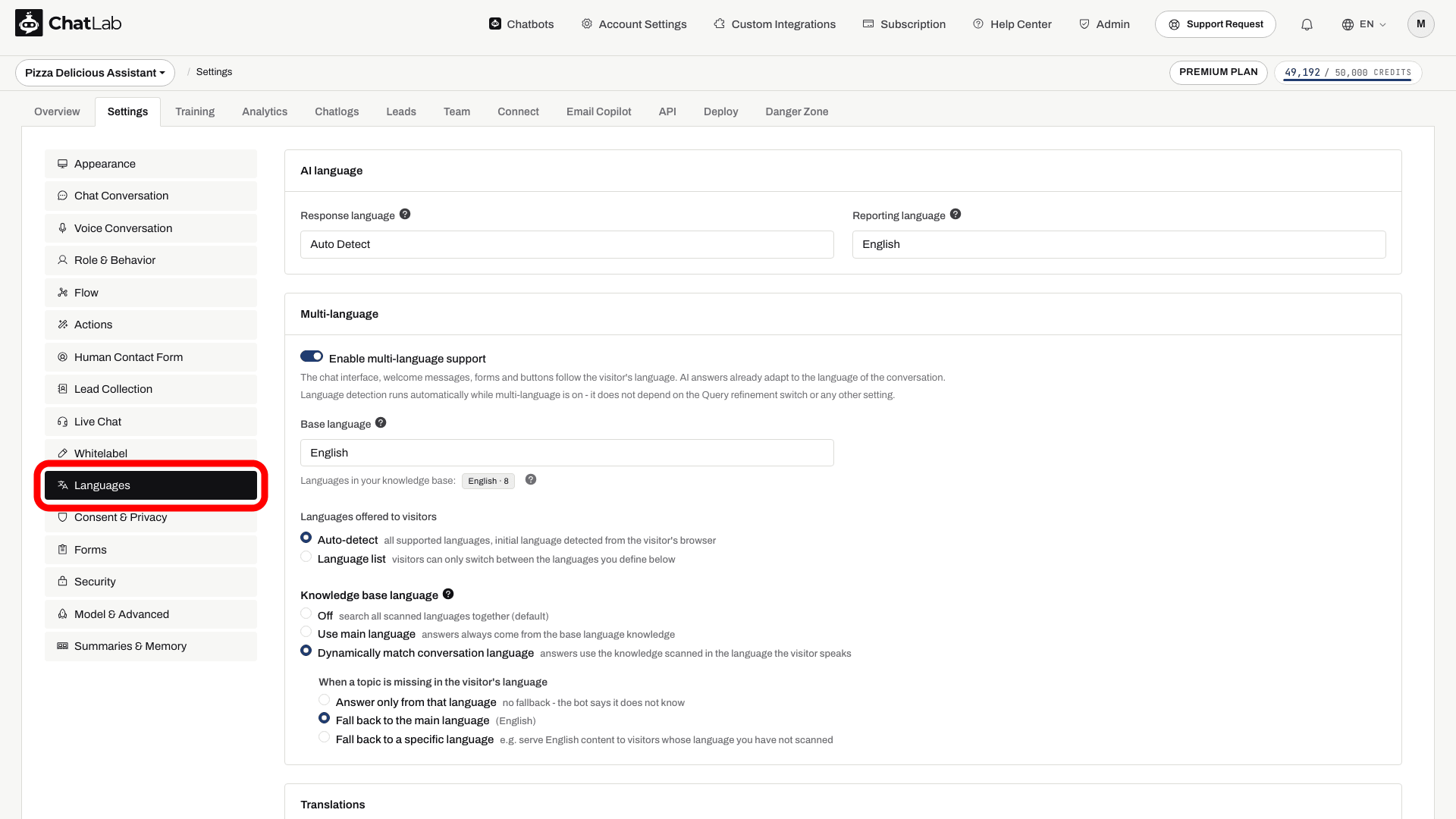
Sotto la scheda AI language si trova la scheda Multi-language (Multilingua). Si tratta di una funzionalità premium. Se il tuo piano non la include, comparirà un avviso di upgrade sopra un'anteprima disabilitata delle impostazioni.
Abilitare il supporto multilingue
Nella scheda Multi-language, attiva l'opzione Enable multi-language support (Abilita supporto multilingue).
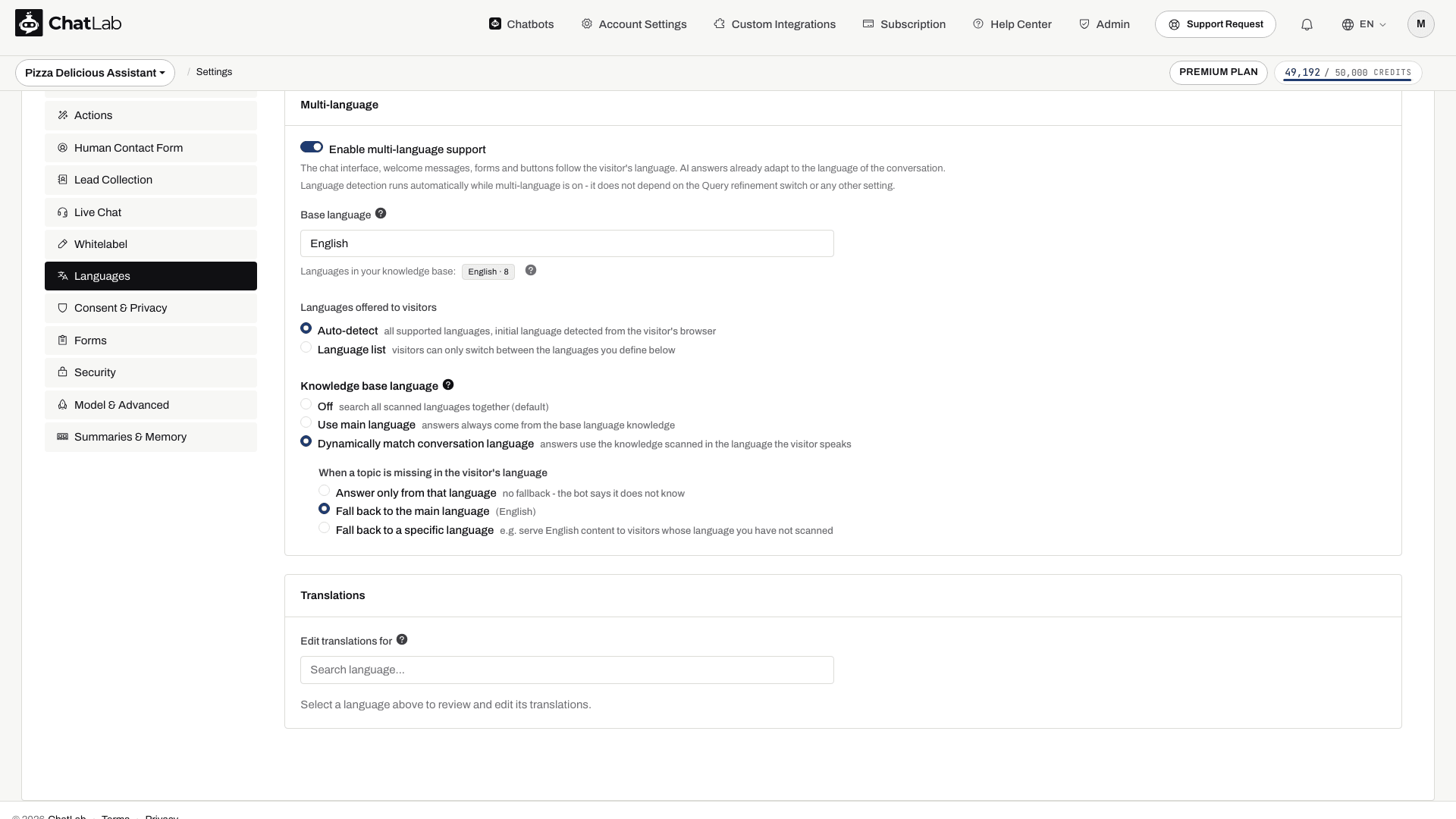
Il rilevamento della lingua funziona automaticamente quando il multilingue è attivo. Non dipende dall'impostazione di perfezionamento delle query o da altre opzioni - una volta abilitato, ChatLab rileva autonomamente la lingua di ogni visitatore.
Attivando l'interruttore viene selezionata l'opzione Dynamically match conversation language (Adatta dinamicamente alla lingua della conversazione) con Fall back to the main language (Usa la lingua principale come fallback). Dopo l'attivazione, controlla la lingua di base e le opzioni di recupero, soprattutto se prima l'opzione era disattivata (Off). Verranno mostrate le opzioni seguenti.
Lingua di base
La Base language (Lingua di base) è la lingua in cui sono attualmente scritti i testi del tuo bot: messaggio di benvenuto, etichette dei moduli, pulsanti e simili. Tutte le traduzioni vengono generate a partire da questi testi nella lingua di base, quindi impostala in modo che corrisponda alla lingua in cui hai scritto originariamente i contenuti del bot.
Lingue offerte ai visitatori
Scegli come i visitatori selezionano la propria lingua:
- Auto-detect (Rilevamento automatico) - sono disponibili tutte le lingue supportate. La lingua iniziale viene rilevata dal browser del visitatore, che può comunque passare a qualsiasi lingua supportata.
- Language list (Elenco lingue) - i visitatori possono passare solo da una lingua all'altra tra quelle definite da te. Aggiungi le lingue sotto forma di tag utilizzando la casella di ricerca e rimuovile tramite la piccola icona di chiusura su ciascun tag. La lingua di base è sempre inclusa e contrassegnata come "base".
Lingua della knowledge base
Questa impostazione controlla quale versione linguistica delle informazioni acquisite viene utilizzata per generare le risposte:
- Off (Disattivato) - cerca tra tutte le lingue acquisite contemporaneamente.
- Use main language (Usa lingua principale) - le risposte provengono sempre dalle informazioni nella lingua di base.
- Dynamically match conversation language (Adatta dinamicamente alla lingua della conversazione) - le risposte utilizzano le informazioni acquisite nella lingua parlata dal visitatore. Sotto When a topic is missing in the visitor's language (Quando un argomento manca nella lingua del visitatore), scegli Answer only from that language (Rispondi solo da quella lingua), Fall back to the main language (Usa la lingua principale come fallback) oppure Fall back to a specific language (Usa una lingua specifica come fallback).
Le modalità Use main language e Dynamically match conversation language richiedono fonti acquisite con il rilevamento della lingua attivo. Le fonti meno recenti potrebbero non disporre di queste informazioni e richiedere un nuovo addestramento. Consulta la guida Aggiungere nuove fonti dal sito web per scoprire come eseguire l'acquisizione e addestrare nuovamente le fonti.
Traduzioni
Quando il supporto multilingue è abilitato, compare la sezione Translations (Traduzioni), in cui puoi verificare e perfezionare ogni testo tradotto.
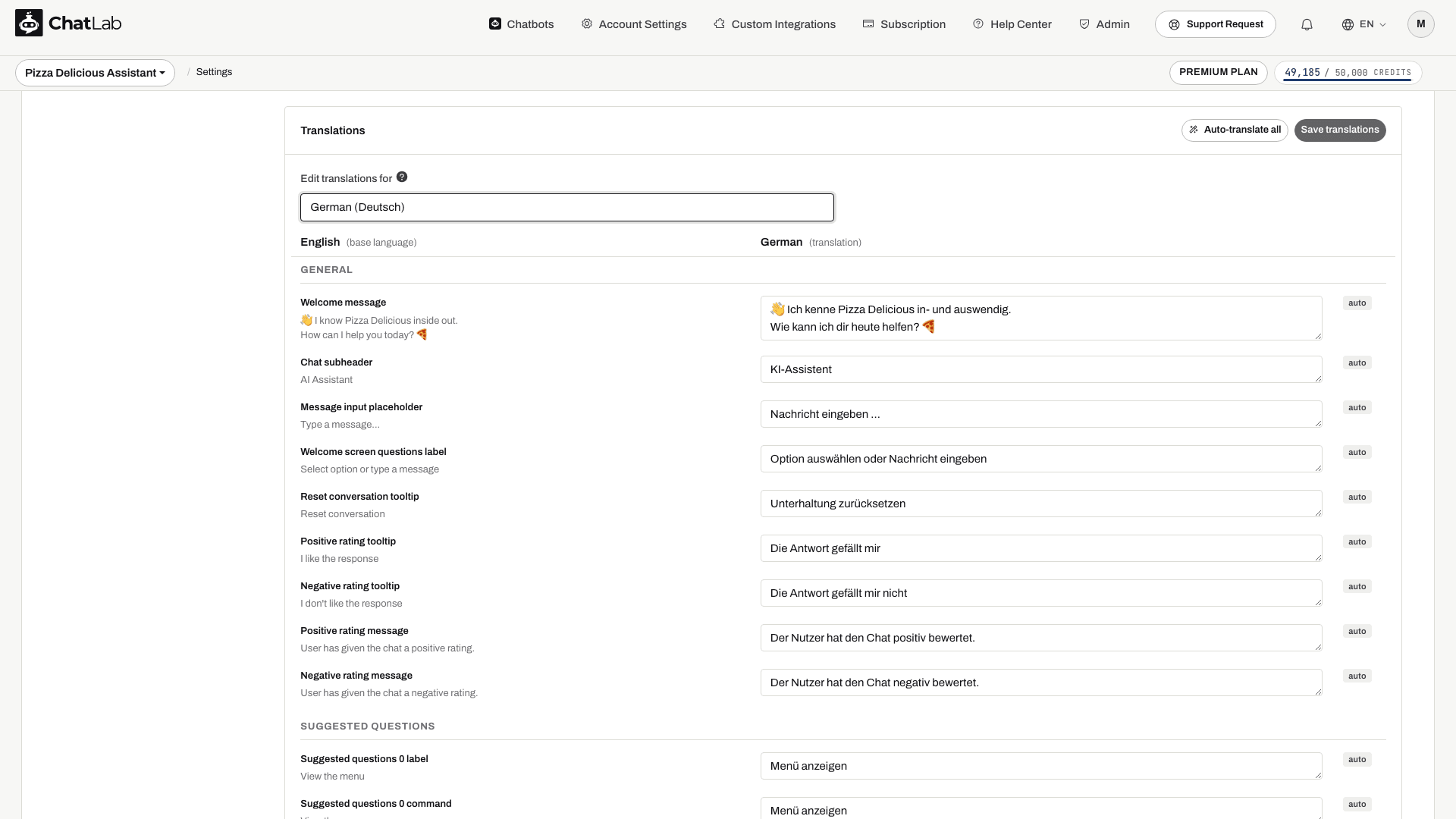
Seleziona una lingua in Edit translations for (Modifica traduzioni per). L'editor mostrerà due colonne - il testo nella lingua di base a sinistra e il testo tradotto a destra - raggruppate in sezioni: General, Suggested questions, Human Contact Form, Lead Collection, Live Chat, Consent, Custom forms e Widget interface.
Ogni campo tradotto presenta un badge che ne indica l'origine:
- auto - generato automaticamente.
- manual - testo modificato e salvato manualmente da te.
- edited - modifiche non salvate presenti nel campo.
- outdated - il testo salvato non corrisponde più al testo di base attuale e potrebbe richiedere un aggiornamento.
Puoi:
- Modificare qualsiasi campo per sovrascrivere la traduzione automatica. La tua versione viene mantenuta anche in caso di rigenerazione delle traduzioni.
- Fare clic su Auto-translate all (Traduci tutto automaticamente) per rigenerare tutte le traduzioni per la lingua selezionata.
- Fare clic su Save translations (Salva traduzioni) per memorizzare le modifiche.
- Utilizzare il pulsante di ripristino su un campo per tornare alla traduzione automatica.
Testa le traduzioni
Rispondi nella lingua del visitatore
Questo mostra la lingua di risposta, senza modificare l'interfaccia del widget. Configura le lingue disponibili per l'interfaccia separatamente nella sezione Lingue.

Visitatore: Wie kann ich meine Bestellung verfolgen?
Riproduci l'esempio o leggilo qui sotto. Non viene utilizzato alcun dato reale dei clienti.Un visitatore scrive in tedesco.
La riproduzione va in pausa quando questo esempio esce dallo schermo. Questa è una simulazione, non una chat dal vivo. I comandi del widget all'interno della riproduzione non sono interattivi.Leggi l'esempio completo
- Un visitatore scrive in tedesco.
Visitatore: Wie kann ich meine Bestellung verfolgen?
- Il bot risponde in tedesco.
Assistente: Bitte nennen Sie Ihre Bestellnummer und die beim Kauf verwendete E-Mail-Adresse.
- Un'altra domanda può essere in spagnolo.
Visitatore: ¿Dónde encuentro el número de pedido?
- La risposta si adatta alla nuova lingua.
Assistente: Lo encontrará en el correo de confirmación del pedido.
Attendi il messaggio Saved (Salvato) dopo aver modificato le impostazioni della lingua; l'editor delle traduzioni dispone di un proprio pulsante Save translations (Salva traduzioni). Apri Overview (Panoramica), cambia la lingua del visitatore e controlla il messaggio di benvenuto, le domande e i moduli abilitati. Fai una domanda su un argomento disponibile solo in una delle lingue addestrate per verificare il comportamento di fallback. Le traduzioni automatiche possono richiedere del tempo prima di comparire; controlla i campi tradotti una volta completato il caricamento.
Impostare la lingua dalla tua pagina
Se il tuo sito web è disponibile in più lingue, indica al widget quale lingua sta consultando il visitatore, in modo che la chat si apra direttamente in quella lingua anziché in quella del browser. Richiama setLanguage() sull'API JavaScript del widget oppure imposta window.aichatbotLanguage prima del caricamento dello script. Se il visitatore sceglie manualmente una lingua dal menu del widget, questa preferenza viene memorizzata, ma smette di essere applicata non appena cambia la lingua della pagina. Consulta la guida Chat API per visionare il codice.
Articoli correlati
- Chat API - controlla il widget dalla tua pagina, inclusa la modifica della lingua.
- Configurazione della lingua del chatbot - imposta la lingua di risposta, la lingua dei report e configura chatbot specifici per lingua.
- Aggiungere nuove fonti dal sito web - acquisisci e addestra nuovamente le fonti affinché le modalità di lingua della knowledge base funzionino correttamente.