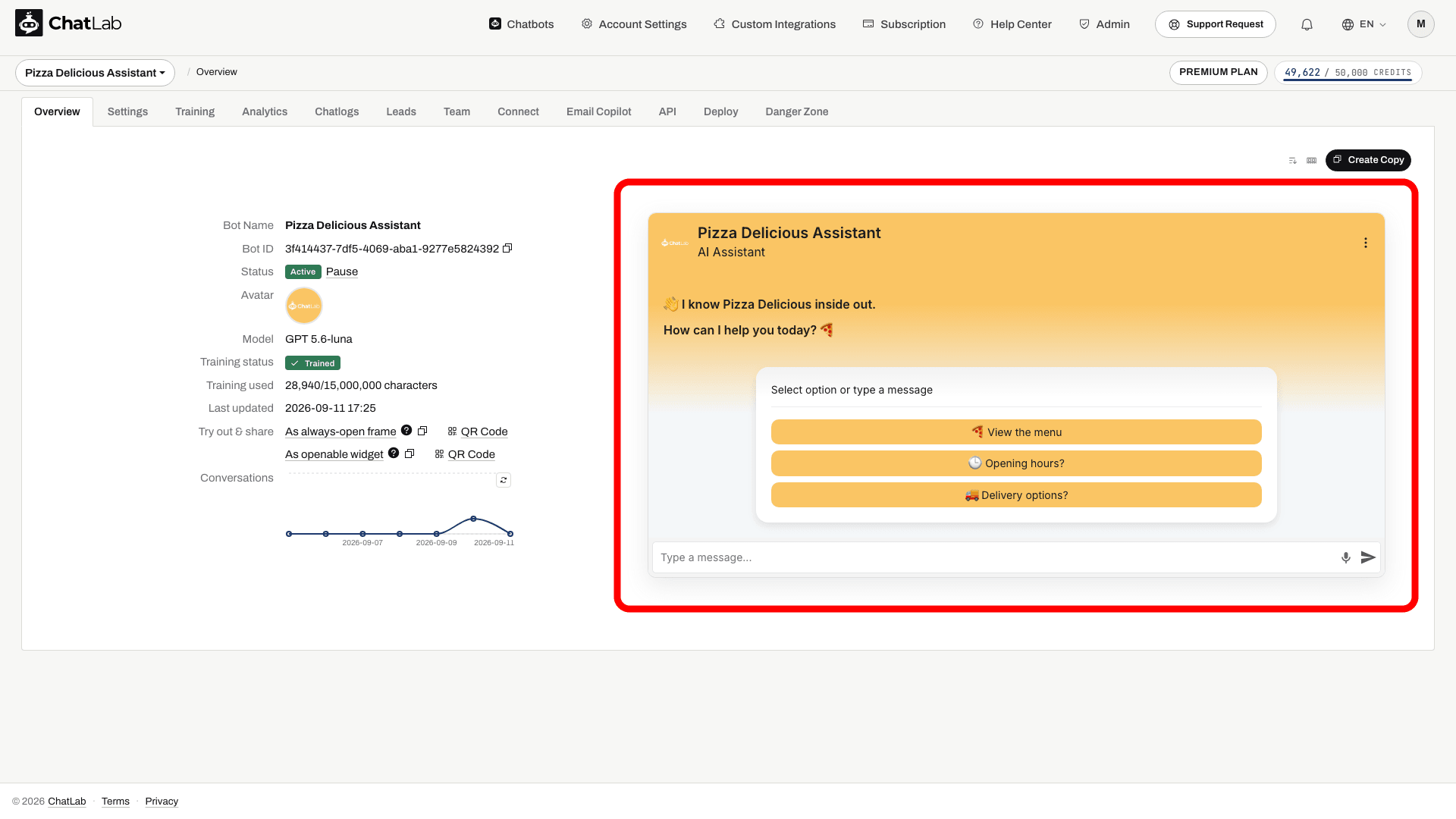
La Welcome Screen (schermata di benvenuto) è un layout di apertura alternativo per il widget della chat. Quando è abilitata, i visitatori che aprono la chat per la prima volta vedono un grande messaggio di benvenuto nella parte superiore della finestra e una scheda bianca centrata con le domande suggerite disposte come pulsanti. Non appena il visitatore invia il suo primo messaggio - digitando o facendo clic su una domanda suggerita - il widget passa fluidamente alla vista standard della chat.
Quando la Welcome Screen è disabilitata (impostazione predefinita), la chat si apre direttamente nel layout standard, con le domande suggerite nella barra inferiore sopra il campo di inserimento del messaggio.
Dove trovare le impostazioni della Welcome Screen
Seleziona il tuo chatbot, fai clic sulla scheda Settings (Impostazioni), quindi scegli Appearance (Aspetto) nella barra laterale sinistra. Scorri verso il basso fino alla sezione Welcome Screen.
Abilitare la Welcome Screen
Attiva l'opzione Special Welcome Screen per impostare il widget in modalità schermata di benvenuto. L'impostazione è disattivata per impostazione predefinita.
Quando l'interruttore è attivo, compaiono ulteriori campi:
- Suggested questions intro - una breve etichetta mostrata sopra le domande suggerite nella scheda di benvenuto. Per impostazione predefinita, la scheda mostra "Select option or type a message"; inserisci il tuo testo personalizzato per sostituirlo, oppure svuota il campo per nascondere l'etichetta. Questa opzione richiede che le domande suggerite siano configurate in Settings > Chat Conversation per essere abilitata.
- Hide Human Contact Form - rimuove l'azione del modulo di contatto dall'intestazione del widget mentre la schermata di benvenuto è visibile. Ricompare non appena il visitatore invia il suo primo messaggio.
- Hide Live Chat - rimuove l'azione di Live Chat dall'intestazione del widget mentre la schermata di benvenuto è visibile. Ricompare non appena il visitatore invia il suo primo messaggio.
Entrambe le opzioni per nascondere le azioni sono disattivate per i nuovi chatbot, quindi la chat dal vivo e il modulo di contatto sono accessibili direttamente dalla schermata di benvenuto. I chatbot creati prima del 2 settembre 2026 le hanno attivate, mantenendo l'aspetto del widget esattamente come prima.
Le modifiche vengono salvate automaticamente - un breve indicatore "Saving..." seguito da "Saved" compare nella parte superiore della pagina delle impostazioni.
Come appare la Welcome Screen ai visitatori
La Welcome Screen ha tre varianti a seconda di come è configurato il bot.
Con domande suggerite
Questa è la vista predefinita della Welcome Screen. La scheda bianca elenca le domande suggerite configurate in Settings > Chat Conversation come pulsanti disposti verticalmente a larghezza intera. Il visitatore può fare clic su una domanda per inviarla, oppure digitare un messaggio personalizzato nel campo in basso.

Con acquisizione lead
Quando Lead Collection (Acquisizione lead) è configurata per richiedere il modulo all'inizio della conversazione (Settings > Lead Collection), la scheda bianca contiene il modulo per i lead invece delle domande suggerite. Il modulo mostra i campi abilitati nelle impostazioni di Lead Collection (nome, email, telefono e la casella di controllo facoltativa dell'Informativa sulla privacy). Il visitatore deve inviare il modulo prima di poter avviare la conversazione.

Per maggiori dettagli sulla configurazione dei campi e delle etichette del modulo, consulta Raccolta lead.
Con consenso all'Informativa sulla privacy
Quando il bot richiede il consenso all'Informativa sulla privacy prima di una nuova conversazione (Settings > Consent & Privacy) e non è richiesto alcun modulo di raccolta lead, la scheda bianca mostra la descrizione del consenso, la casella di controllo con il link alla tua informativa e un pulsante OK. Il pulsante diventa attivo una volta che il visitatore seleziona la casella di controllo.

Se sono richiesti sia il modulo per i lead che il consenso, viene visualizzato il modulo di acquisizione lead e la casella di controllo dell'Informativa sulla privacy funge anche da accettazione del consenso.
Per i dettagli sulla configurazione del consenso, vedi Configurazione di ChatLab per la conformità GDPR.
Dopo il primo messaggio
Inizia da una domanda suggerita
Configura la Welcome Screen e le domande suggerite. Moduli e opzioni di consenso possono aggiungere passaggi preliminari prima dell'avvio della conversazione.

Suggerimenti: Informazioni sulla spedizione, Aiuto nella scelta di un prodotto
Riproduci l'esempio o leggilo qui sotto. Non viene utilizzato alcun dato reale dei clienti.Le domande suggerite offrono ai visitatori un punto di partenza.
La riproduzione va in pausa quando questo esempio esce dallo schermo. Questa è una simulazione, non una chat dal vivo. I comandi del widget all'interno della riproduzione non sono interattivi.Leggi l'esempio completo
- Le domande suggerite offrono ai visitatori un punto di partenza.
Suggerimenti: Informazioni sulla spedizione, Aiuto nella scelta di un prodotto
- Scegliere una domanda avvia la conversazione.
Visitatore: Informazioni sulla spedizione
- Il bot risponde in base alle informazioni configurate per il tuo negozio.
Assistente: Per questo negozio di esempio, le opzioni di consegna vengono mostrate al momento del checkout.
Quando il visitatore invia il primo messaggio in chat, il widget passa al layout standard della chat. I moduli obbligatori e il consenso sono passaggi preliminari: inviarli completa quel passaggio e consente al visitatore di continuare; non equivale a fare una domanda al chatbot. Tutte le azioni dell'intestazione nascoste dalle due opzioni sopra indicate vengono mostrate a questo punto.
La schermata iniziale (Welcome Screen) compare solo all'inizio di una nuova sessione. Non ricompare mentre è in corso una conversazione e non viene mostrata di nuovo quando il visitatore riapre la chat con una cronologia di conversazione già esistente.
Testare una nuova conversazione
Configura il testo di benvenuto e le domande suggerite nelle impostazioni di Chat Conversation. Dopo che le impostazioni mostrano Saved, apri Overview (Panoramica) e reimposta la conversazione di prova. Controlla la scheda iniziale, completa eventuali moduli o passaggi di consenso obbligatori e invia una domanda per verificare la transizione. Una cronologia conversazioni esistente salta il layout iniziale.
Articoli correlati
- Impostazioni Appearance - tutte le opzioni per l'aspetto del widget della chat
- Impostazioni Conversation - configurazione dei messaggi di benvenuto e delle domande suggerite
- Raccolta lead - acquisizione dei dati di contatto dei visitatori
- Configurazione di ChatLab per la conformità GDPR - richiesta del consenso all'Informativa sulla privacy