La scheda Danger Zone (Zona di pericolo) ti consente di gestire i periodi di conservazione dei dati e di eliminare definitivamente le conversazioni o i lead per uno specifico chatbot. Queste azioni sono irreversibili, quindi procedi con cautela.
Per accedere a queste impostazioni, apri il tuo chatbot e fai clic sulla scheda Danger Zone.

Esporta tutte le conversazioni o i lead di cui hai bisogno prima di eliminarli. I controlli di conservazione ed eliminazione supportano il tuo processo di gestione dei dati, ma non garantiscono di per sé la conformità legale. I file esportati, la tua casella di posta collegata e i dati già inviati a integrazioni esterne richiedono una gestione separata. Queste istruzioni non promettono la cancellazione immediata di ogni backup o record conservato per obblighi di legge.
Impostazioni di conservazione delle conversazioni
Puoi configurare per quanto tempo viene conservata la cronologia delle conversazioni prima di essere eliminata automaticamente. Il periodo di conservazione può essere impostato tra 30 e 180 giorni con intervalli di 10 giorni (valore predefinito: 30 giorni).
-
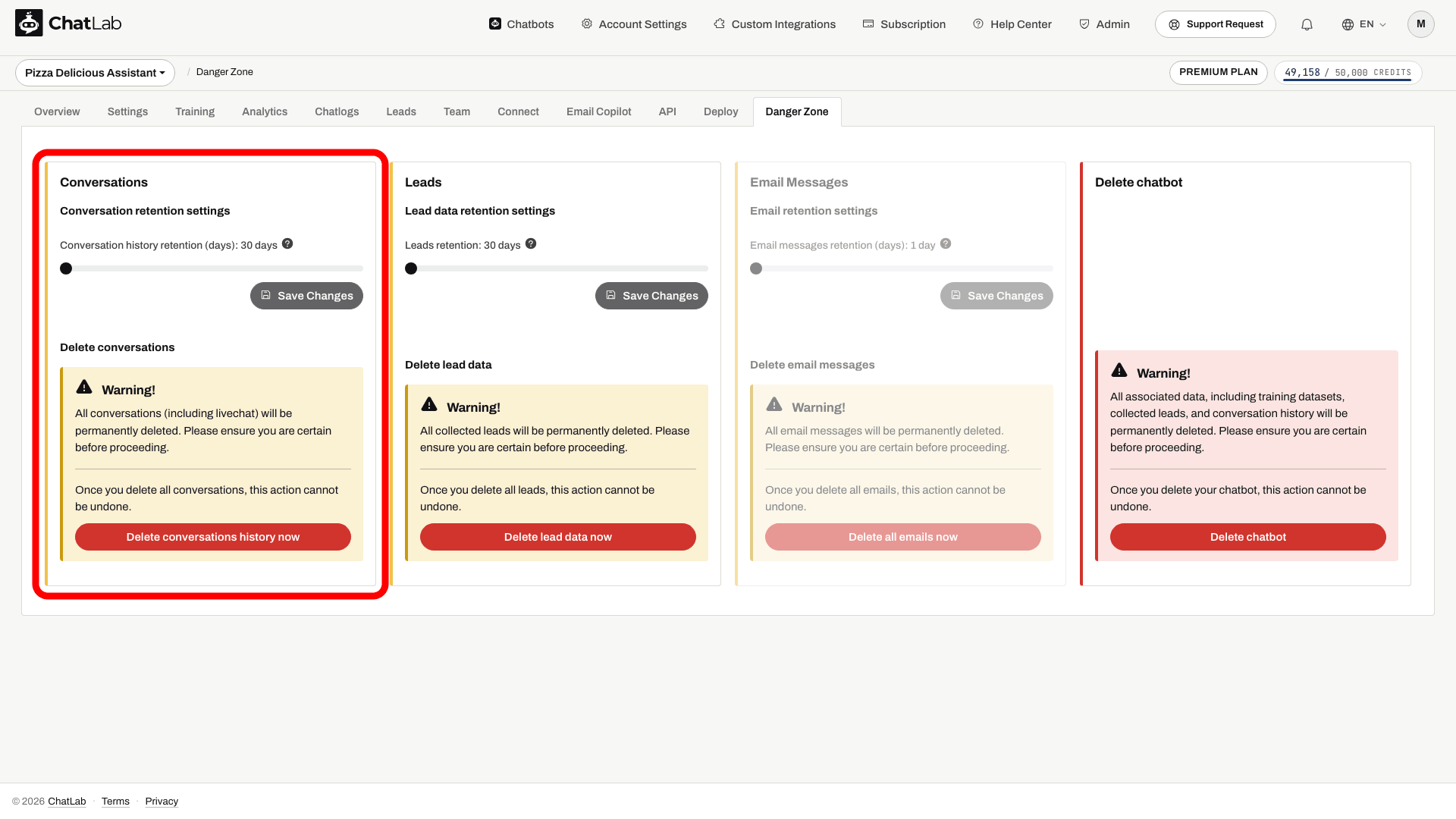
Nella sezione Conversations (Conversazioni), trascina il cursore Conversation history retention (days) (Conservazione della cronologia delle conversazioni (giorni)) sul valore desiderato.
-
Fai clic su Save Changes (Salva modifiche).
Le conversazioni il cui ultimo aggiornamento è più vecchio del periodo configurato vengono rimosse dalla procedura di pulizia giornaliera. Il periodo più lungo consentito da questa impostazione è di 180 giorni.
Elimina tutte le conversazioni
Per eliminare immediatamente tutte le conversazioni per questo chatbot:
- Nella sezione Conversations, fai clic su Delete conversations history now (Elimina la cronologia delle conversazioni adesso).
- Viene visualizzata una richiesta di conferma. Fai clic su Yes (Sì) per procedere.
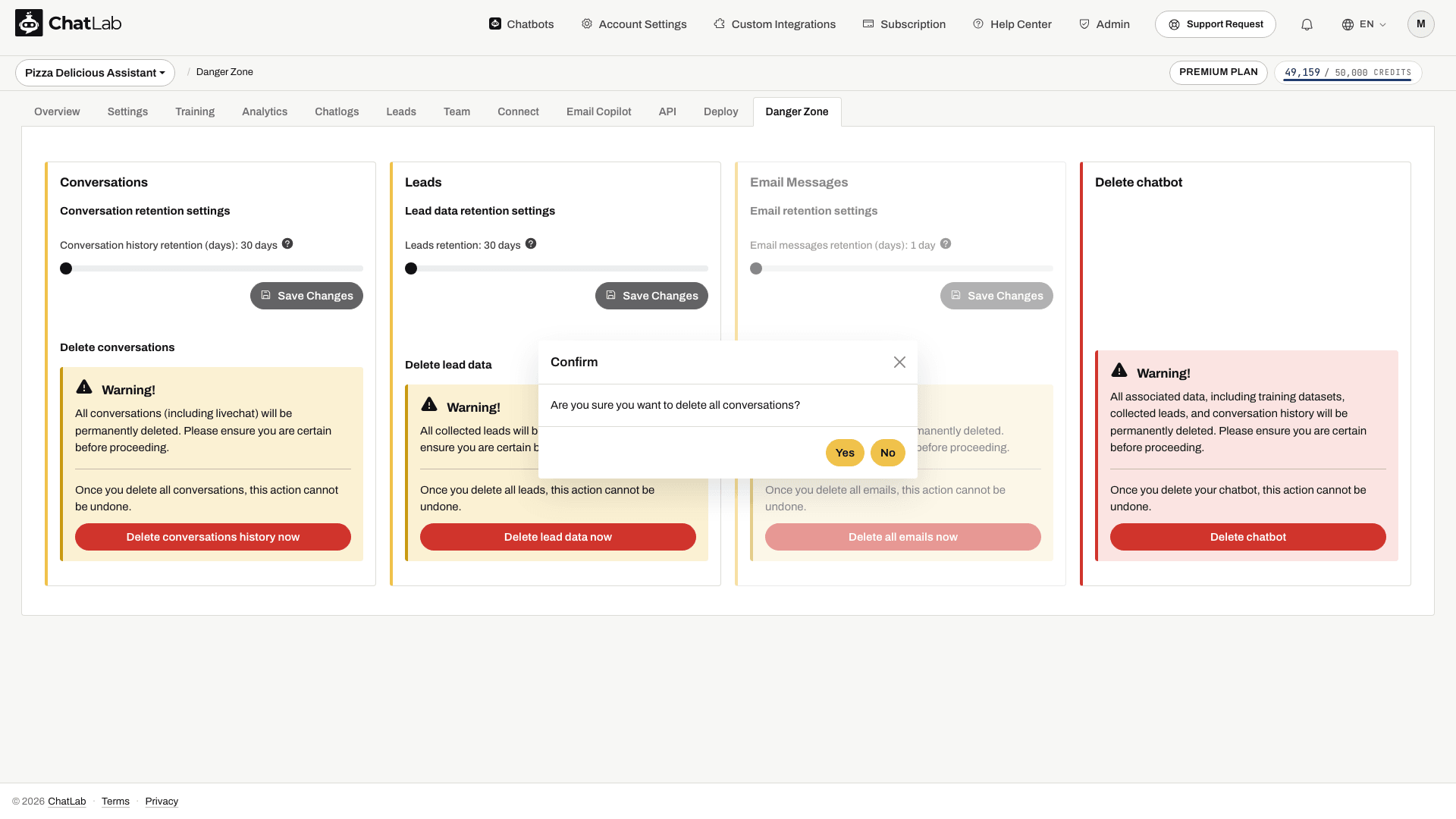
Tutte le conversazioni, inclusi i messaggi di live chat, vengono cancellati definitivamente. Questa azione non può essere annullata.
Dopo la notifica di operazione riuscita, apri Chatlogs (Registri chat) e aggiorna la pagina per verificare il risultato.
Impostazioni di conservazione dei lead
Puoi configurare per quanto tempo vengono conservati i dati dei lead raccolti prima di essere eliminati automaticamente. Il periodo di conservazione può essere impostato tra 30 e 180 giorni con intervalli di 10 giorni (valore predefinito: 30 giorni).
-
Nella sezione Leads (Lead), trascina il cursore Leads retention (Conservazione dei lead) sul valore desiderato.
-
Fai clic su Save Changes.
I dati dei lead più vecchi del periodo configurato vengono rimossi definitivamente su base giornaliera. Il periodo più lungo consentito da questa impostazione è di 180 giorni.
Elimina tutti i lead
Per eliminare immediatamente tutti i lead raccolti per questo chatbot:
- Nella sezione Leads, fai clic su Delete lead data now (Elimina i dati dei lead adesso).
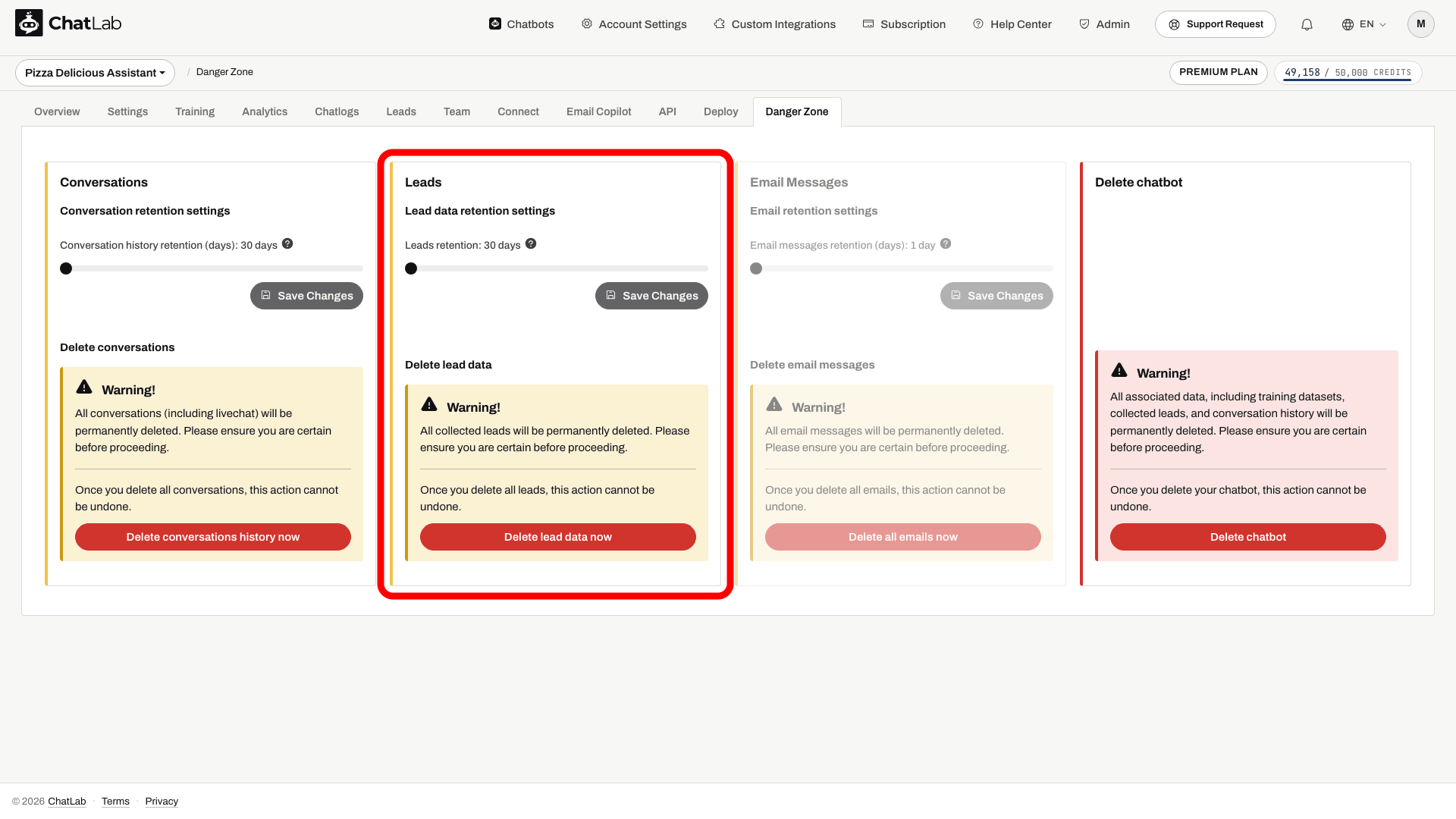
- Conferma la tua scelta quando richiesto. Tutti i dati dei lead per questo chatbot vengono rimossi definitivamente.
Impostazioni di conservazione dei messaggi email
Se hai un account email collegato tramite Email Copilot, puoi configurare per quanto tempo vengono conservate le copie delle email memorizzate da ChatLab. Il periodo di conservazione può essere impostato tra 1 e 10 giorni (valore predefinito: 1 giorno). Viene memorizzato un massimo di 500 email per account - le email più vecchie vengono rimosse anche se rientrano nel periodo di conservazione.
Se non è ancora stato collegato alcun account email, la sezione Email Messages (Messaggi email) appare disattivata in grigio con l'avviso "Configure an email account first".
- Nella sezione Email Messages, trascina il cursore Email messages retention (days) (Conservazione dei messaggi email (giorni)) sul valore desiderato.
- Fai clic su Save Changes.
Elimina tutte le email
Per eliminare immediatamente tutte le email archiviate per questo chatbot, fai clic su Delete all emails now (Elimina tutte le email adesso) nella sezione Email Messages e conferma. Questa azione non può essere annullata.
Per ulteriori dettagli sui limiti di Email Copilot, consulta Limiti, crediti e conservazione.
Importante: la scheda Danger Zone è visibile al proprietario del bot e ai membri del team invitati con accesso FULL. I membri del team con accesso LIMITED non la vedono. Scopri di più sui livelli di accesso in Invitare amministratori.
Eliminare il tuo account
Se desideri eliminare definitivamente l'intero account ChatLab e tutti i dati associati, puoi farlo da Account Settings (Impostazioni account).
-
Fai clic su Account Settings nella barra di navigazione in alto.
-
Seleziona User Account Settings (Impostazioni account utente).
-
Fai clic sul pulsante Delete account (Elimina account).
-
Viene visualizzata una richiesta di conferma che avverte dell'irreversibilità dell'azione. Fai clic su Yes per procedere.
L'eliminazione dell'account rimuove definitivamente:
- Tutti i tuoi chatbot e le relative configurazioni
- Tutti i dati di addestramento e i contenuti della knowledge base
- Tutta la cronologia delle conversazioni
- Tutti i lead raccolti
- Tutti gli account email collegati e le email archiviate
- L'annullamento del tuo abbonamento attivo
- Le tue credenziali di accesso a ChatLab
Questa azione non può essere annullata. Prima di procedere, leggi l'avviso relativo all'abbonamento e alla politica di nessun rimborso nella finestra di dialogo di conferma. L'eliminazione dell'account ha un impatto più ampio rispetto all'eliminazione di un singolo chatbot, che invece non cancella il tuo abbonamento.
Articoli correlati
- Eliminare il chatbot - rimuovi definitivamente un singolo chatbot e tutti i suoi dati
- Email Copilot - Limiti, crediti e conservazione
- Raccolta dei lead