Berichtcredits zijn wat je chatbot verbruikt telkens wanneer hij een bezoeker antwoordt - als dit concept nieuw voor je is, lees dan eerst Wat is een berichtcredit. In dit artikel laten we alle plekken zien waar je kunt controleren hoeveel credits (en andere abonnementstegoeden) je hebt verbruikt en hoeveel er nog over zijn.
Headerbalk (altijd zichtbaar)
De header bovenaan elke pagina toont de badge van je huidige abonnement en een creditsteller:
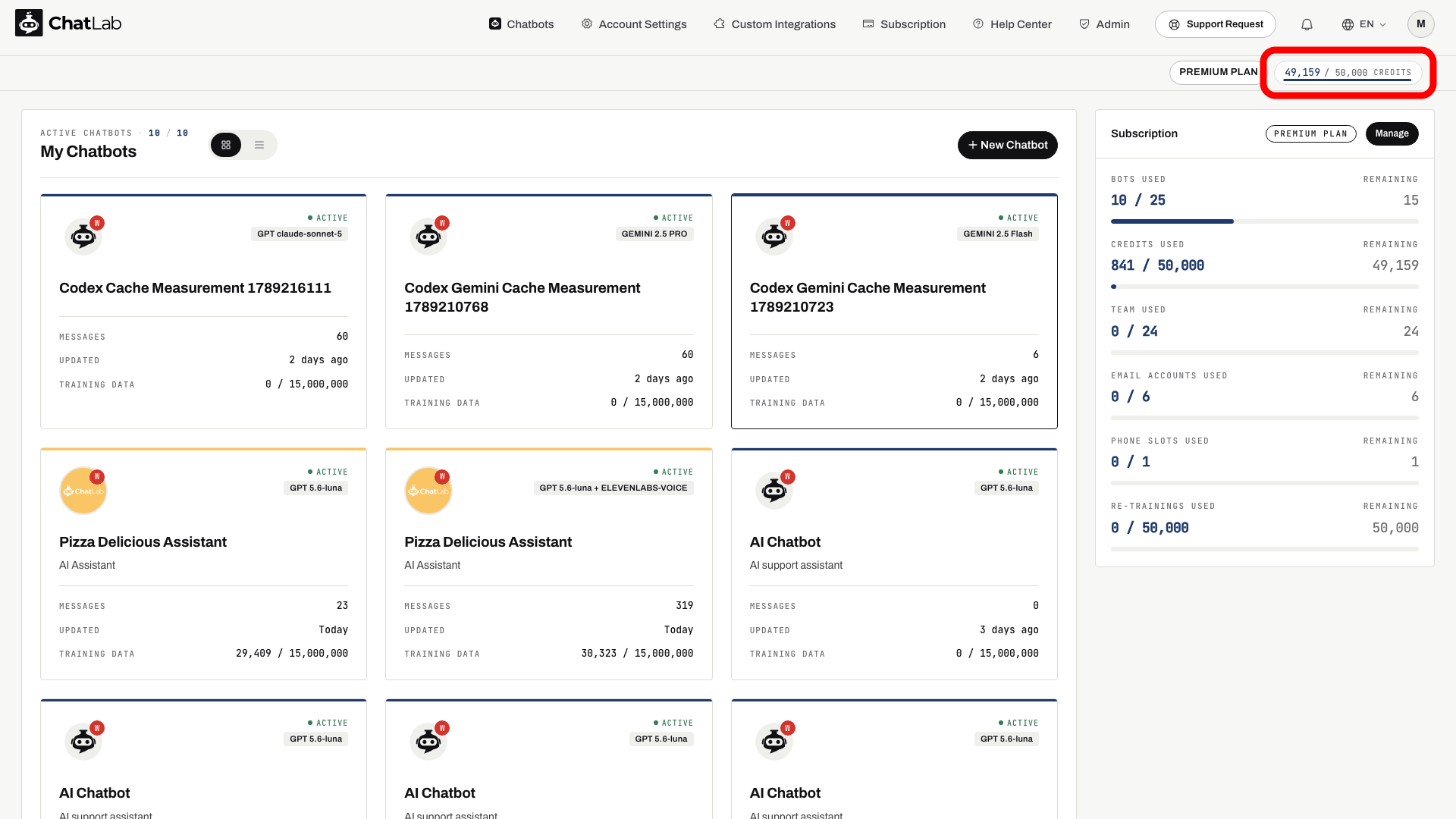
De creditsteller toont je resterende credits van je totale maandelijkse limiet. Het kleine balkje eronder vult zich op basis van wat je nog over hebt.
De teller werkt automatisch bij zodra nieuw verbruik wordt geregistreerd - je hoeft de pagina niet te vernieuwen. Als je op de abonnementsbadge of de creditsteller klikt, ga je rechtstreeks naar de pagina Subscription (Abonnement).
Dashboard (hoofdpagina Chatbots)
Ga naar Chatbots in het hoofdmenu. Het paneel Subscription aan de rechterkant toont al je accountverbruik in de vorm van balken:
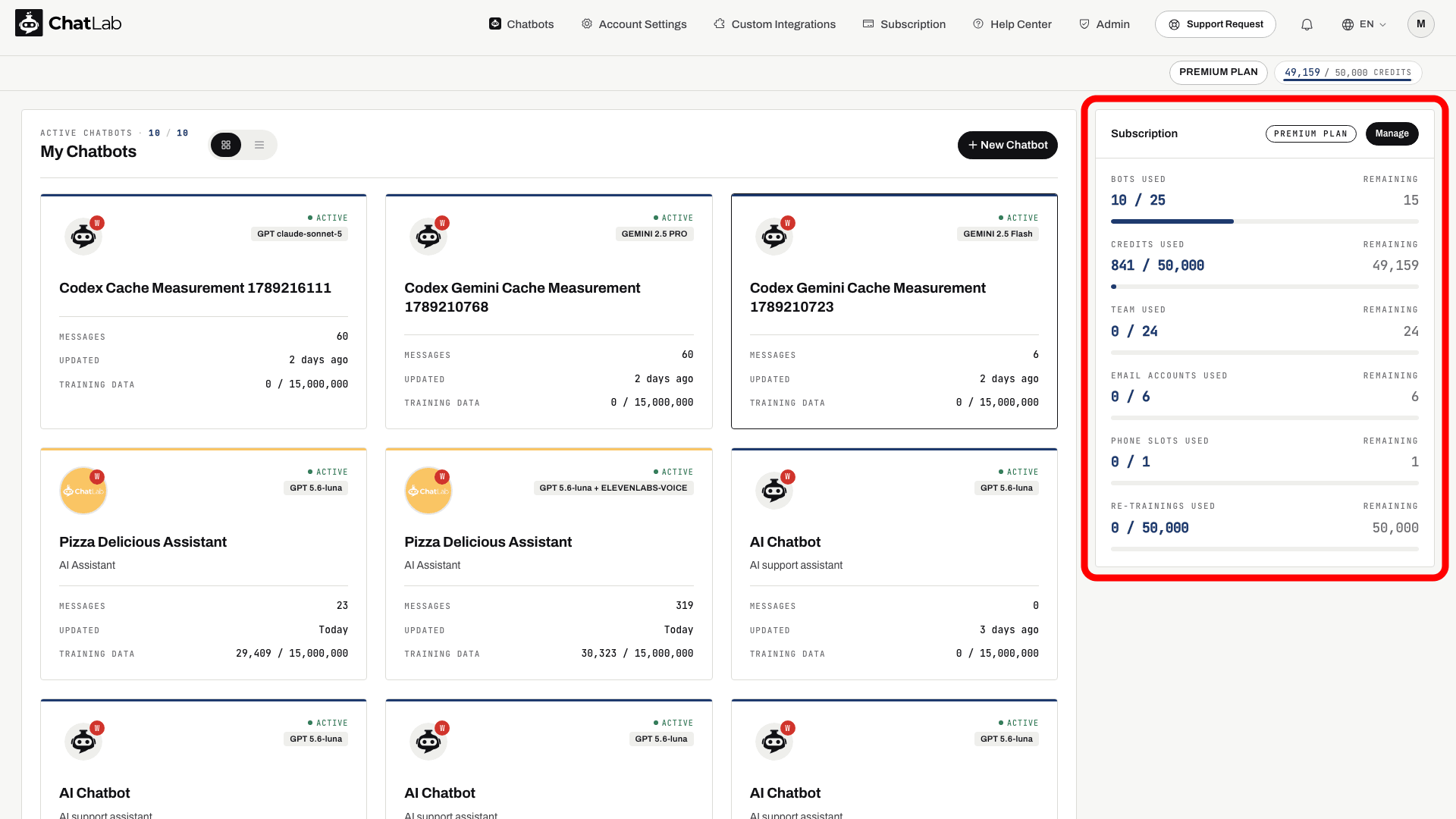
Elke rij toont aan de linkerkant hoeveel je hebt verbruikt en aan de rechterkant hoeveel er nog resterend is. Kijk voor credits naar de balk CREDITS USED:
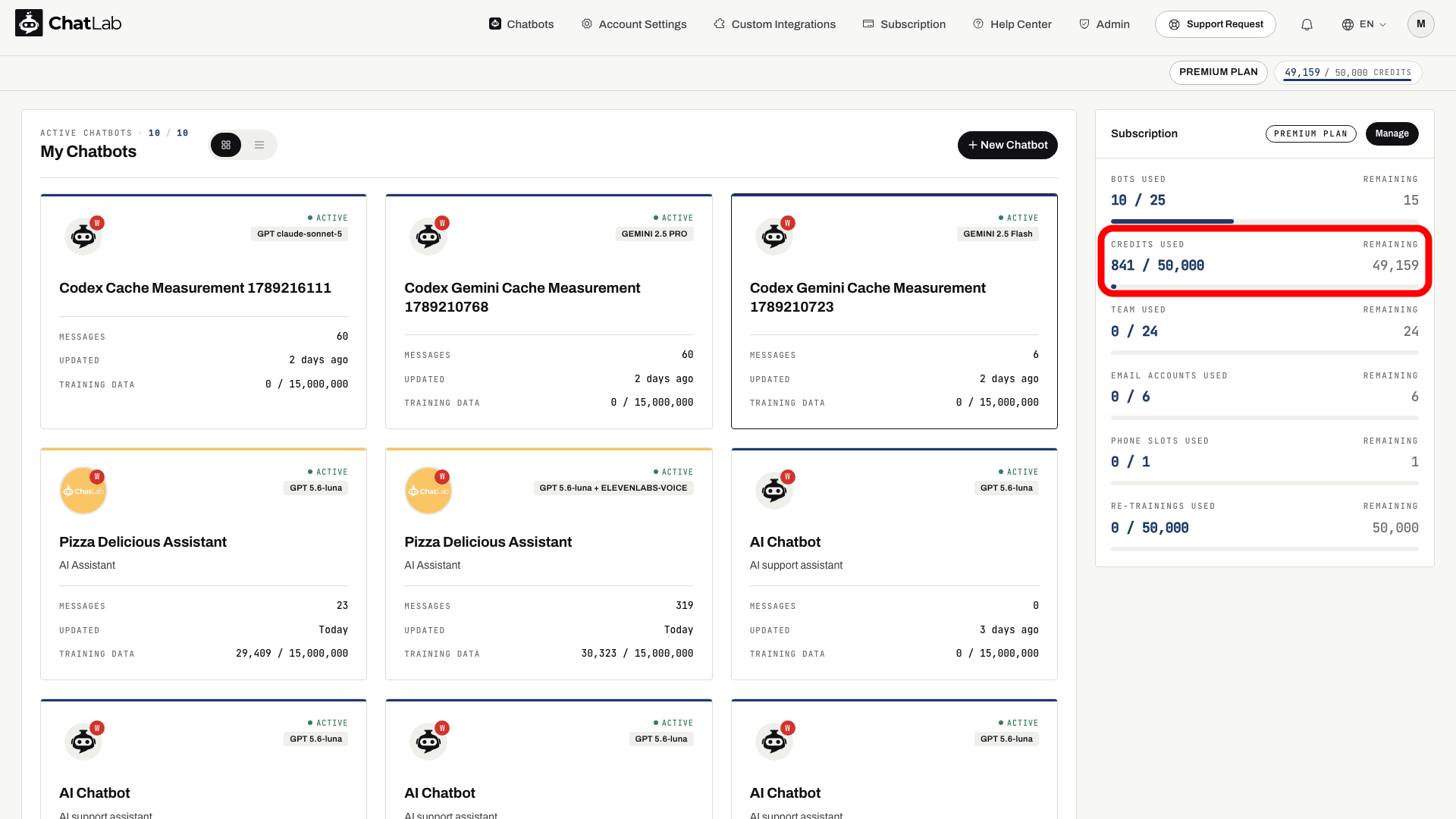
Let op het verschil: dit paneel toont de deze maand verbruikte credits, terwijl de teller in de header de resterende credits toont.
Het paneel toont:
- BOTS USED - aantal aangemaakte chatbots vergeleken met je abonnementslimiet
- CREDITS USED - deze maand verbruikte berichtcredits vergeleken met de maandelijkse limiet
- TEAM USED - uitgenodigde teamleden vergeleken met de abonnementslimiet
- EMAIL ACCOUNTS USED - gekoppelde e-mailaccounts vergeleken met de abonnementslimiet
- PHONE SLOTS USED - gekoppelde telefonienummers voor spraak vergeleken met de abonnementslimiet
- RE-TRAININGS USED - geplande hertrainingen gebruikt vergeleken met de limiet
Sommige rijen verschijnen alleen wanneer je abonnement die functionaliteit bevat, dus je paneel kan minder balken bevatten.
Klik op Manage (Beheren) in de kop van het paneel om de pagina Subscription te openen.
Pagina Subscription
Ga naar Subscription in het hoofdmenu. Hetzelfde verbruikspaneel verschijnt aan de rechterkant, naast je abonnementsgegevens en beschikbare add-ons:
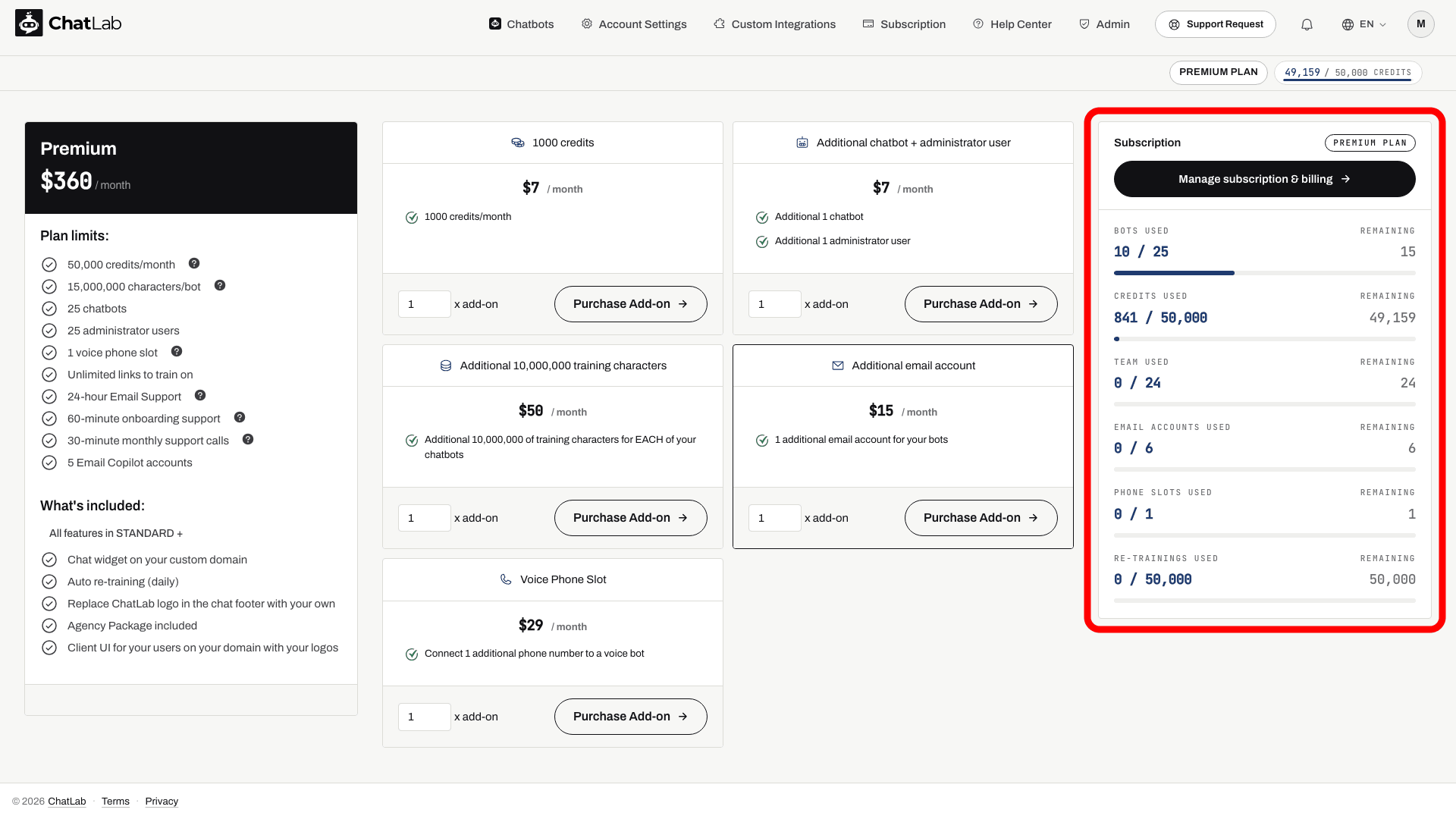
Hier kun je ook je abonnement upgraden, add-ons kopen (bijvoorbeeld extra credits) en gebruikmaken van Manage subscription & billing (Abonnement en facturatie beheren) waar dit beschikbaar is. Accounts die via Shopify of via factuur worden beheerd, kunnen andere opties hebben.
Tabblad Training (per chatbot)
Selecteer je chatbot en ga naar het tabblad Training. De kaart Limits (Limieten) linksonder toont het trainingsverbruik van de geselecteerde chatbot en de geldende limieten:
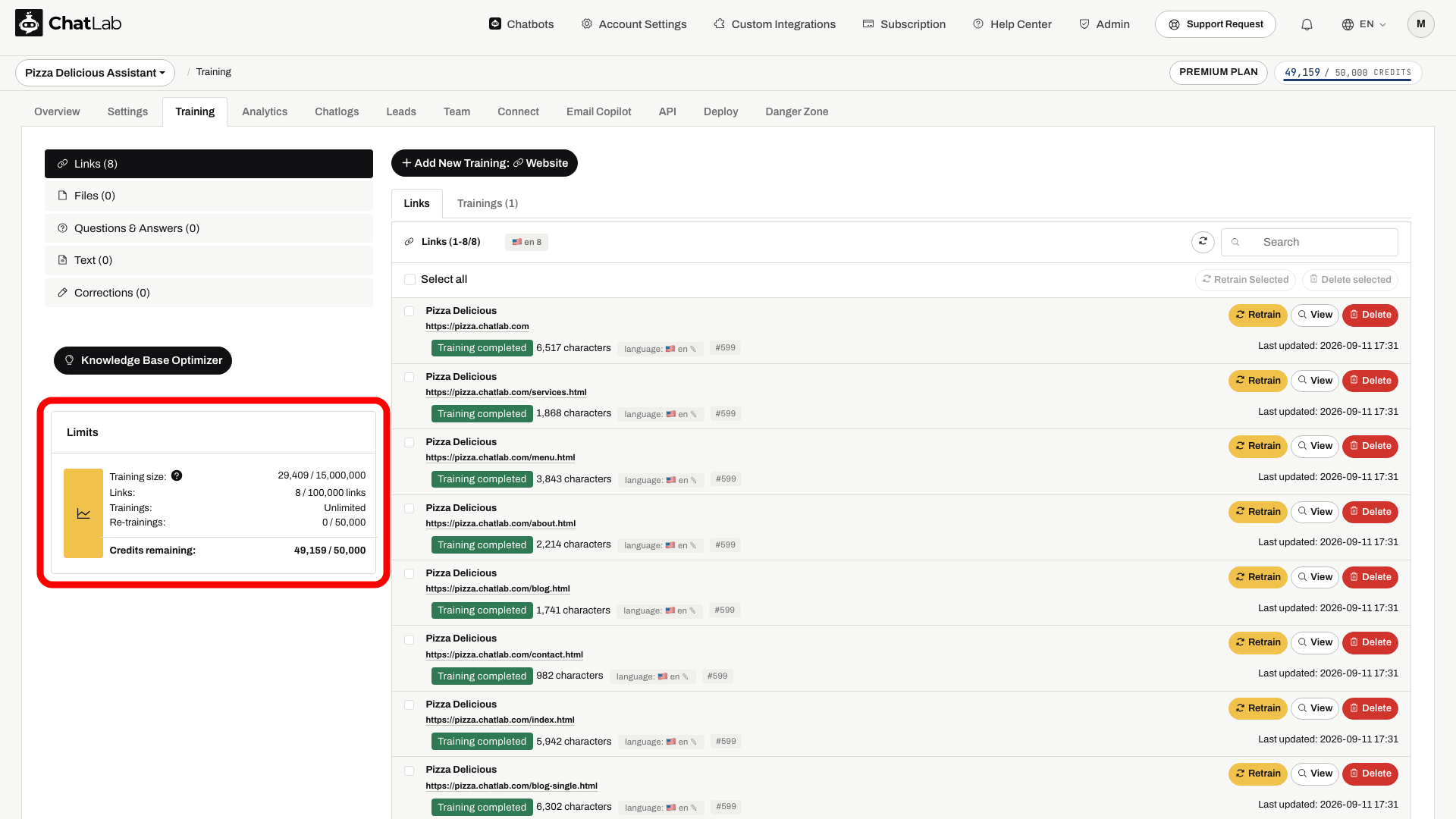
De kaart toont:
- Training size - gebruikte tekens aan trainingsgegevens vergeleken met de abonnementslimiet
- Links - aantal getrainde website-URL's vergeleken met de limiet
- Trainings - trainingsbewerkingen (Onbeperkt)
- Re-trainings - geplande automatische hertrainingen gebruikt vergeleken met de limiet
- Credits remaining - resterende berichtcredits deze maand vergeleken met de maandelijkse limiet
Voor meer informatie over wat meetelt voor de limieten voor trainingsgrootte en links, zie Je chatbot trainen - basisprincipes en limieten.
Let op: Berichtcredits worden aan het begin van elke kalendermaand gereset, ongeacht op welke dag van de maand je abonnement is ingegaan.