Met Telefoongesprekken kun je een echt telefoonnummer toewijzen aan je ChatLab-chatbot, zodat klanten kunnen bellen via het reguliere telefoonnetwerk. De bot neemt automatisch op en praat met de beller via zijn spraakagent. Je gebruikt je eigen telefoonnummer van een provider die compatibele doorschakeling naar een externe SIP-URI ondersteunt - ChatLab levert het slot en de spraakagent. Telefoongesprekken zijn momenteel beschikbaar voor het ElevenLabs Voice-model.
Waar vind je de telefooninstellingen
Open je bot, klik op het tabblad Settings (Instellingen) en selecteer Voice Conversation (Spraakgesprek) in de linkerzijbalk. Zorg ervoor dat spraakgesprekken zijn ingeschakeld en zet het Voice Model (Spraakmodel) vervolgens op ElevenLabs Voice. Scrol naar de onderkant van de pagina om het paneel Phone Number (SIP Trunk) (Telefoonnummer (SIP-trunk)) te vinden.
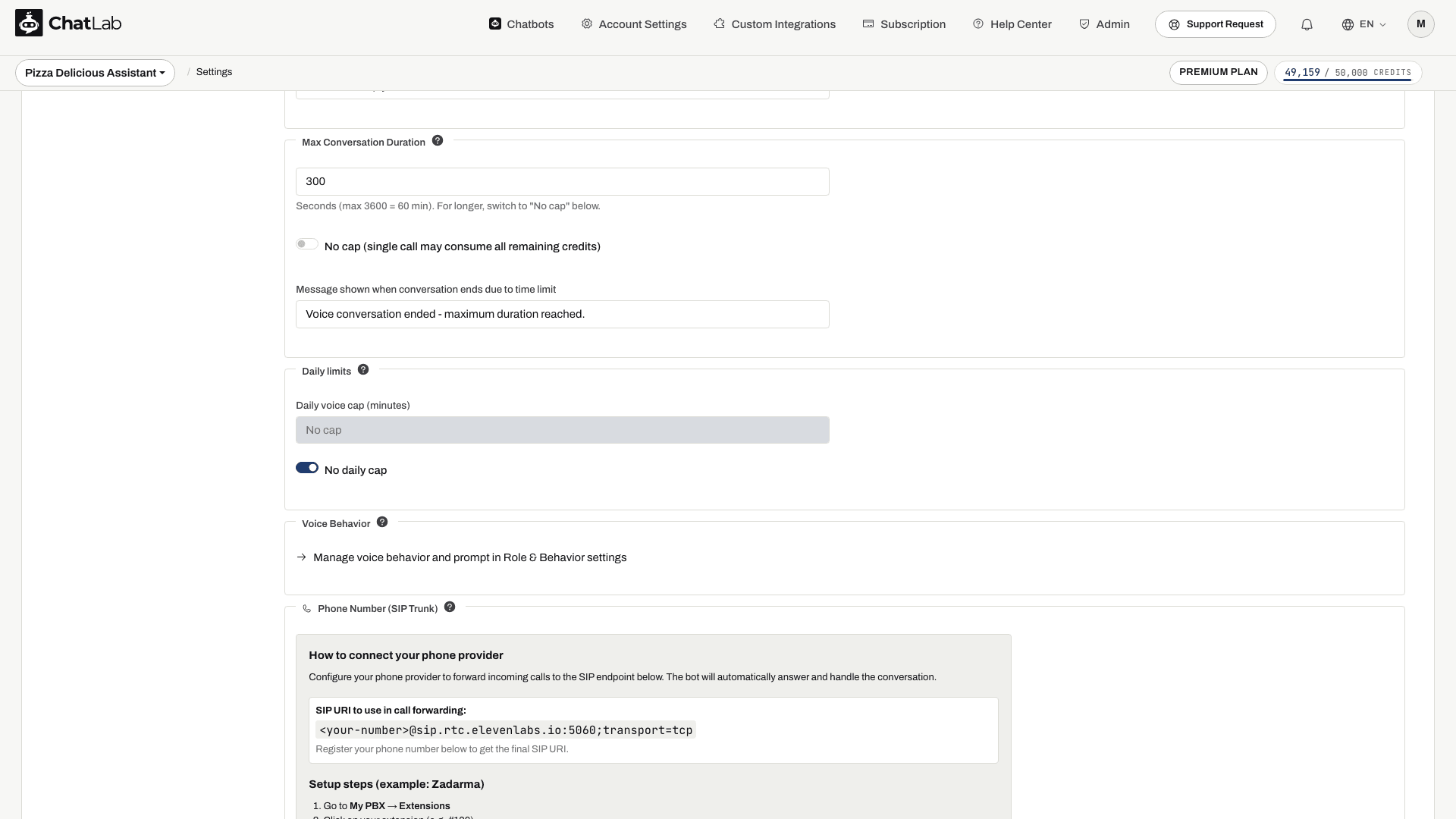
Hoe configureer je een telefoonprovider
Je hebt Voice Conversation ingeschakeld nodig, voldoende berichtcredits en een beschikbaar Voice Phone Slot (Spraaktelefoonslot). Als het paneel No phone slots available (Geen telefoonslots beschikbaar) toont, volg dan de abonnementslink om beschikbare add-ons te bekijken.
- Wacht op Saved (Opgeslagen) na het kiezen van ElevenLabs Voice.
- Registreer je nummer zoals hieronder beschreven en kopieer vervolgens de definitieve SIP URI die dat nummer bevat. Plak de placeholder
<your-number>niet in de configuratie van je provider. - Configureer inkomende doorschakeling naar die URI in het paneel van je provider.
- Voer een testgesprek uit, controleer de tweerichtingsaudio en beëindig het gesprek. Controleer Chatlogs (Gesprekslogboeken) nadat de provider het voltooide gespreksrecord heeft afgeleverd.
Installatiestappen voor Zadarma
Het paneel leidt je stap voor stap door Zadarma:
- Ga naar My PBX > Extensions.
- Klik op je extensie (bijvoorbeeld #100).
- Schakel Call forwarding and voicemail in.
- Zet de voorwaarde op Always active.
- Stel Call forwarding to in op External server (SIP URI).
- Plak de SIP-URI die in het paneel wordt getoond.
- Klik op Save.
Voor andere providers
Gebruik deze waarden bij het configureren van SIP-doorschakeling bij een andere provider:
- SIP Server / Host:
sip.rtc.elevenlabs.io - Port: 5060 (TCP) of 5061 (TLS)
- Transport: TCP met poort 5060; gebruik TLS met poort 5061 indien ondersteund door je provider
- Media encryption: Disabled
- Authentication: None (leeg laten)
Het telefoonnummer registreren
Voer je telefoonnummer in internationaal formaat in (bijvoorbeeld +48123456789) en klik op Register phone number (Telefoonnummer registreren). Wacht op Registered number (Geregistreerd nummer), configureer vervolgens de doorschakeling en voer een testgesprek uit. Registratie alleen verandert de routering van je provider niet.
Na registratie
Zodra een nummer is geregistreerd, veranderen er een paar dingen in het paneel:
- De SIP-URI bevat nu het daadwerkelijke telefoonnummer, bijvoorbeeld
+48123456789@sip.rtc.elevenlabs.io:5060;transport=tcp. Boven aan het paneel verschijnt het label Registered number (Geregistreerd nummer). - Het invoerveld voor het telefoonnummer wordt vervangen door de knop Unregister phone number (Telefoonnummer afmelden), zodat je het slot op elk gewenst moment kunt vrijgeven.
- Onder het paneel opent een nieuw gedeelte Phone Security (Telefoonbeveiliging) met optionele beperkingen.
Phone Security
Met Phone Security kun je aanscherpen hoe de bot inkomende oproepen accepteert. Alle velden zijn optioneel - als je alles leeg laat, accepteert de bot elke oproep die binnenkomt via de SIP-provider. Wijzigingen worden automatisch opgeslagen.
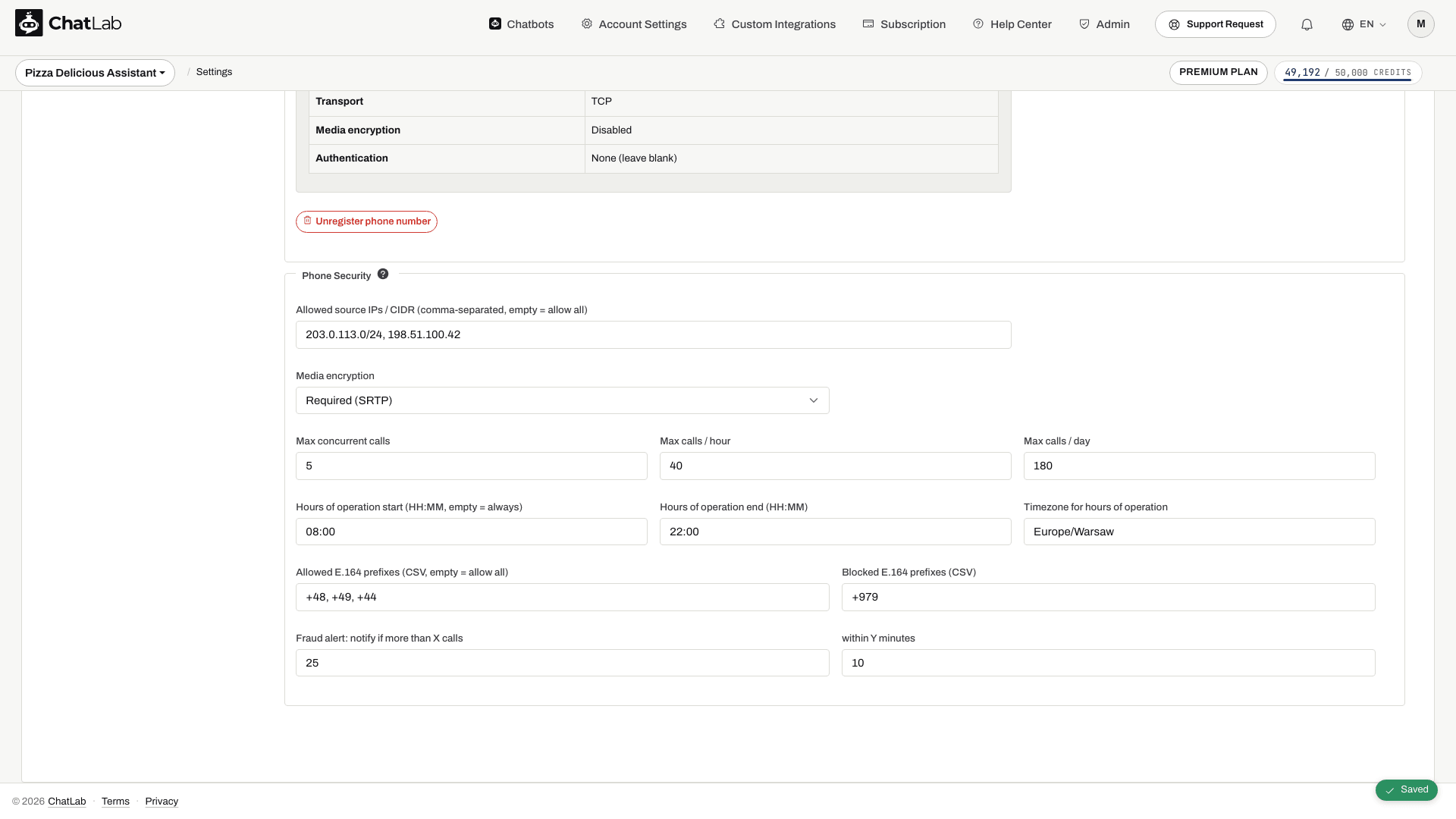
- Allowed source IPs / CIDR - door komma's gescheiden lijst. Beperk SIP-verkeer tot specifieke IP's, bijvoorbeeld het uitgaande SIP-IP-bereik van je provider.
- Media encryption - Disabled (standaard) of Required (SRTP) als je provider dit ondersteunt.
Het paneel toont ook Max concurrent calls, Max calls / hour, Max calls / day, Hours of operation start / end, Timezone for hours of operation, toegestane en geblokkeerde E.164-voorvoegsels en drempelwaarden voor fraudemeldingen. Deze velden moeten niet worden beschouwd als gegarandeerde handhavingscontroles. Stel essentiële schema's, bellerbeperkingen en verkeerslimieten in bij je telefoonprovider en controleer het resultaat met testgesprekken. Als je hier openingstijden invoert, geef dan zowel begin- als eindtijden en een geldige tijdzone op, zoals Europe/Warsaw, of laat alle drie leeg.
De spraakagent ontvangt de instelling voor gespreksduur per gesprek. Ga er niet van uit dat de dagelijkse limiet van de widget of de creditcontrole voorafgaand aan het gesprek ook inkomende SIP-oproepen blokkeert.
Hoe facturering voor telefoongesprekken werkt
Telefoongesprekken gebruiken de duur die door ElevenLabs na het gesprek wordt gerapporteerd:
- De eerste minuut is het minimale spraaktarief; controleer het huidige tarief in Settings > Voice Conversation.
- Langere gesprekken worden berekend op basis van de gerapporteerde duur en naar boven afgerond op hele credits.
- Stilte terwijl de verbinding openstaat, maakt deel uit van de gespreksduur.
- De spraakkosten van ElevenLabs komen boven op de antwoorden van het tekstmodel van de bot. Nummerhuur en doorschakelkosten van de provider staan hier los van.
Zie de documentatie over ElevenLabs SIP-trunking voor de ondersteunde transport- en routeringsvereisten. Zadarma beschrijft externe routering in Een nummer koppelen aan je server.