Voice Conversation maakt van je chatbot een realtime spraakagent. Bezoekers drukken op de belknop in de chatwidget en voeren een gesproken gesprek met de bot - zij praten, de bot antwoordt met een gesynthetiseerde stem. Je kiest het spraakmodel, de stem, de taal en enkele veiligheidslimieten.
Voordat je begint: maak een chatbot aan en train deze. Voice Conversation is beschikbaar als premiumfunctie - er verschijnt een upgrademelding als je plan dit niet bevat. Gesprekken verbruiken berichtcredits.
Waar vind je de Voice Conversation-instellingen?
Selecteer je chatbot, klik op het tabblad Settings (Instellingen) en kies vervolgens Voice Conversation (Spraakgesprek) in de linkerzijbalk.
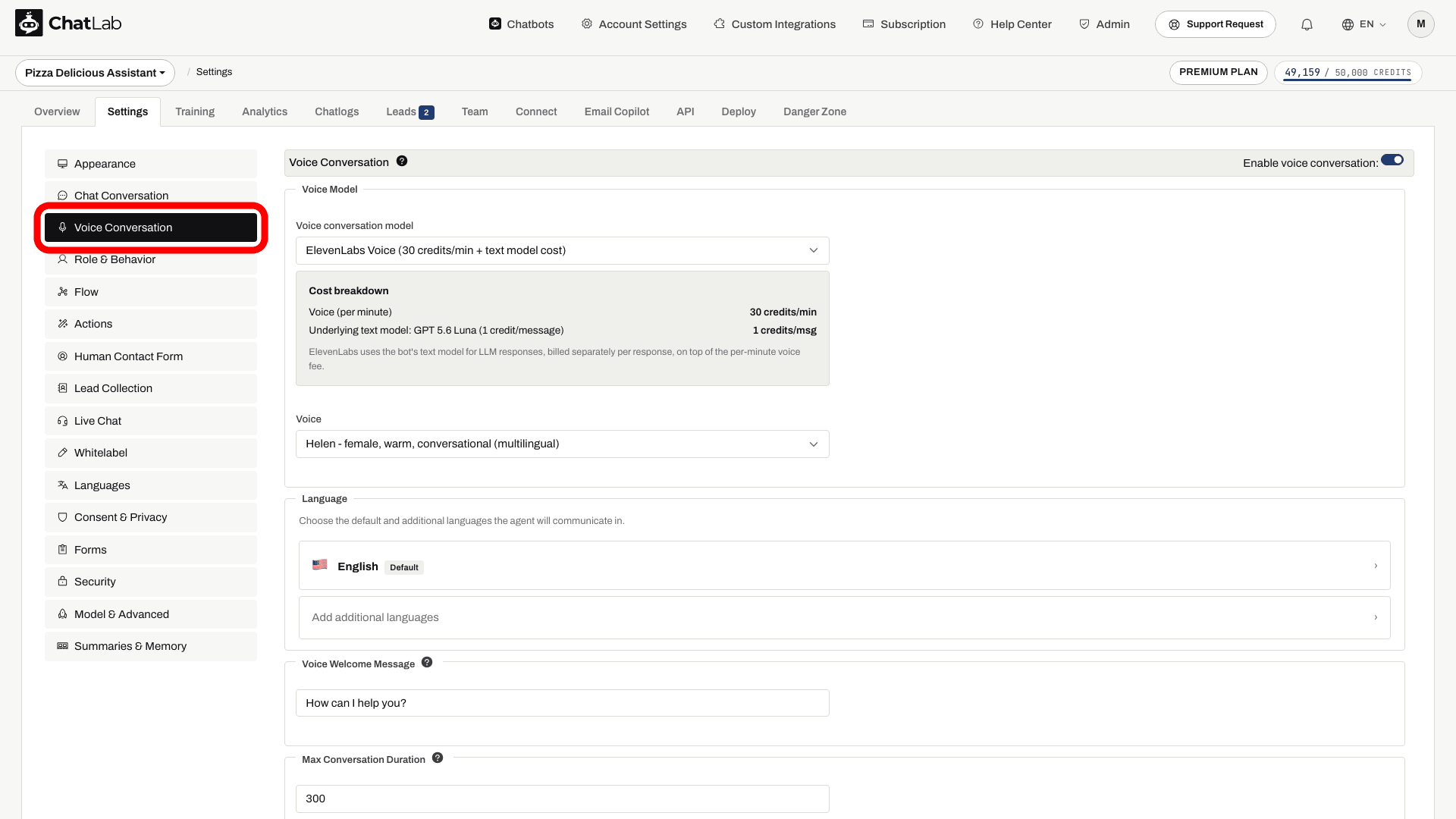
Bovenaan de pagina vind je de schakelaar Enable voice conversation (Spraakgesprek inschakelen). De overige instellingen verschijnen pas zodra voice conversation is ingeschakeld.
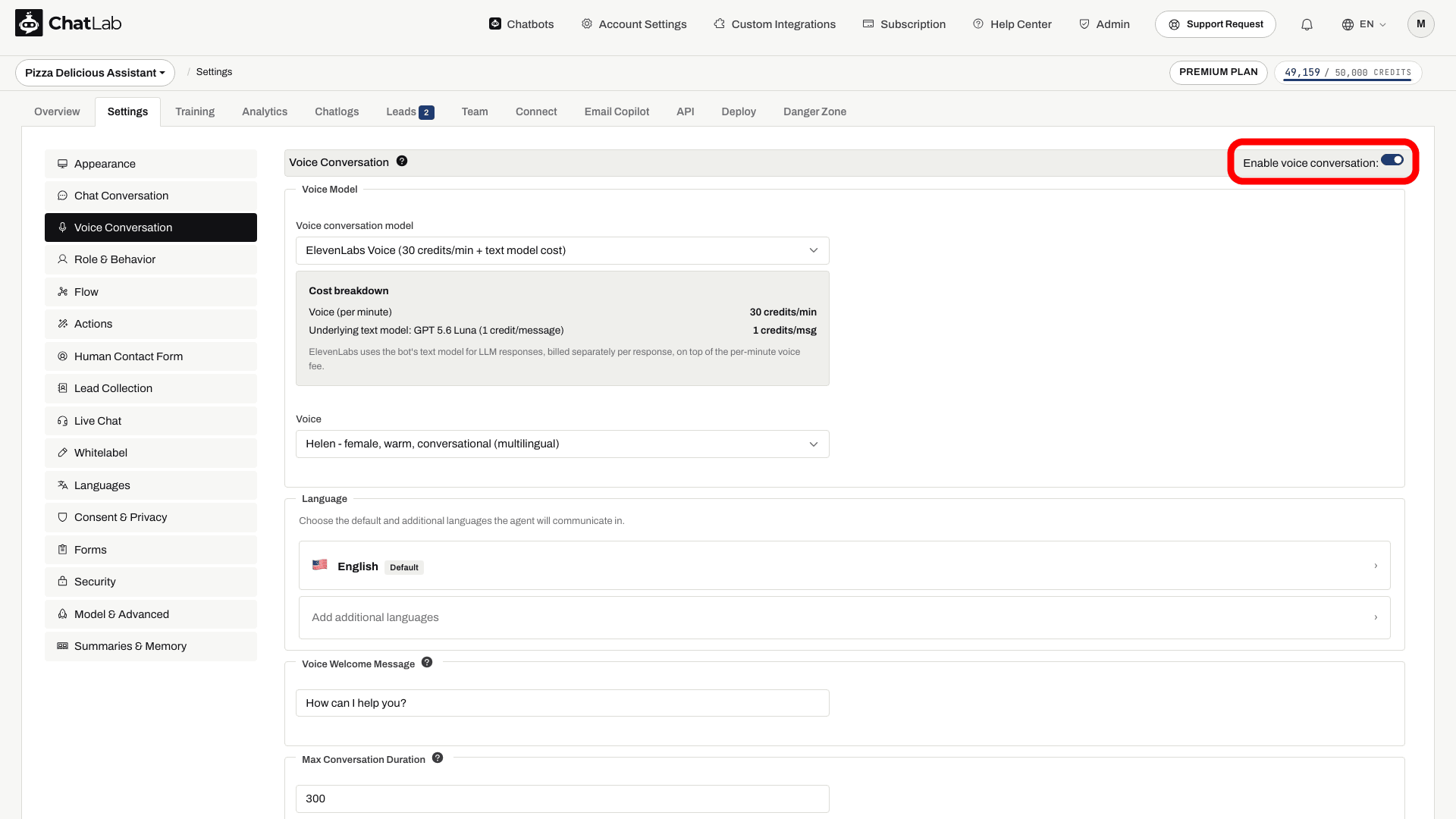
Kies een spraakmodel
ChatLab ondersteunt vier spraakmodellen, elk met een eigen tarief per minuut dat ernaast in het keuzemenu wordt getoond:
- GPT Realtime - een speech-to-speech optie van OpenAI.
- GPT Realtime Mini - het standaard spraakmodel voor nieuwe bots. Vergelijk het getoonde credittarief en test het met je vragen.
- Gemini 3.1 Flash Voice - een speech-to-speech optie via Gemini Live.
- ElevenLabs Voice - een optie die gebruikmaakt van ElevenLabs-stemmen. Gebruikt het reguliere tekstmodel van de bot (ingesteld onder Settings > Model & Advanced) om antwoorden te genereren, waarna ElevenLabs deze omzet in spraak. Het spraaktarief per minuut wordt in rekening gebracht bovenop de kosten van het tekstmodel per antwoord.
Onder de modelkiezer staat de kaart Cost breakdown (Kostenoverzicht) die het tarief per minuut toont voor het model dat je op dat moment hebt geselecteerd, zodat je altijd ziet hoe het gesprek wordt gefactureerd tegen het tarief dat naast elk model in het keuzemenu staat.
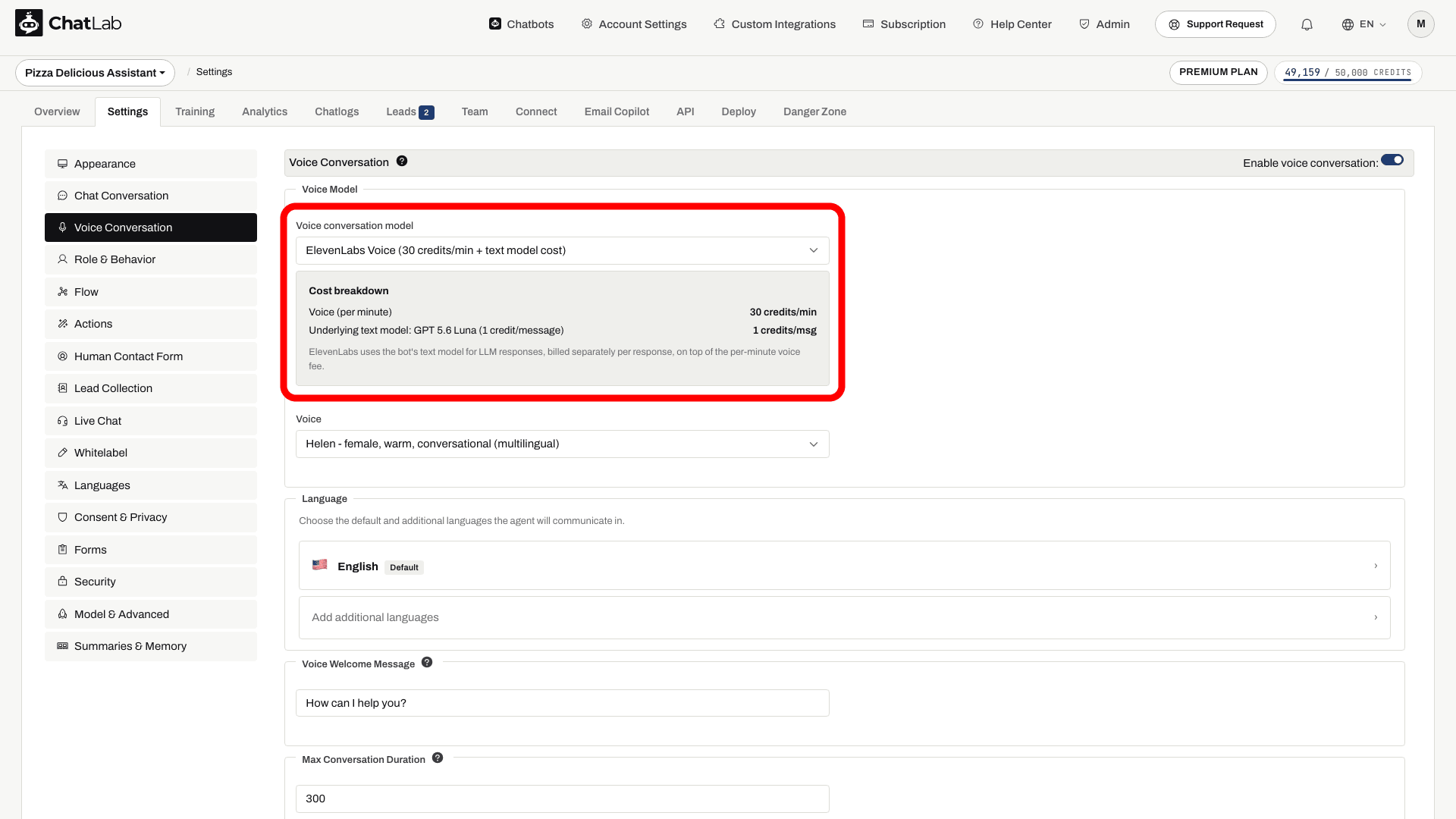
Kies een stem
Elk model biedt een eigen reeks stemmen in het keuzemenu Voice (Stem):
- OpenAI (GPT Realtime en GPT Realtime Mini) - Alloy, Ash, Ballad, Cedar, Coral, Echo, Fable, Marin, Onyx, Nova, Sage, Shimmer, Verse.
- Gemini - Kore (aanbevolen), Charon, Puck, Fenrir, Aoede, Leda, Orus, Zephyr.
- ElevenLabs - Brian, Helen, Chris, Daniel, Jessica, Sarah, Lily, Liam, Will, Janet.
Nieuwe bots staan standaard ingesteld op Alloy. Je kunt de stem op elk gewenst moment wijzigen - de nieuwe stem wordt actief bij het volgende gesprek.
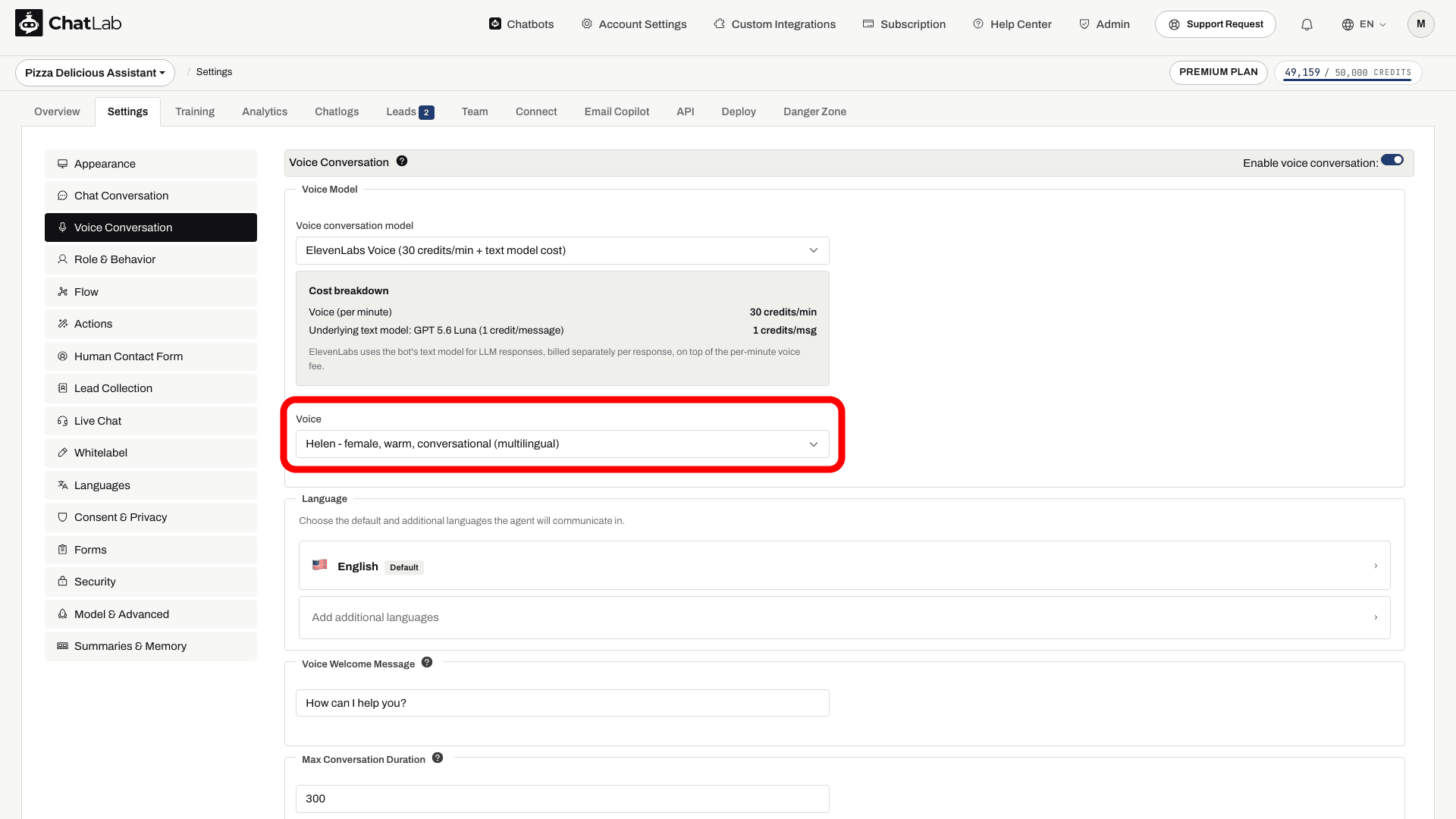
Stel de taal in
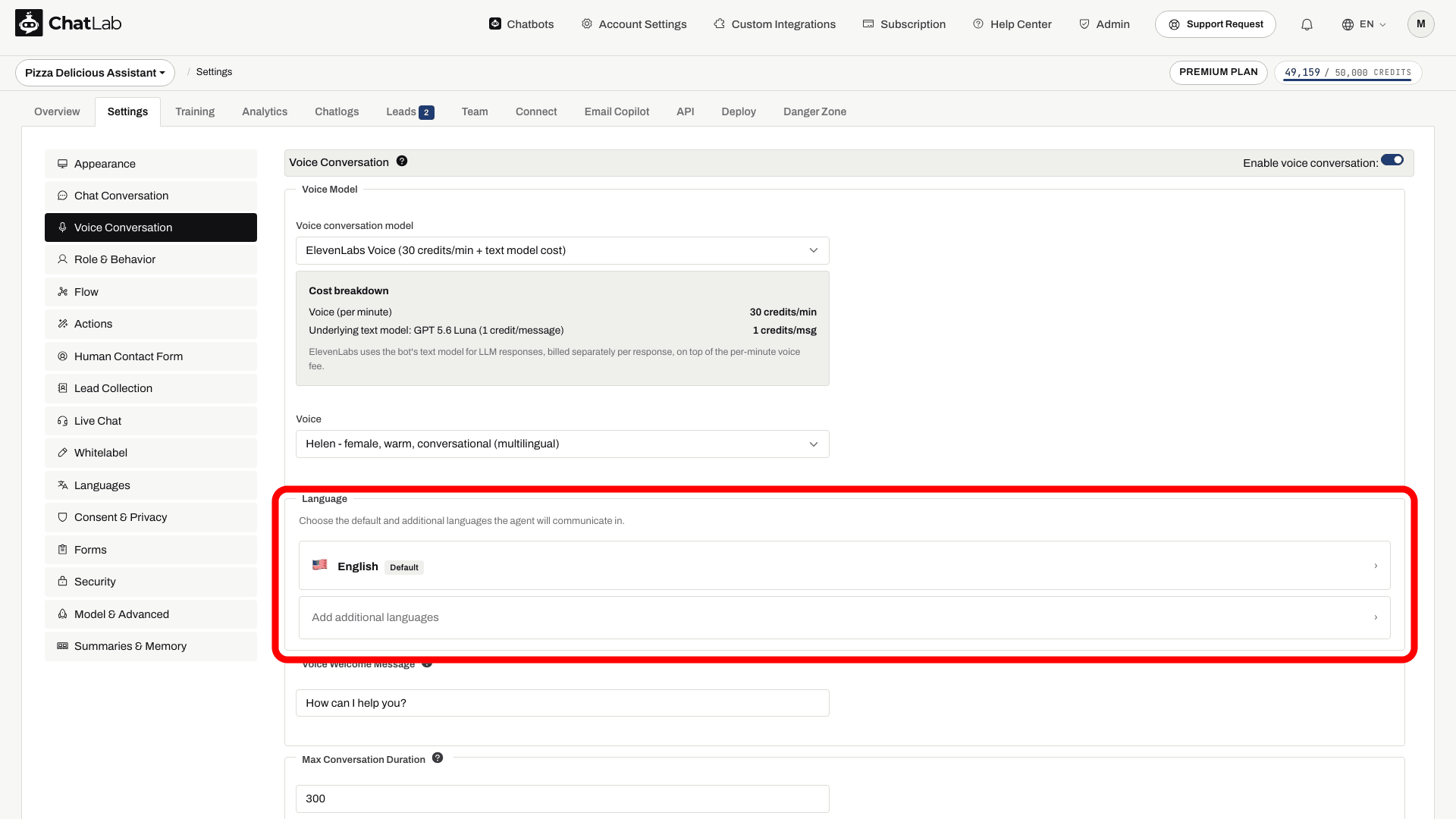
De sectie Language (Taal) bepaalt welke taal (of talen) de bot spreekt tijdens een gesprek.
- OpenAI en Gemini - kies één primaire taal. Als een bezoeker tijdens het gesprek in een andere ondersteunde taal spreekt, schakelt de bot daar vanzelf naar over.
- ElevenLabs - kies een standaardtaal plus een willekeurig aantal extra talen die de agent mag gebruiken.
Klik op een taaltegel om een kiezer met landvlaggen en een zoekfunctie te openen.
Welkomstbericht voor spraak
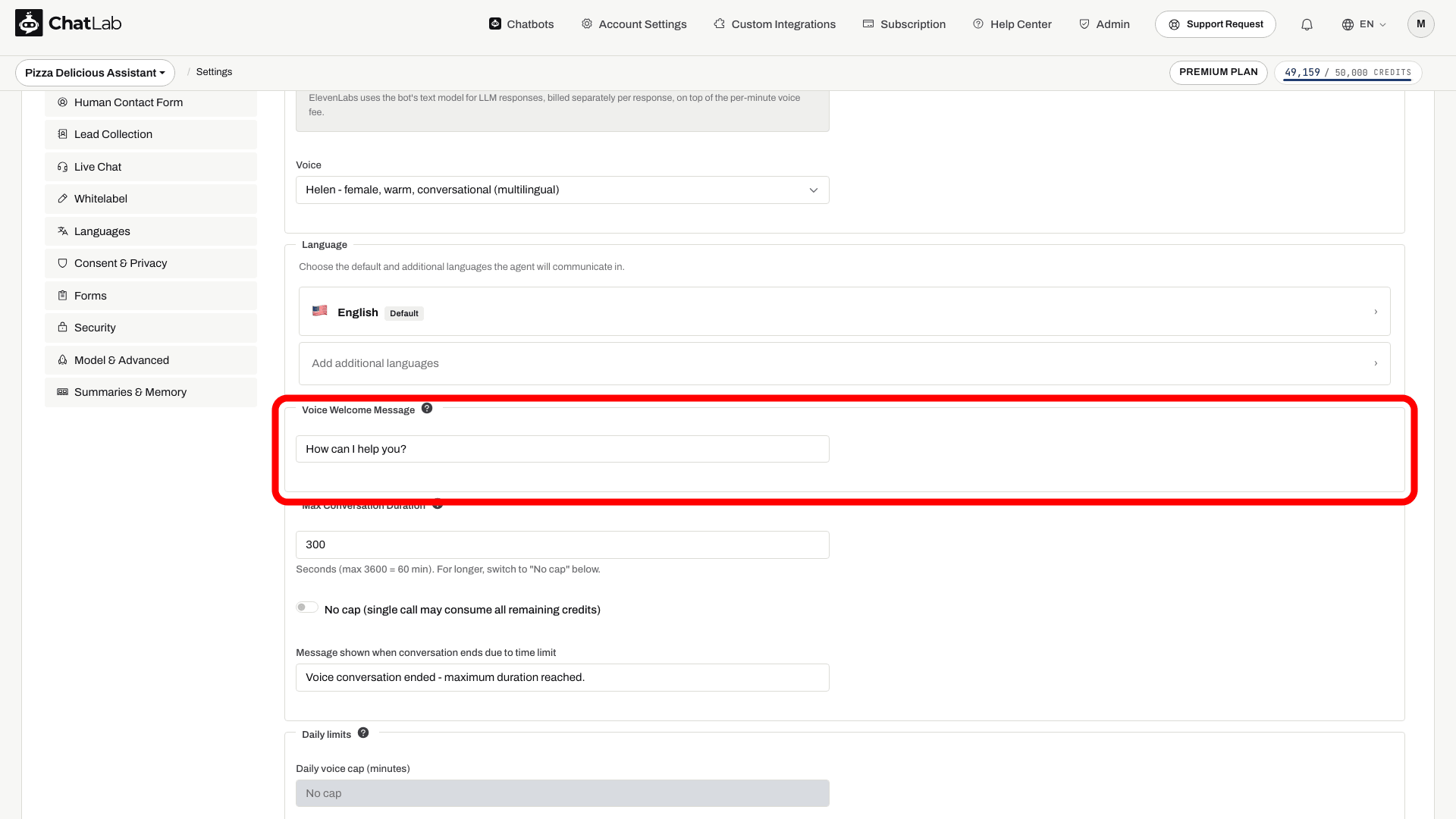
Het Voice Welcome Message (Welkomstbericht voor spraak) is de eerste zin die de bot uitspreekt wanneer een gesprek begint. Dit wordt eenmalig aan het begin van de sessie afgespeeld, dus houd het kort en natuurlijk - iets als "Hallo, hoe kan ik je helpen?" werkt goed.
De maximale lengte is 500 tekens.
Beperk de gespreksduur
Spraakgesprekken verbruiken credits per minuut, dus er zijn twee veiligheidslimieten beschikbaar om het budget van de boteigenaar te beschermen.
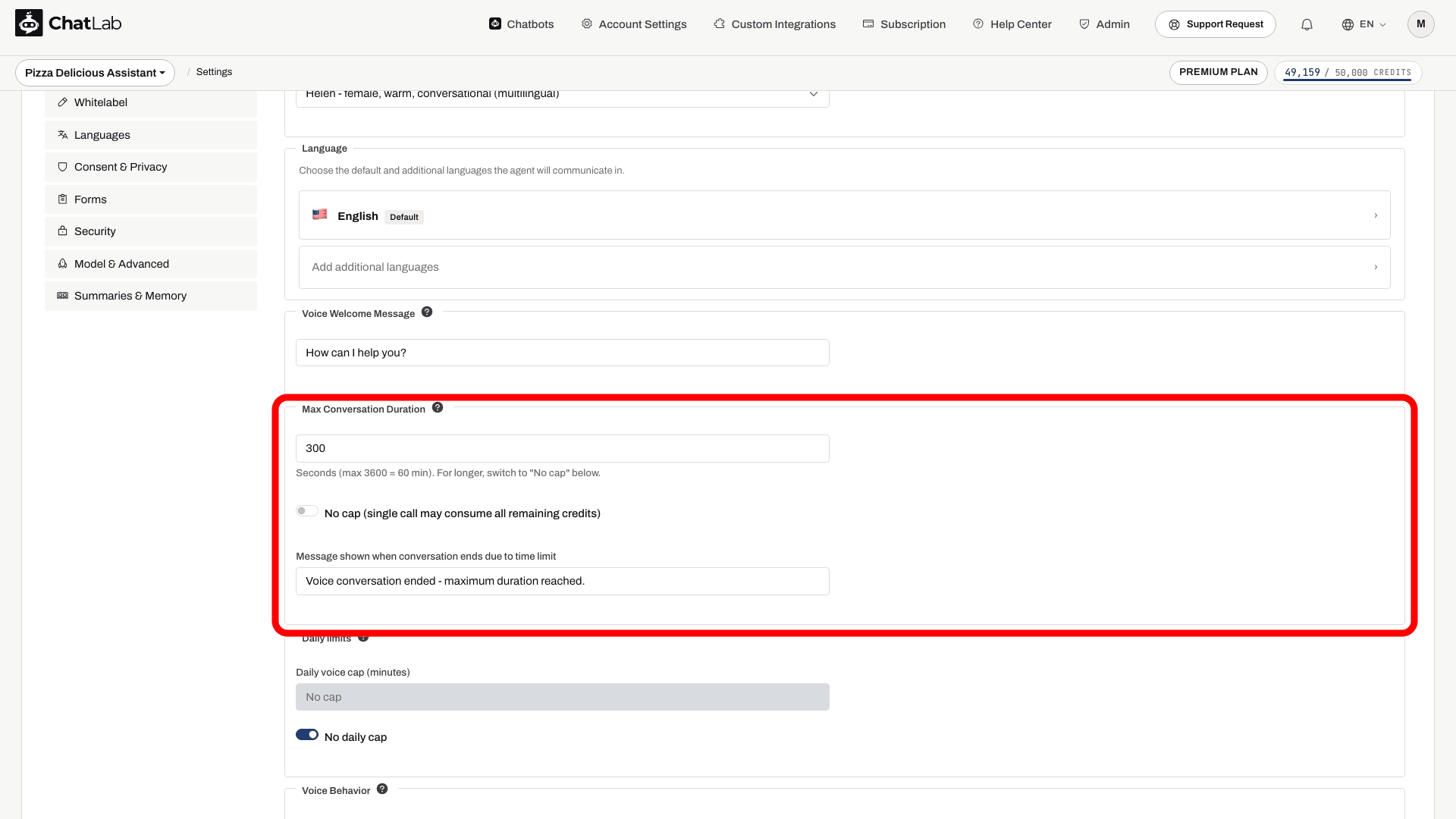
Max Conversation Duration
Het veld Max Conversation Duration (Maximale gespreksduur) begrenst de lengte van een enkel gesprek. De standaardwaarde is 300 seconden (5 minuten); het toegestane bereik is 30 seconden tot 3600 seconden (60 minuten). Wanneer de limiet is bereikt, spreekt de bot een afmeldbericht uit (dat je net onder het veld kunt aanpassen) en wordt het gesprek beëindigd.
Als je een onbeperkte gespreksduur per oproep wilt toestaan, schakel je de tuimelschakelaar No cap (Geen limiet) in. Er verschijnt een waarschuwing omdat een enkel gesprek dan alle resterende credits kan verbruiken.
Daily voice cap
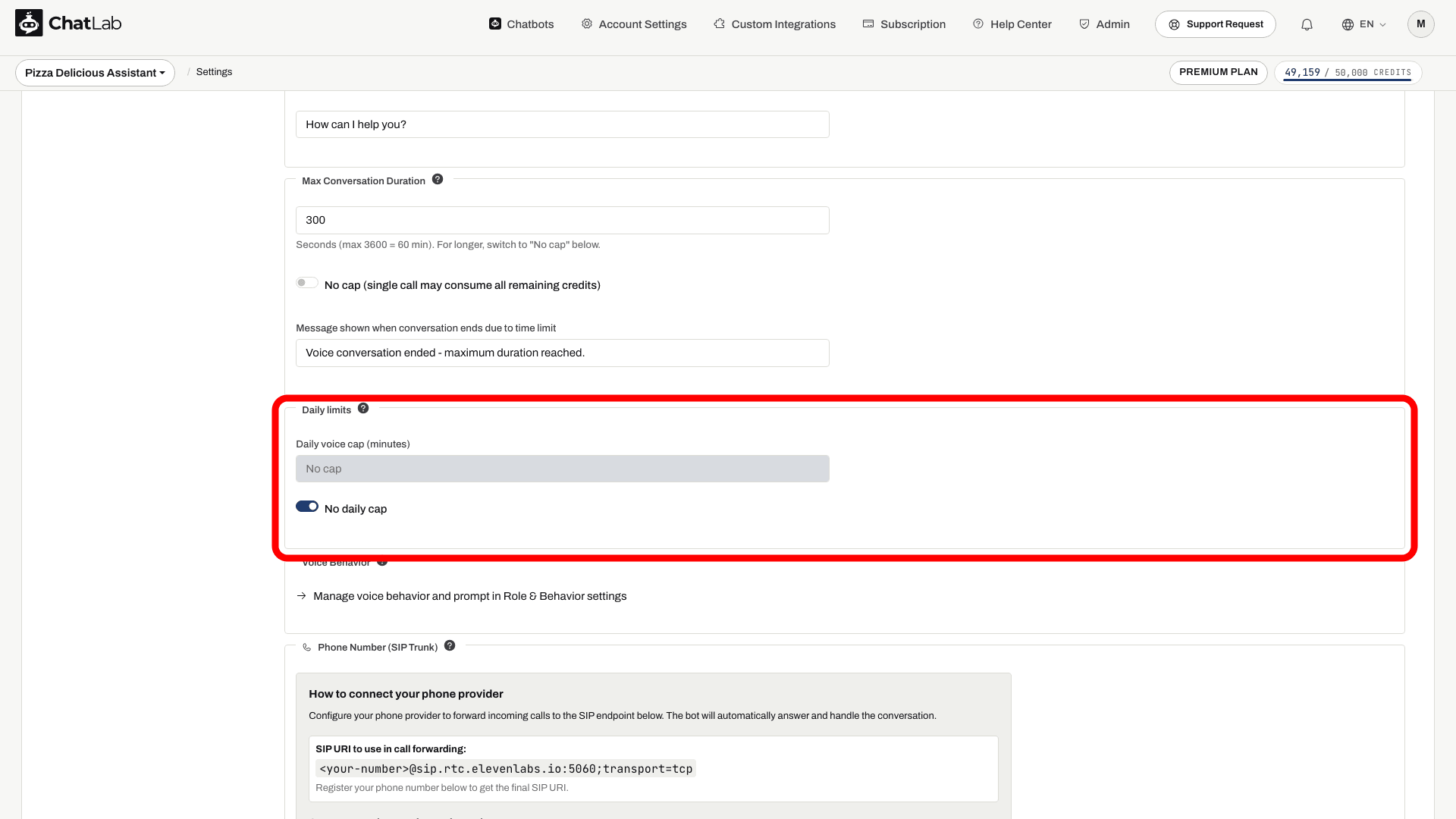
De instelling Daily voice cap (minutes) (Dagelijkse spraaklimiet in minuten) wordt gecontroleerd voordat een nieuw widgetgesprek begint, op basis van het geregistreerde spraakverbruik van de bot. Dit is geen garantie dat gelijktijdige actieve oproepen stoppen bij een exact gedeeld aantal minuten. Controleer het geregistreerde verbruik en gebruik ook de duurbeperking per oproep. Ga er niet van uit dat deze widgetcontrole ook inkomende telefoongesprekken blokkeert.
Schakel No daily cap (Geen dagelijkse limiet) in om de limiet per dag te verwijderen.
Spraakgedrag en systeemprompt
Spraakgesprekken kunnen een andere systeemprompt gebruiken dan de tekstchat, wat handig is als je aan de telefoon een meer conversatiegerichte, gesproken stijl wilt hanteren.
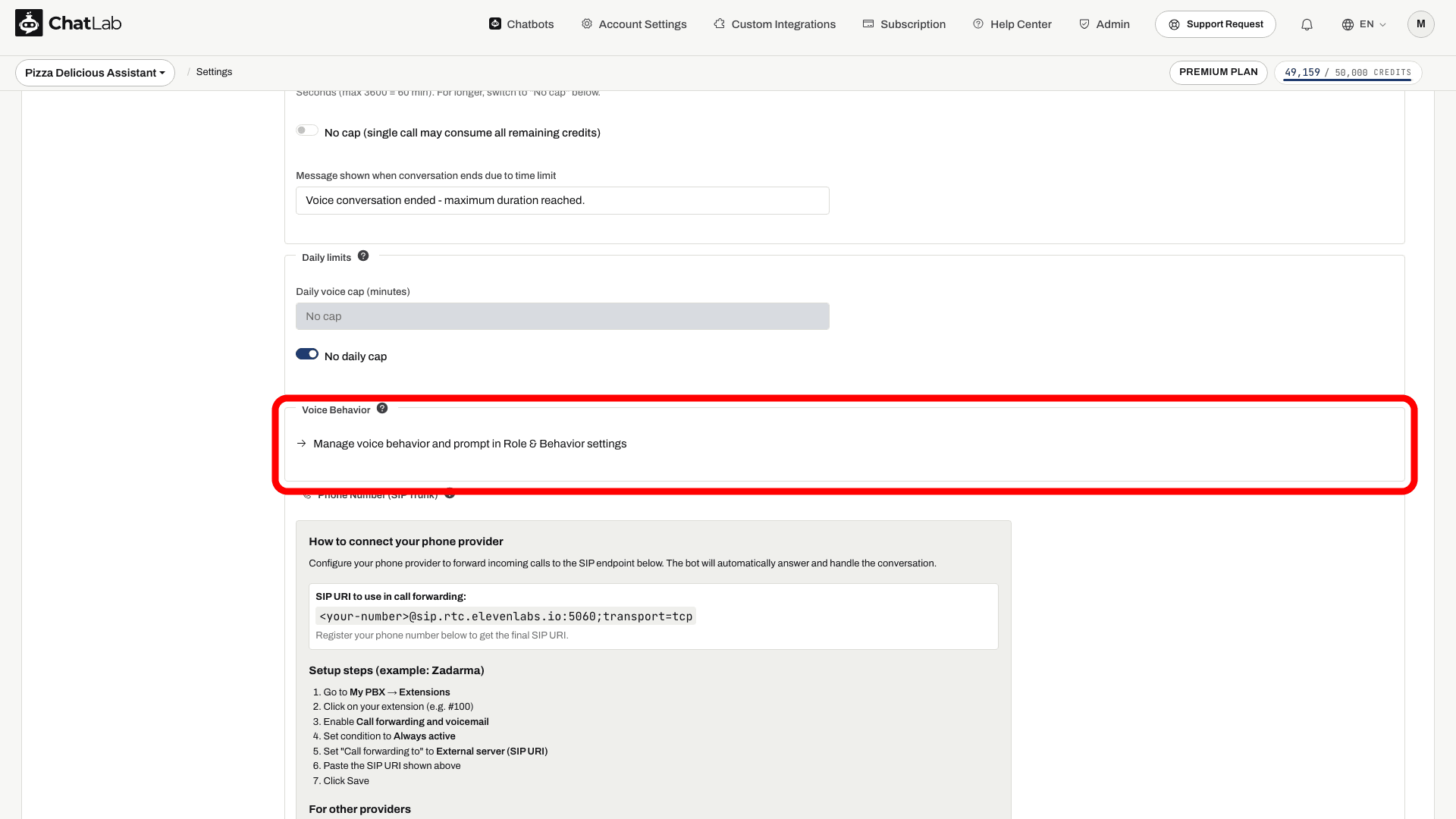
Klik in de sectie Voice Behavior (Spraakgedrag) op de link Manage voice behavior and prompt in Role & Behavior settings (Spraakgedrag en prompt beheren in Rol- en gedragsinstellingen) om naar Settings > Role & Behavior te gaan. Daar kun je op een speciaal tabblad voor Voice Conversation de spraakspecifieke prompt onafhankelijk van de tekstchatprompt bewerken.
Hoe spraakfacturering werkt
- De eerste minuut van elk gesprek wordt volledig in rekening gebracht tegen het tarief per minuut van het geselecteerde model. Dit is het minimumtarief voor elk gesprek, zelfs voor zeer korte oproepen.
- Na de eerste minuut worden de kosten berekend op basis van de factureerbare duur en naar boven afgerond op hele credits. Widgetsessies worden bijgehouden in intervallen van 10 seconden, dus dit is geen exacte stopwatch-facturering.
- Stilte tijdens een actieve verbinding telt mee voor de gespreksduur. Voor widgetgesprekken beperken verbindingscontroles de kosten wanneer de browser stopt met rapporteren; een kort afsluitend interval kan alsnog worden meegerekend.
- Voordat een gesprek begint, controleert ChatLab of de bot voldoende credits heeft om ten minste de eerste minuut te dekken. Zo niet, dan kan het gesprek niet worden gestart.
- Voor ElevenLabs Voice worden de kosten per minuut bovenop de kosten van het tekstmodel per reactie in rekening gebracht, omdat ElevenLabs het tekstmodel gebruikt om antwoorden te genereren en deze vervolgens omzet in spraak.
Synchronisatie van de kennisbank voor ElevenLabs
Wanneer een ElevenLabs-spraakmodel is geselecteerd, verschijnt er onder de spraakinstellingen een statuspaneel dat aangeeft of de trainingsgegevens van de bot zijn geüpload naar ElevenLabs. De synchronisatie start automatisch na het trainen: ChatLab stuurt een document op basis van het trainingsmateriaal van de bot naar ElevenLabs. Controleer het statuspaneel na het trainen en wacht op een geslaagde synchronisatie voordat je nieuw toegevoegde kennis test. Grote kennisbanken kunnen tijdens het exporteren worden ingekort, dus test belangrijke onderwerpen in plaats van uit te gaan van volledige gelijkheid met de tekstchat.
Telefoongesprekken
Zodra voice conversation is ingeschakeld, kun je de bot ook een echt telefoonnummer toewijzen, zodat klanten kunnen bellen via het reguliere telefoonnetwerk. Bekijk het speciale artikel: Telefoongesprekken.
Gesproken invoer versus spraakgesprekken
Deze twee functies klinken vergelijkbaar, maar zijn verschillend:
- Gesproken invoer (onder Settings > Chat Conversation) voegt een microfoonknop toe aan de berichtenbalk, zodat bezoekers een getypte vraag kunnen dicteren. De bot antwoordt nog steeds met tekst. Dit maakt gebruik van de Web Speech API van de browser.
- Voice conversation (deze pagina) is een volledig realtime speech-to-speech gesprek - bezoekers horen de bot terugsPreken, aangedreven door OpenAI Realtime, Gemini Live of ElevenLabs.
Test een spraakgesprek
Wacht op Saved (Opgeslagen), open vervolgens Overview (Overzicht) en gebruik de belknop in de widget. Geef toestemming voor microfoontoegang wanneer je browser daarom vraagt. Controleer het welkomstbericht, de taal, de stem en een antwoord uit je trainingsgegevens, en beëindig vervolgens het gesprek. Als de microfoon niet beschikbaar is of wordt geweigerd, controleer dan de browsermachtigingen en probeer een ondersteunde browser. Herhaal de test op je ingesloten chatbot voordat je publiceert.