De instellingen voor Chat Conversation (Gespreksinstellingen) bepalen hoe je chatbot bezoekers begroet, onderwerpen voorstelt en zich gedraagt tijdens het gesprek - van het eerste welkomstbericht tot opvolgsuggesties en het verzamelen van feedback.
Waar vind je de instellingen voor Chat Conversation
Selecteer je chatbot en ga naar Settings > Chat Conversation (Instellingen > Gesprek).
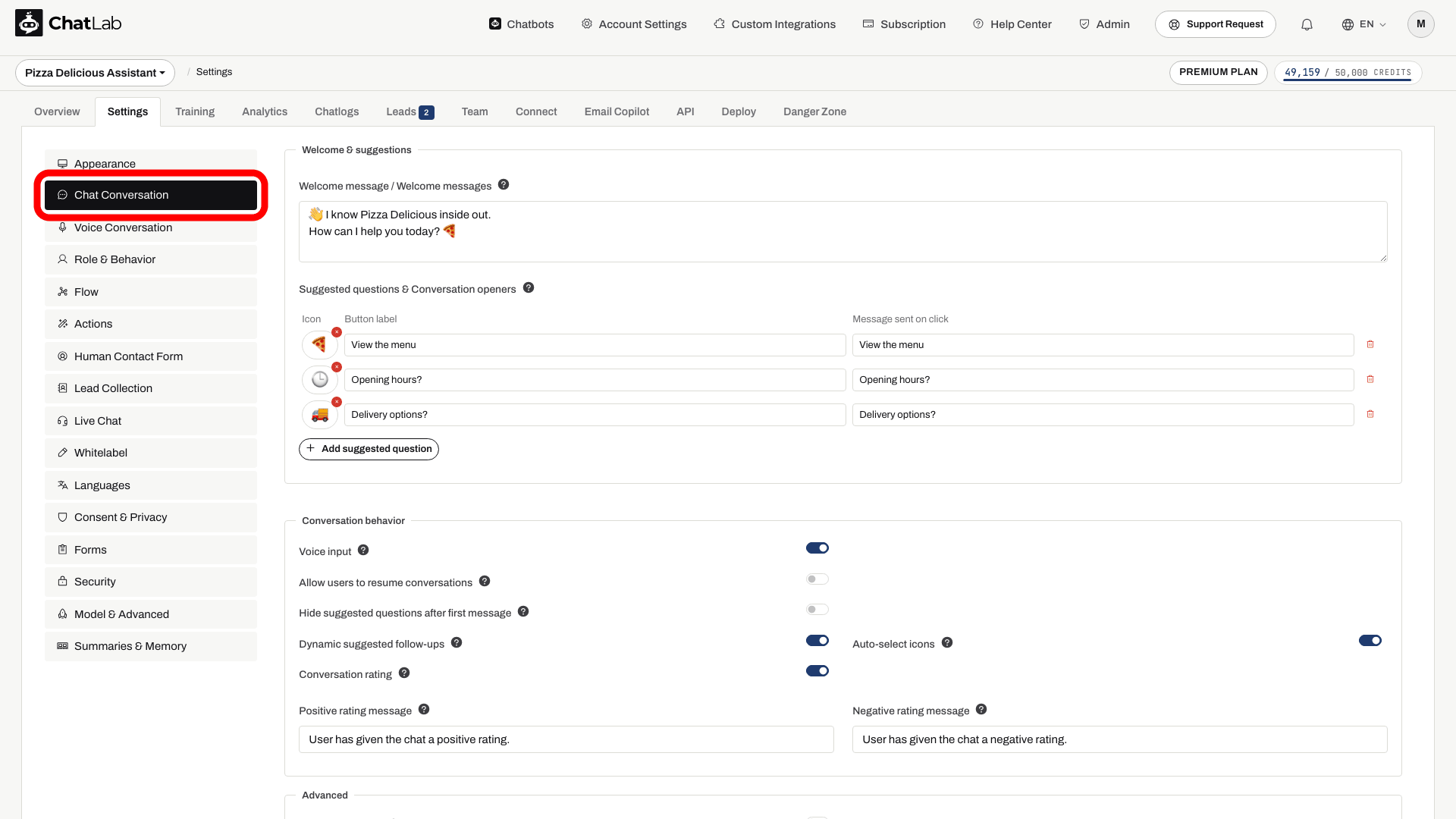
De pagina is opgedeeld in drie secties: Welcome & suggestions (Welkom & suggesties) bovenaan, Conversation behavior (Gespreksgedrag) daaronder en Advanced (Geavanceerd) onderaan.
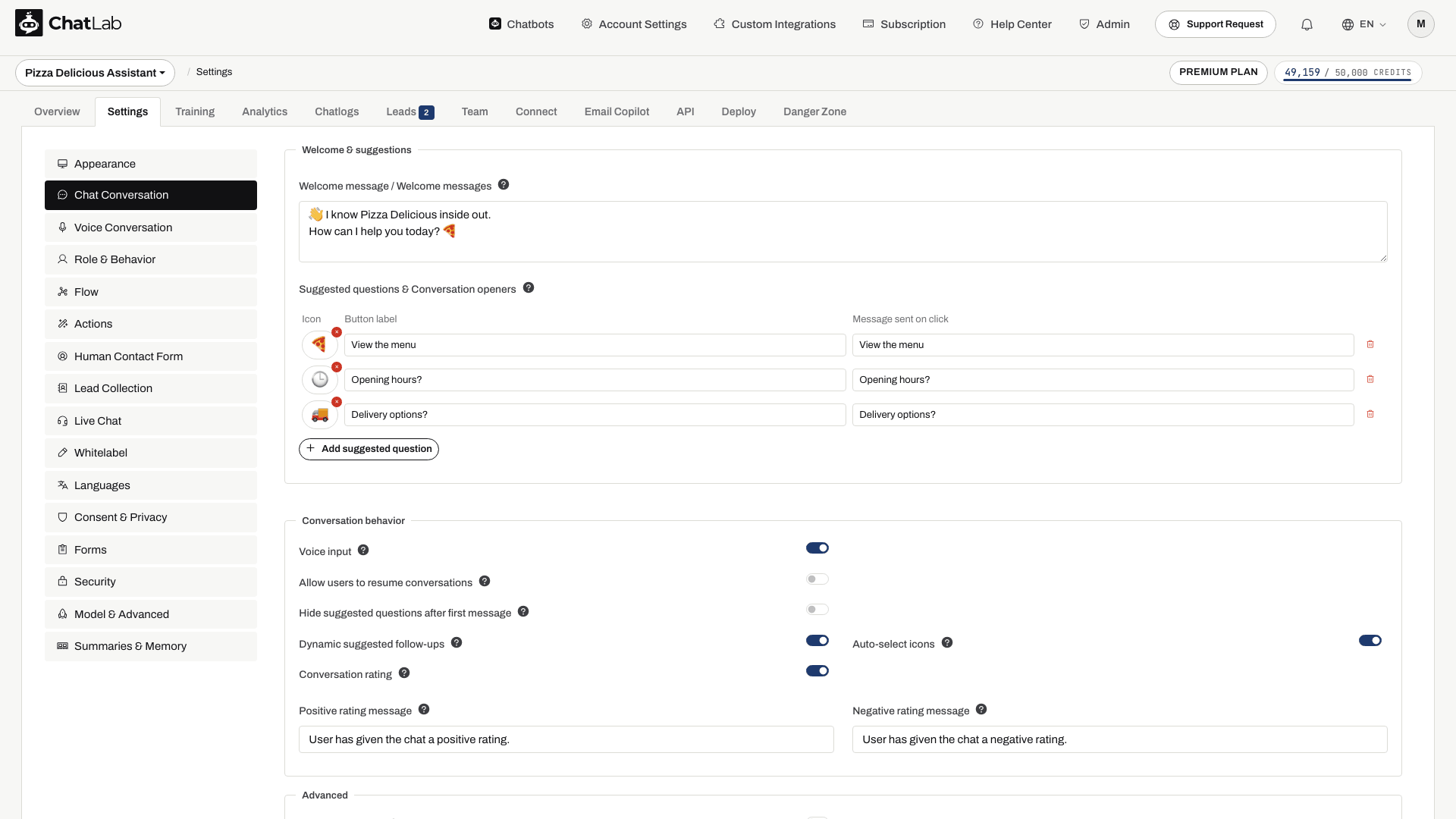
Welcome & suggestions
Welcome message
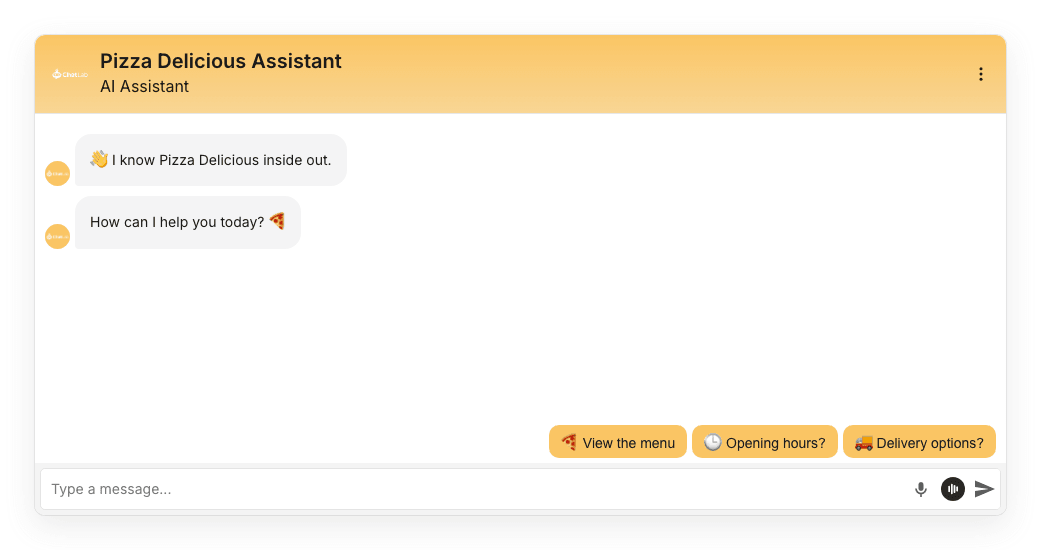
Het welkomstbericht is het eerste wat bezoekers zien wanneer de chat opent. Je kunt maximaal drie afzonderlijke berichten toevoegen (in totaal 220 tekens), elk op een eigen regel. Ze worden op volgorde weergegeven als individuele berichtbubbels.
Suggested questions & Conversation openers
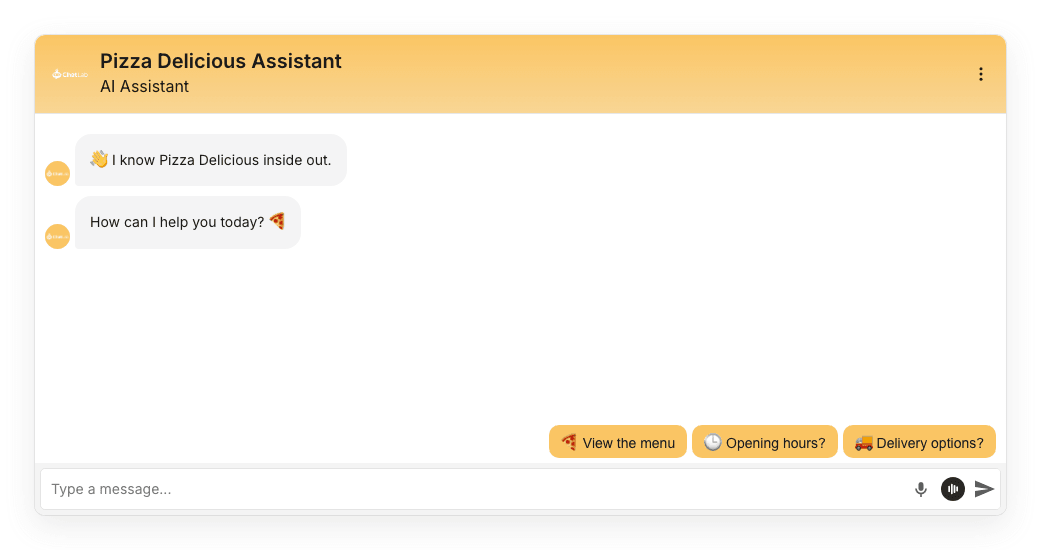
Voorgestelde vragen leiden bezoekers naar veelvoorkomende onderwerpen en helpen gesprekken op gang te brengen. Ze verschijnen standaard boven de invoerbalk. Als je het Welcome Screen (Welkomstscherm) inschakelt in Settings > Appearance (Instellingen > Uiterlijk), verschijnen ze aanvankelijk als grote knoppen op de openingskaart.
Elk item heeft drie velden:
- Icon (Icoon) - optionele emoji die op de knop wordt weergegeven. Klik op het icoonvak om de emoji-kiezer te openen.
- Button label (Knoplabel) - korte tekst die op de knop wordt getoond.
- Message sent on click (Bericht verzonden bij klik) - de volledige vraag die naar de chatbot wordt verzonden wanneer de bezoeker op de knop klikt.
Hierdoor kun je de knoppen compact houden terwijl er toch een volledige, duidelijk geformuleerde vraag naar de bot wordt gestuurd.
Conversation behavior
Deze sectie bevat de schakelaars waarmee je bepaalt hoe de chatbot zich gedraagt tijdens het gesprek.
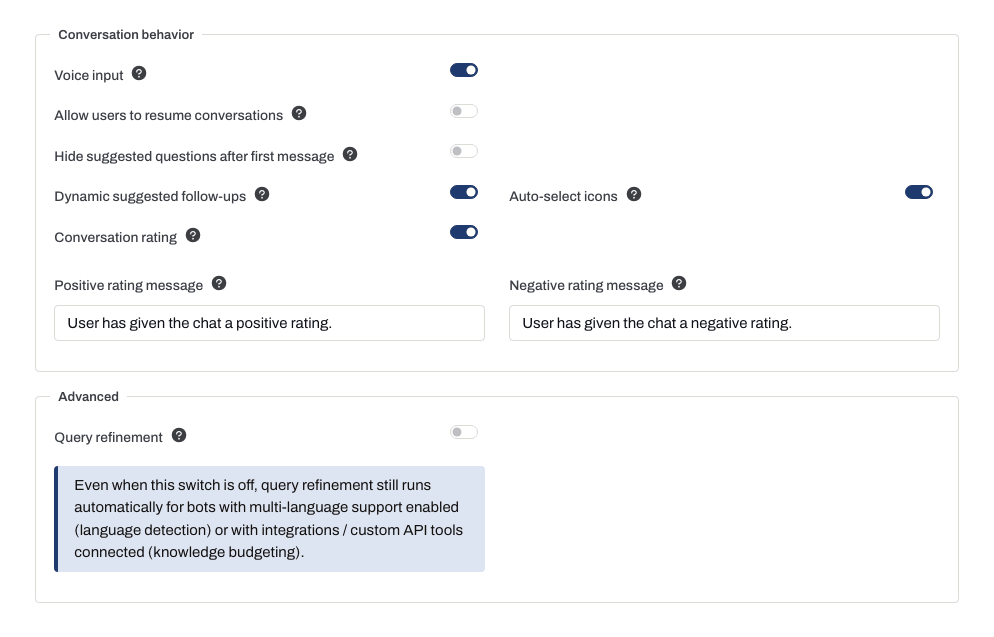
Voice input
Wanneer ingeschakeld, verschijnt er een microfoonknop in de invoerbalk zodat bezoekers hun vraag kunnen dicteren in plaats van te typen. Spraakinvoer maakt gebruik van de Web Speech API van de browser en volgt de taalinstellingen van het apparaat, waardoor de ondersteuning verschilt per browser en besturingssysteem. Zie browser support for speech recognition (browserondersteuning voor spraakherkenning). Configureer Voice Conversation voor zowel gesproken antwoorden als gesproken vragen.
Allow users to resume conversations
Wanneer ingeschakeld, kunnen terugkerende bezoekers hun eerdere gesprek tot 7 dagen lang voortzetten. Wanneer uitgeschakeld, worden gesprekken 1 uur bewaard, zodat gebruikers tussen pagina's op je website kunnen navigeren zonder context te verliezen.
Dynamic suggested follow-ups
Laat Hide suggested questions after first message (Voorgestelde vragen verbergen na eerste bericht) uitstaan om deze functie te gebruiken. Door die instelling in te schakelen, worden de statische vragen na het eerste bericht van de bezoeker verborgen en worden dynamische opvolgvragen voor de rest van het gesprek uitgeschakeld.
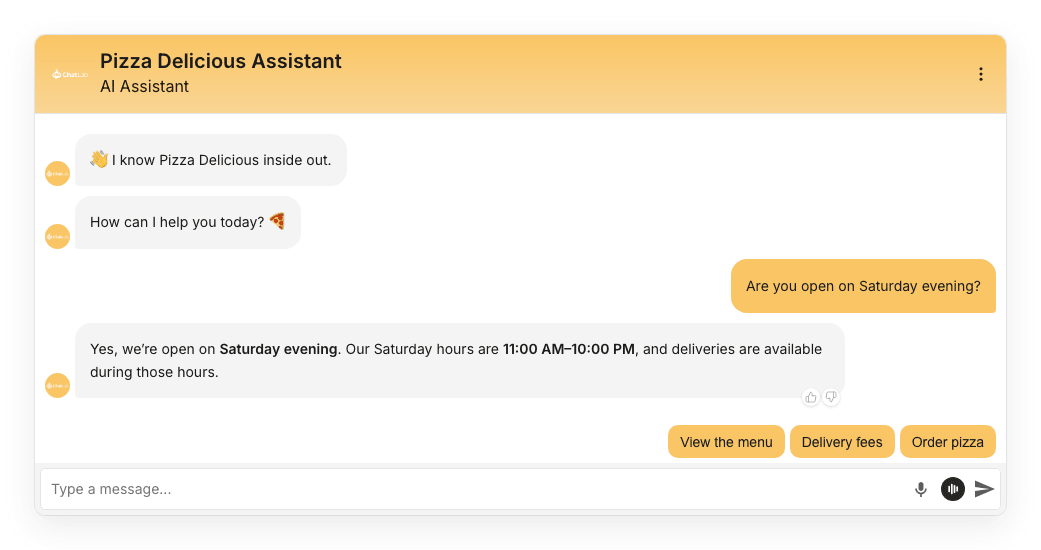
Wanneer ingeschakeld, genereert de chatbot na elk antwoord automatisch knoppen met opvolgvragen op basis van de gesprekscontext. Deze vervangen de statische voorgestelde vragen naarmate het gesprek vordert.
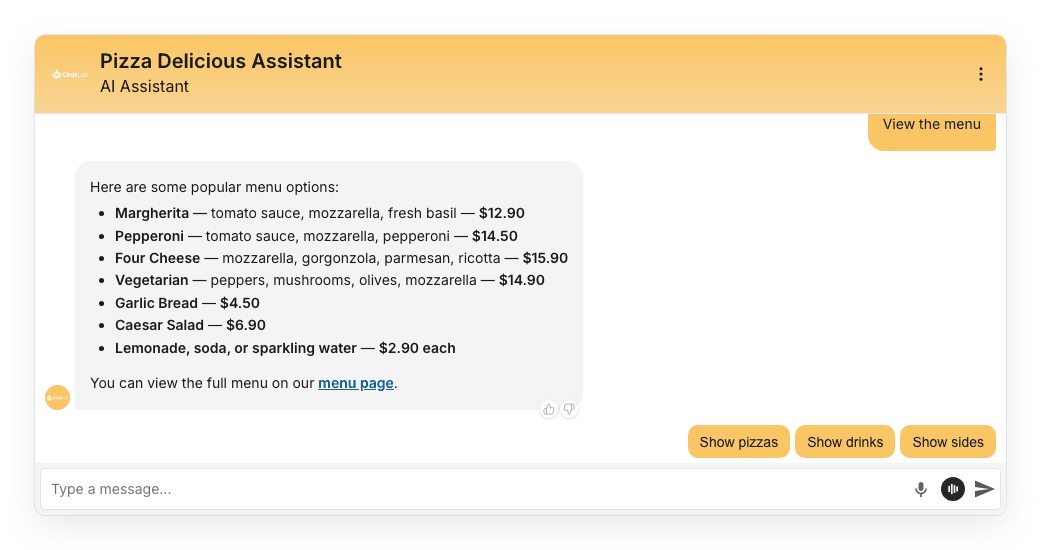
Deze functie is afhankelijk van het gekozen AI-model voor je chatbot (Settings > Model & Advanced). Als het huidige model dit niet ondersteunt, is de schakelaar uitgeschakeld - schakel over naar een compatibel model om hem aan te zetten. Je kunt het gedrag van de suggesties verfijnen door instructies toe te voegen in Settings > Role & Behavior (Instellingen > Rol & gedrag).
Auto-select icons
Alleen beschikbaar wanneer Dynamic suggested follow-ups (Dynamisch voorgestelde opvolgvragen) is ingeschakeld. Wanneer geactiveerd, kiest de AI automatisch een relevante emoji voor elke opvolgknop. Schakel dit uit als je de voorkeur geeft aan opvolgvragen met alleen tekst.
Conversation rating
Wanneer ingeschakeld, verschijnen er duim omhoog- en duim omlaag-iconen onder het meest recente antwoord van de chatbot. Bezoekers kunnen het gesprek op elk moment beoordelen en je kunt de feedback bekijken in Chatlogs (Gesprekslogboeken) en Analytics (Statistieken).
Met twee tekstvelden kun je de bevestiging aanpassen die wordt getoond nadat een bezoeker een reactie heeft beoordeeld:
- Positive rating message (Bericht bij positieve beoordeling) - de bedanktekst die wordt weergegeven wanneer een bezoeker een duim omhoog geeft.
- Negative rating message (Bericht bij negatieve beoordeling) - de tekst die wordt weergegeven wanneer een bezoeker een duim omlaag geeft.
Advanced
Query refinement
Wanneer ingeschakeld, herschrijft de chatbot de vraag van de gebruiker met behulp van de gesprekscontext voordat de kennisbank wordt doorzocht. Dit levert doorgaans relevantere antwoorden op, ten koste van een kleine extra AI-aanroep (lichte toename in wachttijd).
Zelfs als deze schakelaar uitstaat, wordt zoekopdrachtverfijning nog steeds automatisch uitgevoerd voor bots met meertalige ondersteuning ingeschakeld (taaldetectie) en voor bots waaraan integraties of aangepaste API-tools zijn gekoppeld (kennisbudgettering) - een melding onder de schakelaar herinnert je hieraan.
Related settings
Wijzigingen worden automatisch opgeslagen. Wacht op Saved (Opgeslagen), open vervolgens Overview (Overzicht) en start een nieuw testgesprek. Controleer de welkomstberichten, klik op een voorgestelde vraag en verifieer de opvolgvragen en beoordelingselementen na het antwoord.
Enkele opties die voorheen op deze pagina stonden, zijn verplaatst:
- Creativity / temperature - nu onder Settings > Model & Advanced.
- Placeholder for new message en Reset Conversation tooltip - nu onder Settings > Appearance.
- Voice Conversation (voorheen het tabblad Voice) - nu een eigen tabblad in het menu Settings.