Meertalige chatbots zorgen ervoor dat je elke bezoeker in diens eigen taal kunt helpen. Wanneer meertalige ondersteuning is ingeschakeld, worden de chatinterface, welkomstberichten, voorgestelde vragen, formulieren en knoppen automatisch vertaald. De taal van bezoekers wordt gedetecteerd via hun browser en ze kunnen zelf van taal wisselen via een handmatige taalkiezer in het chatvenster. AI-antwoorden passen zich al automatisch aan de taal van het gesprek aan, dus deze functie richt zich op alles eromheen. Er worden meer dan 70 talen ondersteund.
Toegang krijgen
Selecteer je chatbot en ga naar Settings > Languages (Instellingen > Talen).
Het menu Languages is voor iedereen beschikbaar. Bovenaan zie je altijd de kaart AI language (AI-taal), waar je de Response language (Antwoordtaal - de taal waarin de bot antwoordt, of Auto Detect) en de Reporting language (Rapportagetaal - de taal die wordt gebruikt voor samenvattingen, inzichten en rapporten in het beheerderspaneel) instelt.
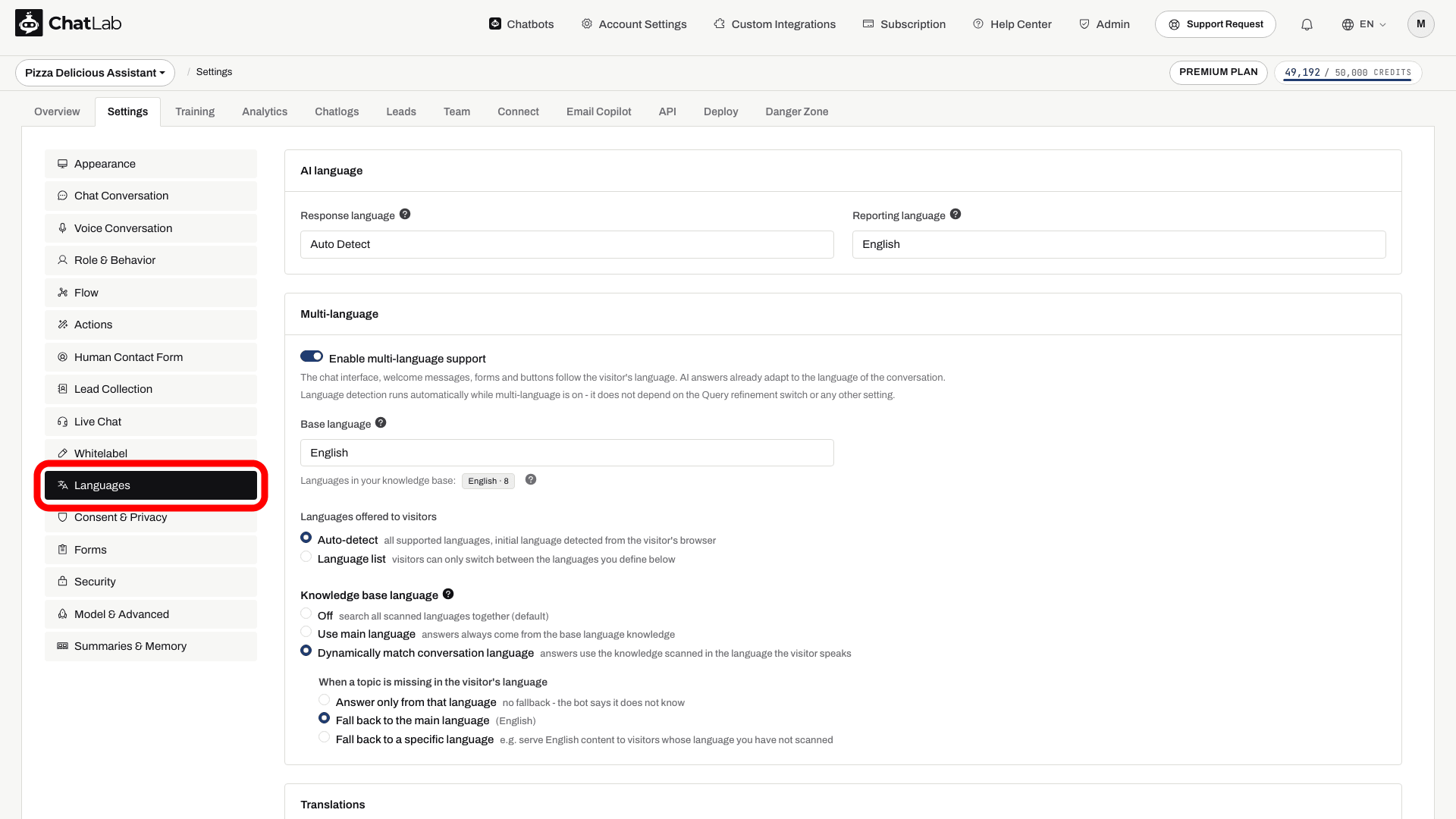
Onder de AI language-kaart staat de kaart Multi-language (Meertalig). Dit is een premiumfunctie. Als jouw abonnement dit niet bevat, verschijnt er een upgrademelding boven een uitgeschakelde voorvertoning van de instellingen.
Meertalige ondersteuning inschakelen
Zet op de kaart Multi-language de schakelaar bij Enable multi-language support (Meertalige ondersteuning inschakelen) aan.
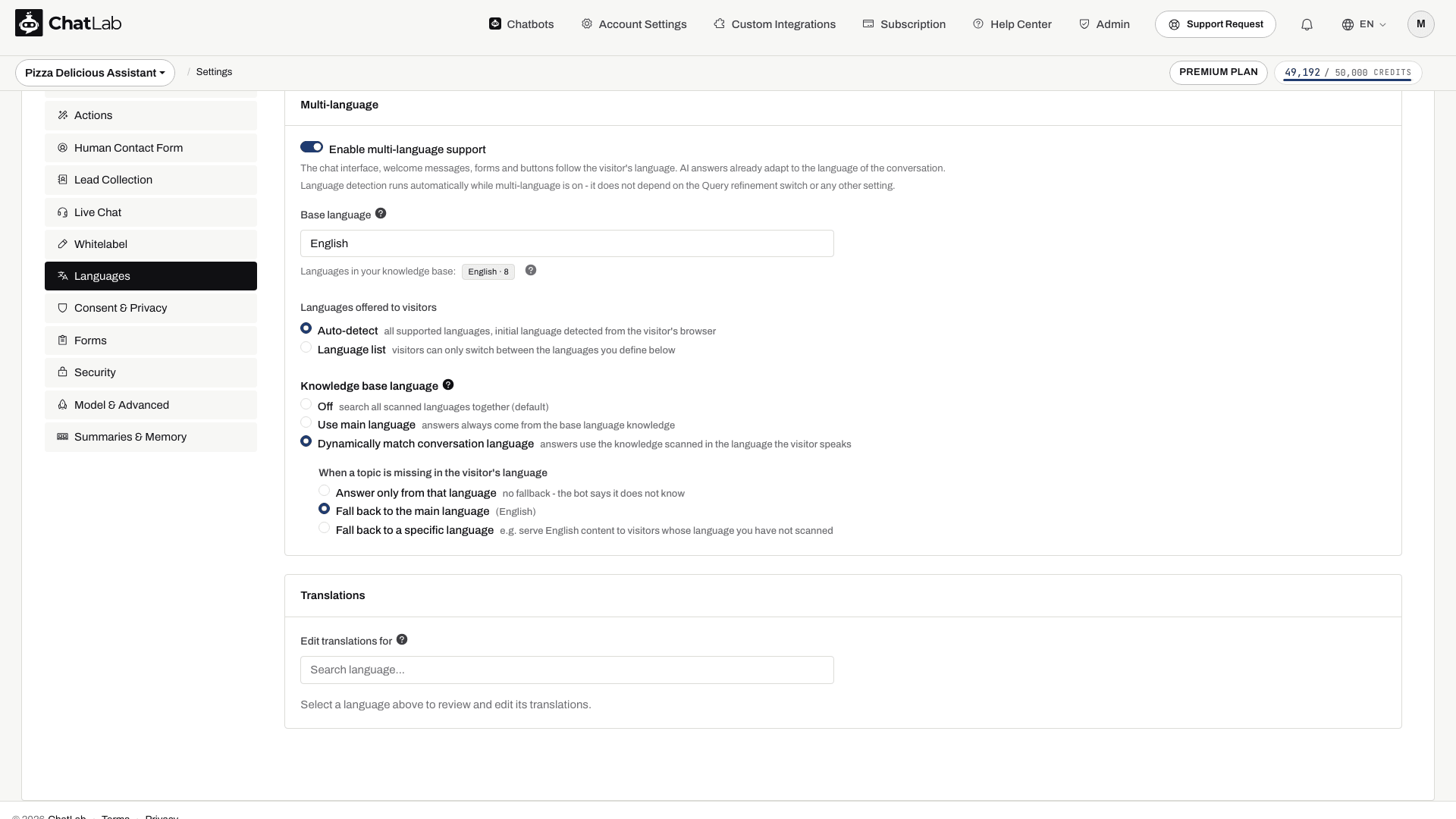
Taaldetectie werkt automatisch zolang meertaligheid is ingeschakeld. Dit is niet afhankelijk van de instelling voor queryverfijning of andere opties - zodra het is ingeschakeld, detecteert ChatLab zelfstandig de taal van elke bezoeker.
Als je de schakelaar aanzet, wordt automatisch gekozen voor Dynamically match conversation language (Gesprekstaal dynamisch matchen) met Fall back to the main language (Terugvallen op de hoofdtaal). Controleer na het inschakelen de basistaal en de ophaalopties, vooral als deze eerder op Off stonden. De volgende opties worden zichtbaar.
Basistaal
De Base language (Basistaal) is de taal waarin de eigen teksten van je bot - zoals het welkomstbericht, formulierlabels, knoppen en dergelijke - momenteel zijn geschreven. Alle vertalingen worden gegenereerd op basis van deze teksten in de basistaal. Stel dit dus in op de taal waarin je de inhoud van je bot oorspronkelijk hebt geschreven.
Talen aangeboden aan bezoekers
Kies hoe bezoekers hun taal selecteren:
- Auto-detect (Automatisch detecteren) - alle ondersteunde talen zijn beschikbaar. De starttaal wordt gedetecteerd via de browser van de bezoeker, en bezoekers kunnen overschakelen naar elke ondersteunde taal.
- Language list (Talenlijst) - bezoekers kunnen alleen schakelen tussen de talen die jij instelt. Voeg talen toe als labels via het zoekveld en verwijder ze met het kleine sluitpictogram op elk label. De basistaal is altijd inbegrepen en wordt getoond als "base".
Taal van de kennisbank
Deze instelling bepaalt welke taalversie van je gescande kennis wordt gebruikt om antwoorden te formuleren:
- Off (Uit) - doorzoek alle gescande talen tegelijk.
- Use main language (Hoofdtaal gebruiken) - antwoorden zijn altijd afkomstig uit de kennis in de basistaal.
- Dynamically match conversation language (Gesprekstaal dynamisch matchen) - antwoorden maken gebruik van de kennis die is gescand in de taal die de bezoeker spreekt. Kies onder When a topic is missing in the visitor's language (Wanneer een onderwerp ontbreekt in de taal van de bezoeker) voor Answer only from that language (Alleen vanuit die taal antwoorden), Fall back to the main language (Terugvallen op de hoofdtaal) of Fall back to a specific language (Terugvallen op een specifieke taal).
De modi Use main language en Dynamically match conversation language vereisen bronnen die zijn gescand met behulp van taaldetectie. Oudere bronnen bevatten deze informatie mogelijk niet en moeten wellicht opnieuw worden getraind. Zie Nieuwe websitebronnen toevoegen voor informatie over het scannen en opnieuw trainen van bronnen.
Vertalingen
Wanneer meertalige ondersteuning is ingeschakeld, verschijnt het onderdeel Translations (Vertalingen), waarin je elke vertaalde tekst kunt controleren en aanpassen.
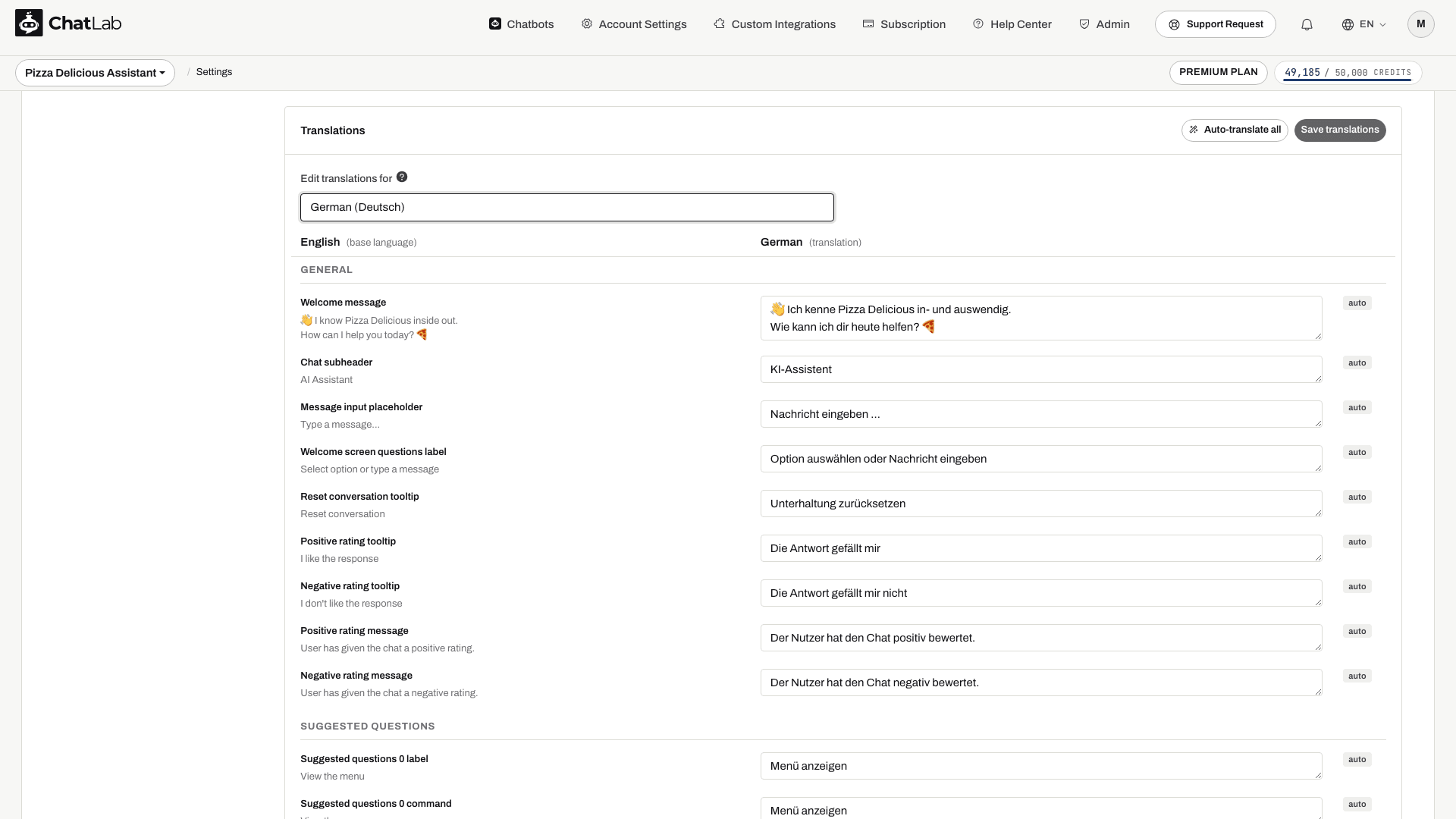
Kies een taal onder Edit translations for (Vertalingen bewerken voor). De editor toont vervolgens twee kolommen - links de tekst in de basistaal en rechts de vertaalde tekst - onderverdeeld in categorieën: General, Suggested questions, Human Contact Form, Lead Collection, Live Chat, Consent, Custom forms en Widget interface.
Elk vertaald veld heeft een label dat aangeeft hoe de vertaling tot stand is gekomen:
- auto - automatisch gegenereerd.
- manual - je hebt dit veld handmatig bewerkt en opgeslagen.
- edited - je hebt niet-opgeslagen wijzigingen in dit veld.
- outdated - je opgeslagen tekst komt niet meer overeen met de huidige basistekst en moet mogelijk worden bijgewerkt.
Je kunt het volgende doen:
- Elk veld bewerken om de automatische vertaling te overschrijven. Jouw versie blijft behouden, ook wanneer vertalingen opnieuw worden gegenereerd.
- Klikken op Auto-translate all (Alles automatisch vertalen) om alle vertalingen voor de geselecteerde taal opnieuw te genereren.
- Klikken op Save translations (Vertalingen opslaan) om je bewerkingen op te slaan.
- De herstelknop bij een veld gebruiken om terug te keren naar de automatische vertaling.
Test de vertalingen
Antwoord in de taal van de bezoeker
Dit demonstreert de antwoordtaal, niet het wijzigen van de widget-interface. Configureer de aangeboden interfacetalen afzonderlijk onder Talen.

Bezoeker: Wie kann ich meine Bestellung verfolgen?
Speel het voorbeeld af of lees het hieronder. Er worden geen echte klantgegevens gebruikt.Een bezoeker stelt een vraag in het Duits.
Het afspelen pauzeert wanneer dit voorbeeld uit beeld verdwijnt. Dit is een simulatie, geen livechat. De widgetknoppen tijdens het afspelen zijn niet interactief.Lees het volledige voorbeeld
- Een bezoeker stelt een vraag in het Duits.
Bezoeker: Wie kann ich meine Bestellung verfolgen?
- De bot antwoordt in het Duits.
Assistent: Bitte nennen Sie Ihre Bestellnummer und die beim Kauf verwendete E-Mail-Adresse.
- Een volgende vraag kan in het Spaans worden gesteld.
Bezoeker: ¿Dónde encuentro el número de pedido?
- Het antwoord volgt de nieuwe taal.
Assistent: Lo encontrará en el correo de confirmación del pedido.
Wacht op Saved (Opgeslagen) nadat je taalinstellingen hebt gewijzigd; de vertaaleditor heeft een eigen knop Save translations (Vertalingen opslaan). Open Overview (Overzicht), schakel over naar de taal van de bezoeker en controleer de welkomsttekst, vragen en ingeschakelde formulieren. Vraag naar een onderwerp dat slechts in één getrainde taal beschikbaar is om je fallback te controleren. Het kan even duren voordat automatische vertalingen verschijnen; controleer de vertaalde velden zodra het laden is voltooid.
De taal instellen vanaf je pagina
Als je website in meerdere talen beschikbaar is, geef dan aan de widget door welke taal de bezoeker leest, zodat de chat in die taal opent in plaats van de browsertaal. Roep setLanguage() aan via de JavaScript-API van de widget, of stel window.aichatbotLanguage in voordat het script laadt. Een taal die de bezoeker zelf kiest in het menu van de widget wordt onthouden, maar vervalt zodra de taal van je pagina verandert. Zie Chat API voor de code.
Gerelateerde artikelen
- Chat API - bedien de widget vanaf je pagina, inclusief het wijzigen van de taal.
- De taal van de chatbot instellen - stel de antwoordtaal, rapportagetaal en chatbots per taal in.
- Nieuwe websitebronnen toevoegen - scan en train bronnen opnieuw zodat de taalmodi van de kennisbank correct werken.