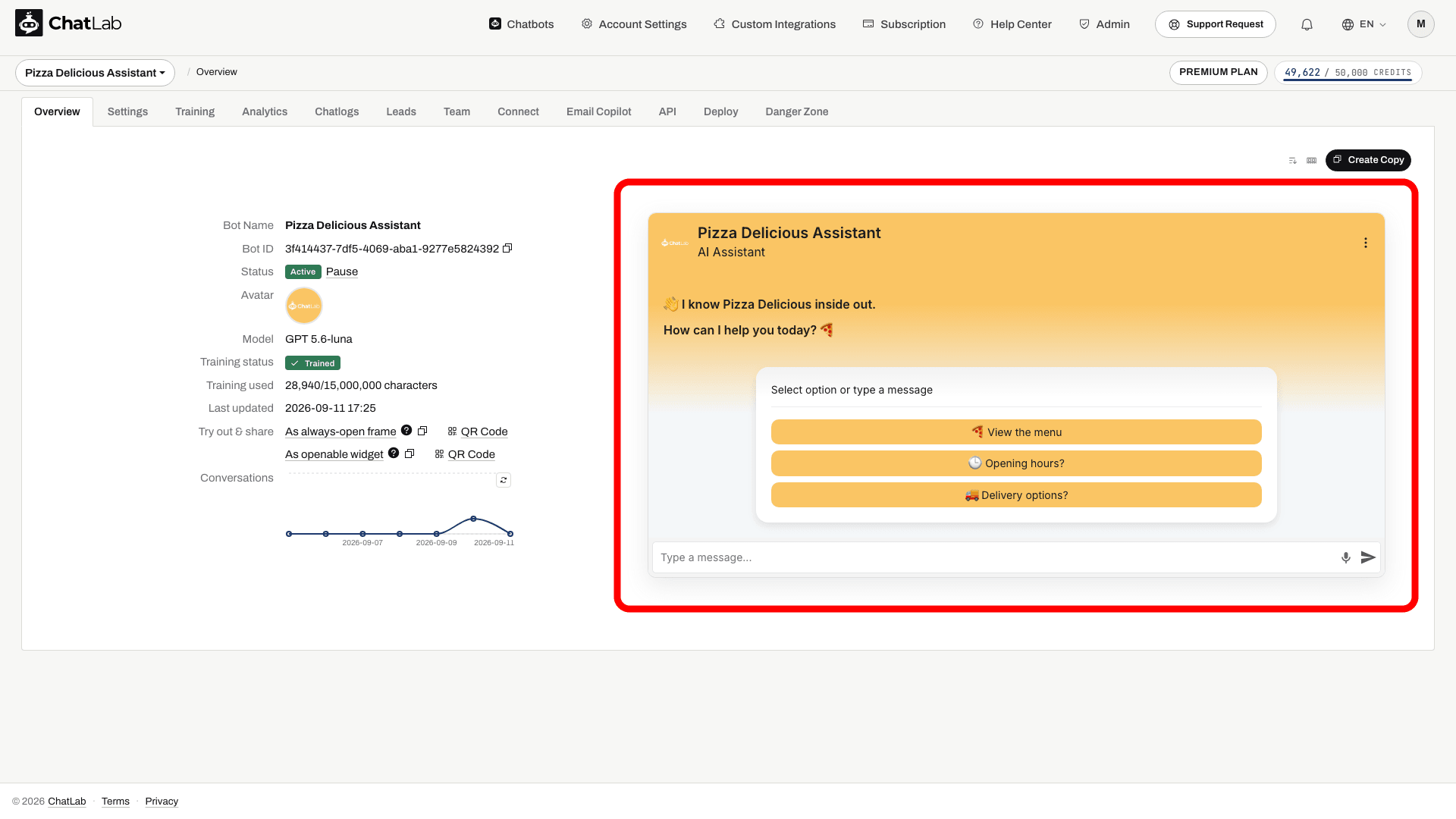
Het welkomstscherm (Welcome Screen) is een alternatieve openingslay-out voor de chatwidget. Wanneer dit is ingeschakeld, zien bezoekers die de chat voor het eerst openen een groot welkomstbericht bovenaan het venster en een gecentreerde witte kaart met de voorgestelde vragen als gestapelde knoppen. Zodra de bezoeker zijn eerste bericht verzendt - door te typen of door op een voorgestelde vraag te klikken - schakelt de widget soepel over naar de standaard chatweergave.
Wanneer het Welcome Screen is uitgeschakeld (standaardinstelling), opent de chat direct in de standaardlay-out, met voorgestelde vragen in de onderste balk boven het invoerveld.
Waar vind je de instellingen voor het Welcome Screen?
Selecteer je chatbot, klik op het tabblad Settings (Instellingen) en kies vervolgens Appearance (Uiterlijk) in de linkerzijbalk. Scrol omlaag naar het gedeelte Welcome Screen.
Het Welcome Screen inschakelen
Schakel Special Welcome Screen (Speciaal welkomstscherm) in om de widget over te zetten naar de welkomstschermmodus. Deze instelling staat standaard uit.
Wanneer de schakelaar aan staat, verschijnen er extra velden:
- Suggested questions intro - een kort label dat boven de voorgestelde vragen op de welkomstkaart wordt weergegeven. Standaard toont de kaart "Select option or type a message"; typ je eigen tekst om dit te vervangen, of maak het veld leeg om het label te verbergen. Voor deze optie moeten voorgestelde vragen zijn geconfigureerd in Settings > Chat Conversation om te kunnen worden ingeschakeld.
- Hide Human Contact Form - verwijdert de contactformulieractie uit de header van de widget zolang het welkomstscherm wordt getoond. Deze komt terug zodra de bezoeker zijn eerste bericht verzendt.
- Hide Live Chat - verwijdert de Live Chat-actie uit de header van de widget zolang het welkomstscherm wordt getoond. Deze komt terug zodra de bezoeker zijn eerste bericht verzendt.
Beide verbergopties staan uit voor nieuwe chatbots, zodat live chat en het contactformulier direct vanaf het welkomstscherm bereikbaar zijn. Chatbots die vóór 2 september 2026 zijn gemaakt, hebben ze aan staan, waardoor hun widget er precies zo uit blijft zien als voorheen.
Wijzigingen worden automatisch opgeslagen - een korte melding "Saving..." gevolgd door "Saved" verschijnt bovenaan de instellingenpagina.
Hoe het Welcome Screen eruitziet voor bezoekers
Het Welcome Screen heeft drie varianten, afhankelijk van hoe de bot is geconfigureerd.
Met voorgestelde vragen
Dit is de standaardweergave van het Welcome Screen. De witte kaart toont de voorgestelde vragen die zijn geconfigureerd in Settings > Chat Conversation als gestapelde knoppen over de volledige breedte. De bezoeker kan op een vraag klikken om deze te verzenden, of een eigen bericht typen in het invoerveld onderaan.

Met leadverzameling
Wanneer Lead Collection (Leadverzameling) is ingesteld om het formulier bij de start van het gesprek te verplichten (Settings > Lead Collection), bevat de witte kaart het leadformulier in plaats van de voorgestelde vragen. Het formulier toont de velden die je hebt ingeschakeld in de instellingen voor Lead Collection (naam, e-mailadres, telefoonnummer en het optionele selectievakje voor het privacybeleid). De bezoeker moet het formulier verzenden voordat het gesprek kan beginnen.

Zie Leadverzameling voor meer informatie over het configureren van formuliervelden en labels.
Met toestemming voor het privacybeleid
Wanneer de bot toestemming voor het privacybeleid vereist vóór een nieuw gesprek (Settings > Consent & Privacy) en er geen leadformulier vereist is, toont de witte kaart de toestemmingsbeschrijving, het selectievakje voor toestemming met een link naar je beleid en een knop OK. De knop wordt actief zodra de bezoeker het selectievakje aanvinkt.

Als zowel een leadformulier als toestemming vereist zijn, wordt het leadformulier weergegeven en geldt het selectievakje voor het privacybeleid tevens als acceptatie van de toestemming.
Zie ChatLab instellen voor AVG-naleving voor meer informatie over het configureren van toestemming.
Na het eerste bericht
Begin met een voorgestelde vraag
Configureer het welkomstscherm en de voorgestelde vragen. Formulieren en toestemmingsopties kunnen voorwaarden toevoegen voordat een gesprek begint.

Suggesties: Informatie over de levering, Hulp bij het kiezen van een product
Speel het voorbeeld af of lees het hieronder. Er worden geen echte klantgegevens gebruikt.Voorgestelde vragen bieden bezoekers een startpunt.
Het afspelen pauzeert wanneer dit voorbeeld uit beeld verdwijnt. Dit is een simulatie, geen livechat. De widgetknoppen tijdens het afspelen zijn niet interactief.Lees het volledige voorbeeld
- Voorgestelde vragen bieden bezoekers een startpunt.
Suggesties: Informatie over de levering, Hulp bij het kiezen van een product
- Het kiezen van een vraag start het gesprek.
Bezoeker: Informatie over de levering
- De bot antwoordt op basis van je geconfigureerde winkelinformatie.
Assistent: Voor deze voorbeeldwinkel worden de bezorgopties getoond bij het afrekenen.
Wanneer de bezoeker het eerste chatbericht verstuurt, schakelt de widget over naar de standaard chat-layout. Vereiste formulieren en toestemmingen zijn voorbereidende stappen: het verzenden hiervan rondt die stap af en laat de bezoeker doorgaan; dit is niet hetzelfde als een vraag stellen aan de chatbot. Eventuele acties in de header die door de twee bovenstaande opties verborgen waren, verschijnen op dit moment.
Het welkomstscherm (Welcome Screen) verschijnt alleen aan het begin van een nieuwe sessie. Het verschijnt niet opnieuw zolang een gesprek bezig is, en het wordt ook niet opnieuw weergegeven wanneer de bezoeker de chat heropent met een bestaande gespreksgeschiedenis.
Een nieuw gesprek testen
Configureer je welkomsttekst en voorgestelde vragen in Chat Conversation-instellingen. Nadat de instellingen Saved aangeven, open je Overview (Overzicht) en stel je het testgesprek opnieuw in. Controleer de openingskaart, voltooi eventuele verplichte formulieren of toestemmingsstappen en stuur een vraag om de overgang te verifiëren. Bij een bestaande gespreksgeschiedenis wordt de openingslay-out overgeslagen.
Gerelateerde artikelen
- Appearance-instellingen - alle uiterlijke opties voor de chatwidget
- Gespreksinstellingen - welkomstberichten en voorgestelde vragen configureren
- Leadverzameling - contactgegevens van bezoekers vastleggen
- ChatLab instellen voor AVG-naleving - toestemming voor het privacybeleid vereisen