Met Conversation Flow kun je een gesprek ontwerpen als een visuele grafiek van fasen. Elke fase bevat zijn eigen instructies voor de chatbot, en de pijlen tussen fasen - overgangen genoemd - beschrijven wanneer het gesprek van de ene naar de volgende fase moet gaan. Na elk bericht van de bezoeker controleert de chatbot de overgangen van de huidige fase en volgt hij de instructies van de fase waarin de bezoeker zich bevindt.
Het komt het beste tot zijn recht wanneer een gesprek door afgebakende fasen moet lopen. Een typisch voorbeeld: een begroetingsfase waarin de chatbot achterhaalt wat de bezoeker nodig heeft, gevolgd door afzonderlijke fasen voor het beantwoorden van vragen over jouw aanbod, het verzamelen van contactgegevens of het afhandelen van een klacht. De huidige fase voegt gerichte instructies toe aan de algemene rol van de bot. Overgangskeuzes en antwoorden maken nog steeds gebruik van AI, dus test elke route en beschouw een flow niet als een garantie dat elke vraag wordt gesteld of elke regel wordt gevolgd.
Als jouw chatbot simpelweg vragen in vrije vorm beantwoordt vanuit zijn kennisbank, heb je helemaal geen flow nodig. Het scenario dat je beschrijft in Role & Behavior dekt die situatie af, en je kunt Conversation Flow uitgeschakeld laten. Voeg alleen een flow toe wanneer je gestructureerd gedrag in meerdere stappen nodig hebt.
Waar vind je Conversation Flow
Selecteer je chatbot en ga naar Settings > Flow (Instellingen > Flow).
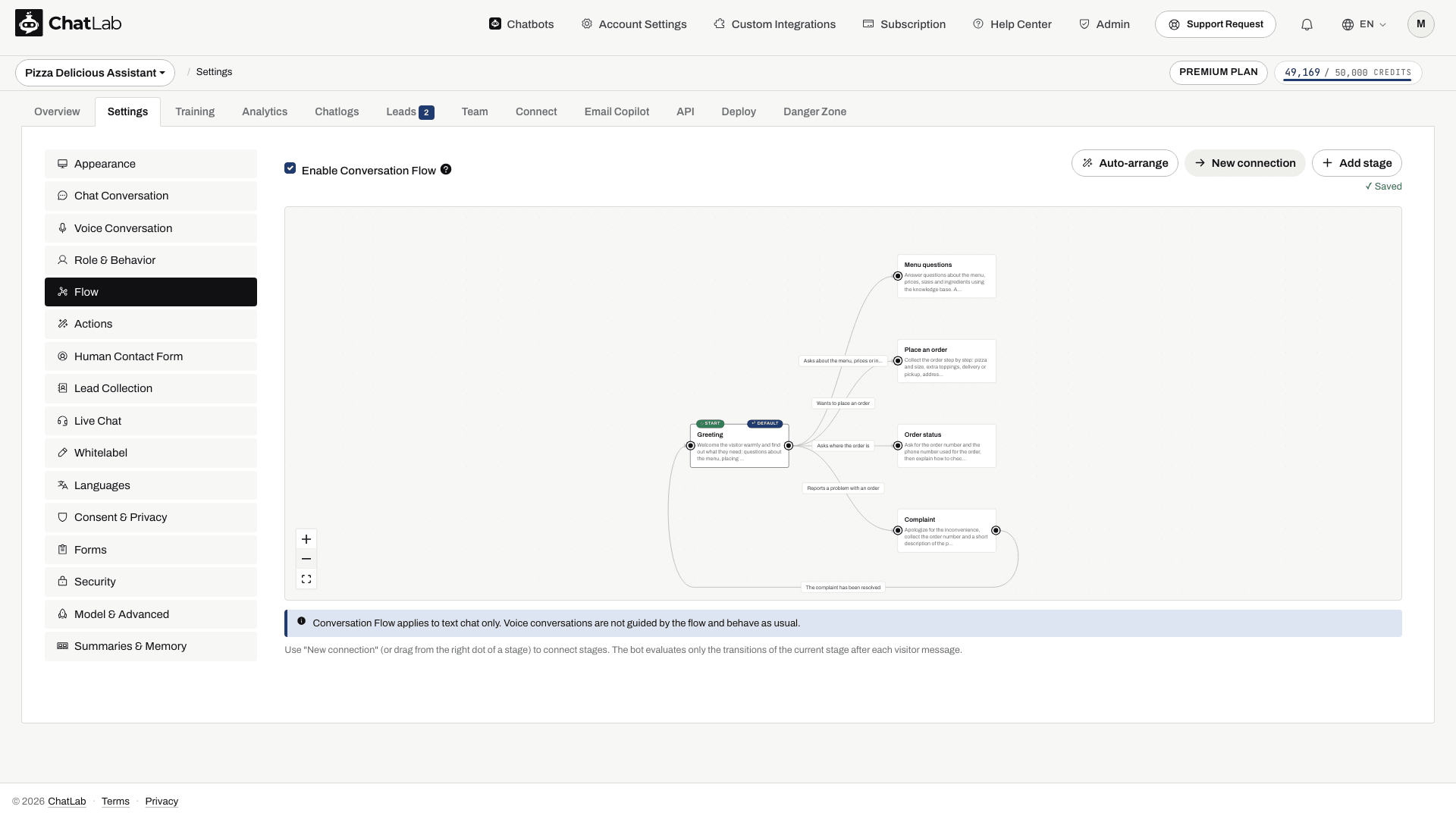
De pagina toont een node-graph-editor: de vakken zijn fasen en de gelabelde pijlen ertussen zijn overgangen met hun voorwaarden. De fase met de aanduiding START is waar elk gesprek begint. Hier is een compleet voorbeeld van een flow voor de chatbot van een pizzeria - het gesprek begint bij Greeting, gaat vervolgens naar Menu questions, Place an order, Order status of Complaint, afhankelijk van wat de bezoeker vraagt, en keert terug naar Greeting zodra een klacht is opgelost:
Conversation Flow inschakelen
Vink het selectievakje Enable Conversation Flow (Conversation Flow inschakelen) aan om de flow te activeren. Zolang deze uitstaat, gedraagt de chatbot zich precies zoals gedefinieerd in Role & Behavior (Rol & gedrag), en is de onderstaande editor grijs weergegeven.
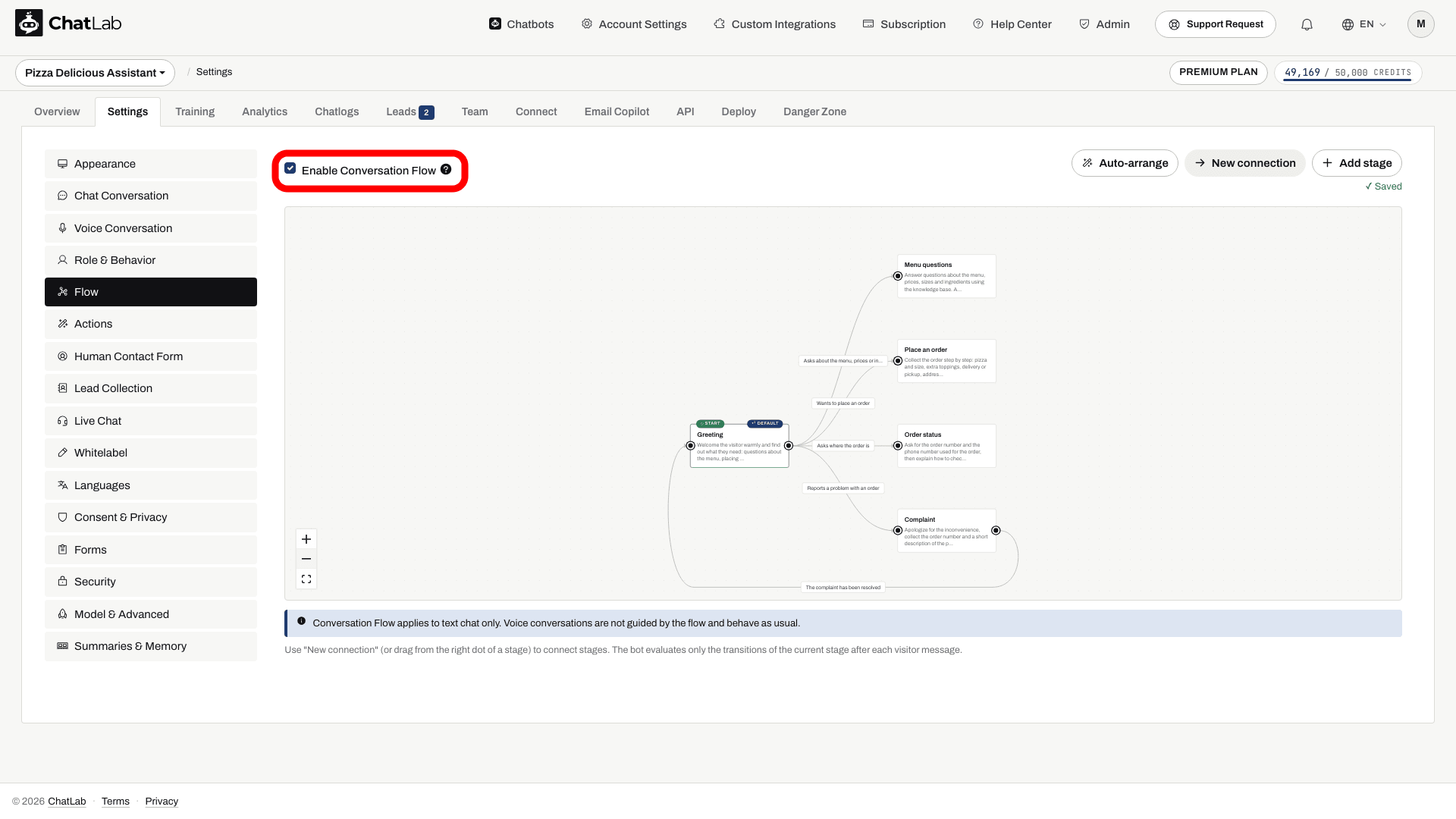
Wanneer ingeschakeld, detecteert de chatbot na elk bericht van de bezoeker de huidige fase en volgt hij de instructies van die fase.
De eerste keer dat je de editor opent, zie je een kant-en-klaar voorbeeldflow die laat zien hoe fasen en overgangen werken. Pas deze aan om hem naar wens te maken, of klik op Clear sample (Voorbeeld wissen) om met een schone lei te beginnen.
Een fase toevoegen
Klik op Add stage (Fase toevoegen) om een nieuwe fase te maken. De nieuwe fase verschijnt op het canvas en de editor ervan opent aan de rechterkant, waarbij de fasenaam direct kan worden overschreven:
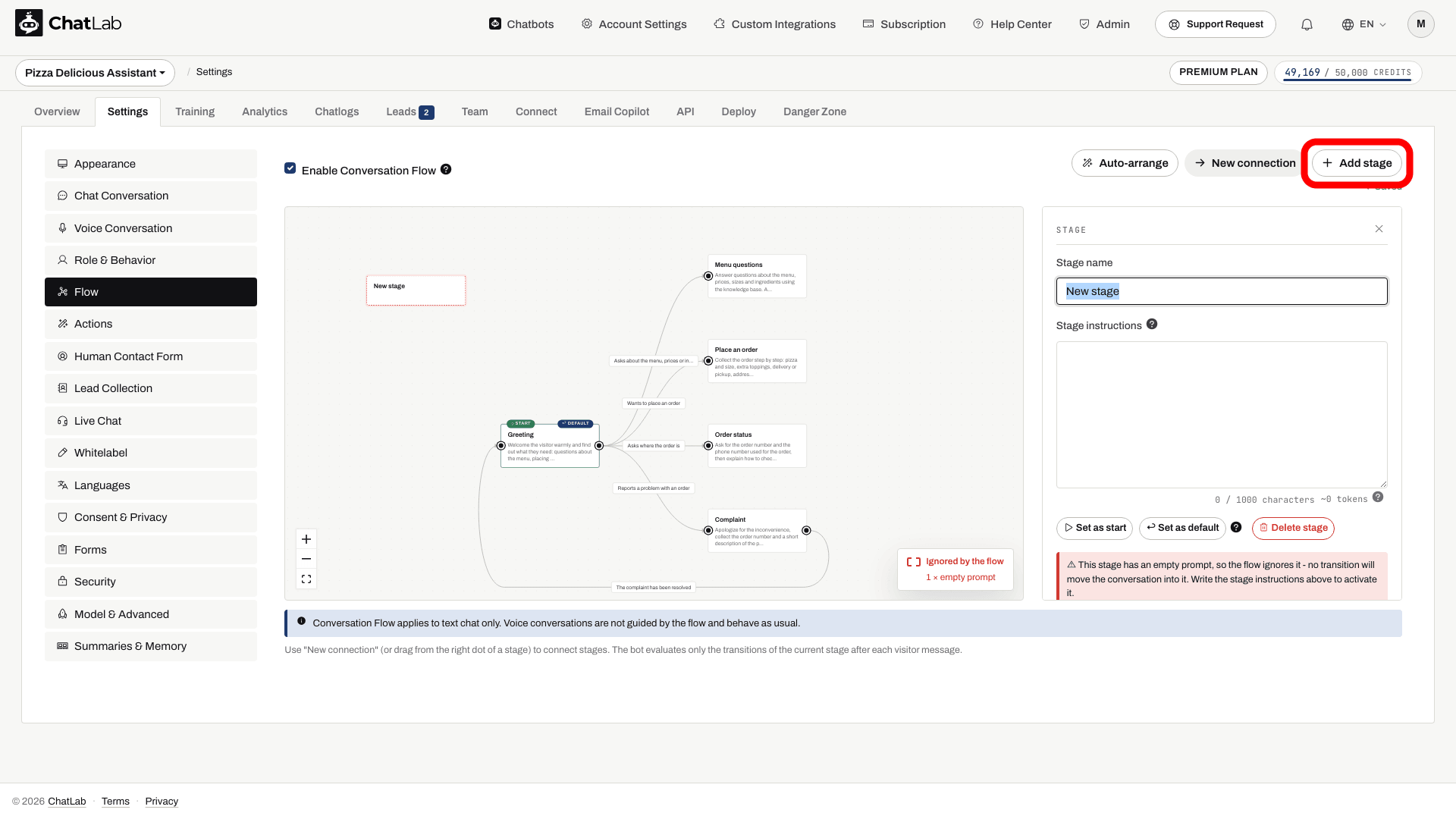
In de fase-editor kun je het volgende instellen:
- Stage name (Fasenaam) - een kort label voor de fase, weergegeven op het knooppunt.
- Stage instructions (Fase-instructies) - de richtlijnen die de chatbot volgt terwijl het gesprek zich in deze fase bevindt. Deze instructies worden alleen aan de prompt van de chatbot toegevoegd zolang de bezoeker zich in deze fase bevindt.
Een fase met lege instructies wordt door de flow genegeerd - de editor maakt deze grijs en markeert deze als "Ignored by the flow", zoals te zien is bij de zojuist toegevoegde fase hierboven. Vul altijd de instructies in voor fasen die de chatbot moet gebruiken.
Start- en standaardfasen
- Start - de fase waarin elk gesprek begint. Selecteer een fase en klik op Set as start (Als start instellen) om dit te wijzigen.
- Default (Standaard) - de fase waarnaar het gesprek terugkeert bij het volgende bericht van de bezoeker nadat een fase zonder uitgaande overgangen is bereikt. Selecteer een fase en klik op Set as default (Als standaard instellen) om dit te wijzigen. In eerste instantie is de startfase ook de standaardfase.
Fasen verbinden met overgangen
Overgangen bepalen wanneer het gesprek van de ene fase naar de andere gaat. Je kunt op twee manieren een overgang maken:
- Klik op New connection (Nieuwe verbinding) en klik vervolgens eerst op de bronfase en daarna op de doelfase.
- Sleep vanaf de stip aan de rechterkant van een fase naar een andere fase.
Zodra de overgang is gemaakt, opent de editor ervan aan de rechterkant en voer je een Condition (Voorwaarde) in - een beschrijving in gewone taal van wanneer het gesprek deze overgang moet volgen. In het onderstaande screenshot is net een overgang van Greeting naar Order status gemaakt met de voorwaarde "Asks where the order is", die nu als label op de pijl verschijnt:
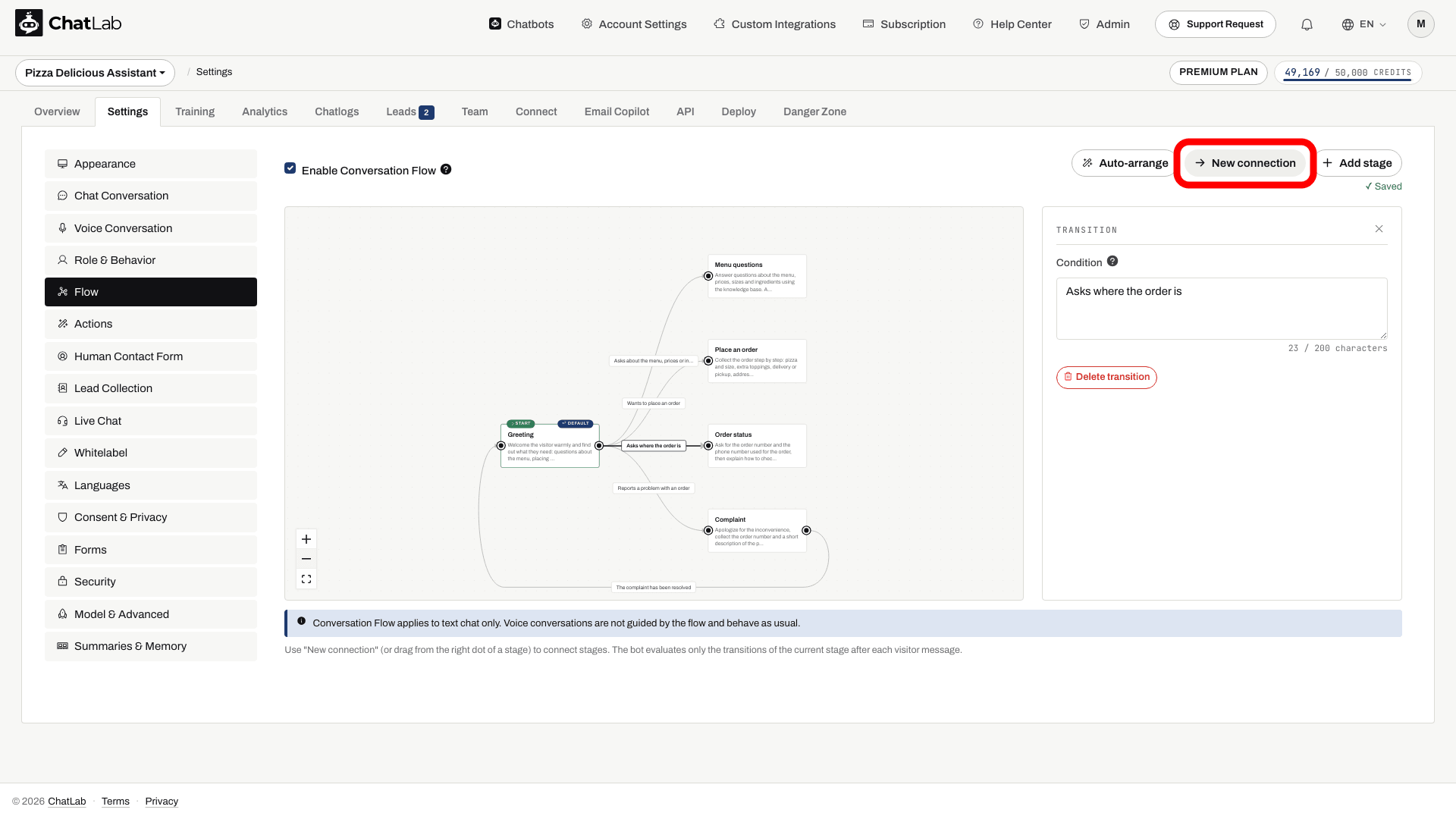
Na elk bericht van de bezoeker beoordeelt de chatbot alleen de overgangen van de huidige fase en gaat hij verder wanneer aan een van de voorwaarden wordt voldaan. Een fase kan maximaal 4 uitgaande overgangen hebben.
Eilanden en onbereikbare fasen
Elk gesprek begint in de fase Start. Om ervoor te zorgen dat de chatbot een fase ooit kan bereiken, moet er een pad van overgangen zijn dat vanuit de Start-fase daarnaartoe leidt. Een fase zonder zo'n pad is een "eiland" - de chatbot kan deze nooit betreden. De editor maakt deze fasen grijs en waarschuwt met "This stage cannot be reached from the Start stage". Verbind de fase met de flow om deze te activeren.
Een fase met een lege prompt wordt door de flow overgeslagen - de chatbot verplaatst het gesprek hier nooit naartoe. Hierdoor is elke fase die alleen bereikbaar is via een fase met een lege prompt ook onbereikbaar totdat je de instructies invult.
Controleer na het bouwen van een flow of er geen grijs weergegeven eilanden en geen lege fasen zijn, zodat elke fase bereikbaar is vanaf Start.
Limieten
Houd bij het ontwerpen van een flow rekening met deze limieten:
- Een flow kan maximaal 15 fasen bevatten.
- Een fasenaam mag maximaal 60 tekens lang zijn.
- De instructies van elke fase mogen maximaal 1000 tekens bevatten bij de standaard chat context size van 8k. Als je de chat context size van de bot verhoogt naar 16k of 32k (Settings > Model & Advanced (Instellingen > Model & Geavanceerd)), stijgt de limiet per fase naar 6000 tekens.
- Elke fase kan maximaal 4 uitgaande overgangen hebben.
- Elke overgangsvoorwaarde mag maximaal 200 tekens lang zijn.
De grafiek ordenen en zoomen
- Auto-arrange (Automatisch ordenen) - rangschikt de fasen automatisch van links naar rechts voor een overzichtelijke grafiek.
- Zoom controls (Zoomknoppen) - gebruik de knoppen voor plus, min en passend maken in de hoek van de editor om in en uit te zoomen of de hele grafiek passend op het scherm weer te geven.
Opslaan
Wijzigingen worden automatisch opgeslagen - onder de werkbalk verschijnt een bevestiging "Saved". Als bij een overgang nog een voorwaarde ontbreekt, of bij een fase een naam ontbreekt, toont de editor in plaats daarvan een kort bericht en slaat hij op zodra het probleem is opgelost.
Test de voltooide flow
Leid een gesprek door verschillende fasen
Configureer fasen en overgangen in Conversation Flow. Antwoordknoppen helpen bezoekers kiezen; door AI gegenereerde suggesties zijn geen gegarandeerde vaste keuzes.

Assistent: Zoek je informatie over de levering of hulp bij het kiezen van een product?
Speel het voorbeeld af of lees het hieronder. Er worden geen echte klantgegevens gebruikt.Begin met het bepalen van het doel van de bezoeker.
Het afspelen pauzeert wanneer dit voorbeeld uit beeld verdwijnt. Dit is een simulatie, geen livechat. De widgetknoppen tijdens het afspelen zijn niet interactief.Lees het volledige voorbeeld
- Begin met het bepalen van het doel van de bezoeker.
Assistent: Zoek je informatie over de levering of hulp bij het kiezen van een product?
- De bezoeker kiest een pad.
Bezoeker: Hulp bij het kiezen van een product.
- De volgende fase verzamelt de relevante voorkeuren.
Assistent: Wat is je budget?
- Het antwoord biedt context voor de volgende fase.
Bezoeker: Onder de $ 100.
- Een geconfigureerde productzoekopdracht kan dit pad voltooien.
Smaragdgroene wikkeljurk, $79. Viscose, midi-lengte.
Wacht op Saved (Opgeslagen), open vervolgens Overview (Overzicht) en start een nieuw gesprek. Probeer elke overgang, een verduidelijkende vraag die in dezelfde fase moet blijven en een fase zonder uitgaande overgangen. Controleer of het volgende bericht van de bezoeker terugkeert naar je standaardfase. Configureer eventuele leadformulieren of AI Actions die vereist zijn voor je instructies afzonderlijk; alleen het schrijven van een instructie koppelt nog geen tool.
Alleen tekstchat
Conversation Flow is alleen van toepassing op tekstchat. Spraakgesprekken worden niet gestuurd door de flow en gedragen zich zoals gewoonlijk.