ChatLab beheert talen vanuit één menu Settings > Languages (Instellingen > Talen). Vanuit daar stel je de taal in waarin je chatbot antwoordt, de taal die wordt gebruikt voor samenvattingen en inzichten achter de schermen, en - wanneer je wilt dat één bot iedereen bedient - automatische Multi-language (Meertalig)-vertaling van de hele chatinterface.
Settings > Languages: de AI language-kaart
Selecteer je chatbot, open het tabblad Settings (Instellingen) en klik vervolgens op Languages (Talen) in de linkerzijbalk. De bovenste kaart AI language (AI-taal) bevat twee instellingen.
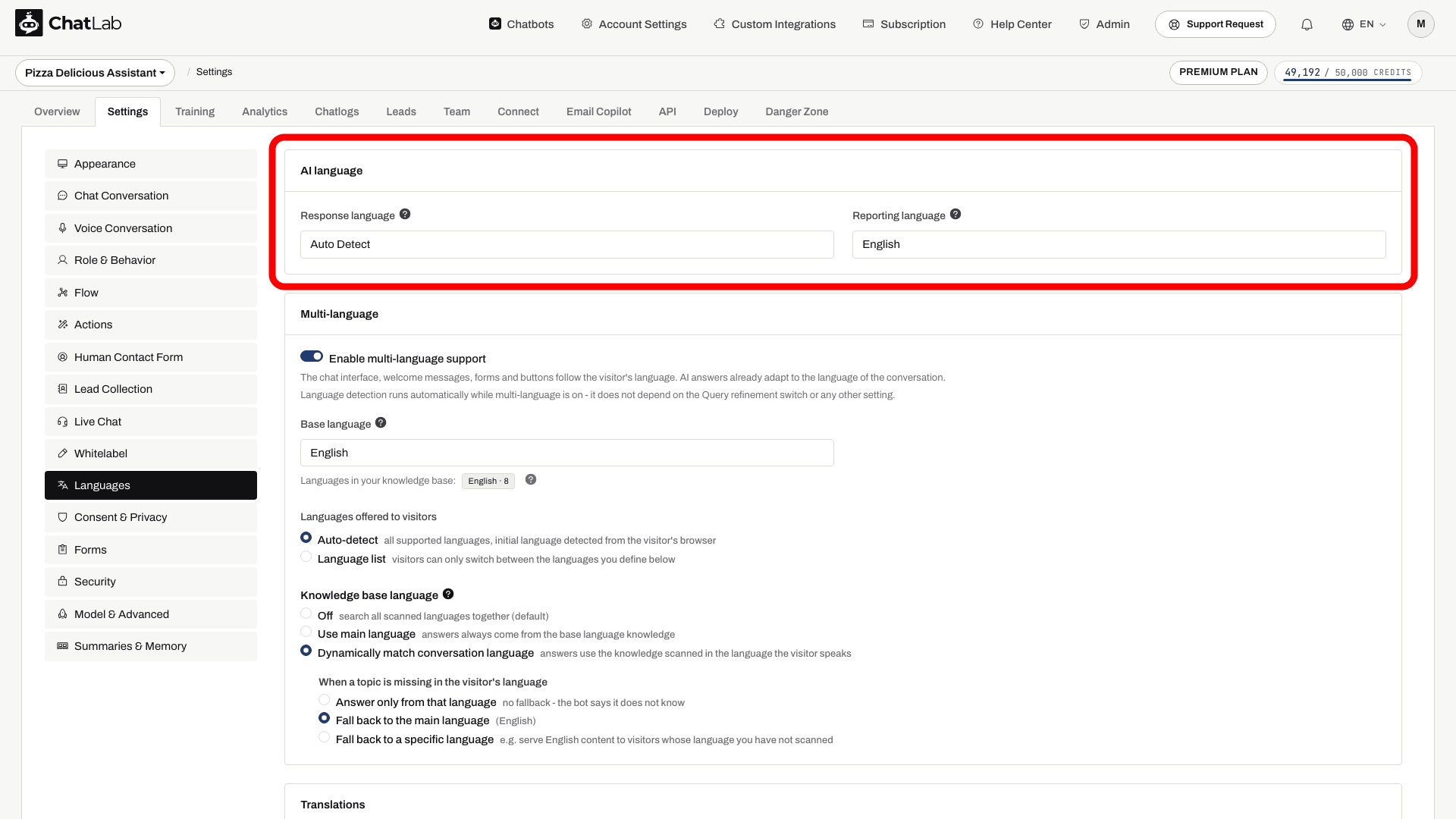
Response language
Het veld Response language (Antwoordtaal) bepaalt welke taal de chatbot gebruikt voor tekstuele antwoorden.
- Auto Detect (Automatische detectie) (standaard) - de chatbot herkent de taal van de bezoeker en antwoordt in diezelfde taal. Het meest geschikt voor een gemengd publiek.
- Specific language (Specifieke taal) (bijvoorbeeld Engels, Spaans, Duits) - de chatbot gebruikt standaard die taal en schakelt alleen over als de bezoeker er expliciet om vraagt.
Dit is de instelling die voorheen Primary language (Primaire taal) heette en te vinden was onder Settings > Role & Behavior (Instellingen > Rol en gedrag) - deze staat nu als Response language hier in Settings > Languages.
Let op: wanneer de bot een aangepaste prompt gebruikt (Settings > Role & Behavior > Custom Role Definition (Aangepaste roldefinitie)), is het veld Response language uitgeschakeld. In dat geval wordt de taal geregeld door je prompt - voeg een regel toe zoals "Antwoord altijd in het Spaans, tenzij de bezoeker in een andere taal schrijft".
Reporting language
Het veld Reporting language (Rapportagetaal) stelt de taal in die wordt gebruikt voor inhoud die alleen jij in het beheerderspaneel ziet:
- Conversation summaries (Gesprekssamenvattingen) - de door AI gegenereerde samenvatting van elk gesprek
- Client summaries (Klantprofielen) - het door AI gegenereerde profiel van een terugkerende bezoeker
- AI Insights - de periodieke AI-analyse van je gesprekken
Dit heeft geen invloed op wat je bezoekers zien. Dit is de instelling die voorheen Internal language (Interne taal) heette onder Settings > Model & Advanced (Instellingen > Model en geavanceerd) - het is nu de Reporting language in Settings > Languages.
Wijzigingen worden automatisch opgeslagen. Wacht op Saved (Opgeslagen) en test vervolgens een nieuw gesprek in Overview (Overzicht) in je doeltaal.
Een meertalig publiek bedienen
De aanbevolen manier om bezoekers in meerdere talen te ondersteunen is Multi-language, in hetzelfde menu Settings > Languages. Wanneer dit is ingeschakeld, worden de chatinterface, welkomstberichten, voorgestelde vragen en formulieren automatisch vertaald, en krijgen bezoekers een taalkiezer in het chatvenster - zodat één enkele chatbot elke taal bedient.
Dit vervangt de oude aanpak waarbij elk vooraf ingesteld bericht handmatig werd vertaald, of waarbij per taalsectie van je website een aparte chatbot draaide.
Voor de volledige handleiding - Multi-language inschakelen, een basistaal kiezen, een vaste talenlijst aanbieden en afzonderlijke vertalingen bewerken - bekijk Meertalige chatbots.
Als Multi-language niet beschikbaar is binnen jouw plan, kun je een specifiek publiek nog steeds goed bedienen: stel één Response language in (of laat deze op Auto Detect staan) en vertaal je belangrijkste vooraf ingestelde berichten handmatig in hun eigen instellingensecties (Settings > Chat Conversation (Chatgesprek) voor welkomstberichten en voorgestelde vragen; Settings > Appearance (Uiterlijk) voor de placeholder van het invoerveld, plus Appearance, Lead Collection (Leads verzamelen), Human Contact Form (Contactformulier voor mensen), Live Chat en Consent & Privacy (Toestemming en privacy) waar ingeschakeld).
Gesproken talen
Gesproken talen worden afzonderlijk geconfigureerd in Settings > Voice Conversation (Spraakgesprek) en zijn afhankelijk van het spraakmodel:
- ElevenLabs Voice - er verschijnt een sectie Language (Taal) met een Default language (Standaardtaal, de taal waarin de agent het gesprek begint) en Additional languages (Aanvullende talen, extra talen waarnaar kan worden overgeschakeld zodra de beller deze spreekt).
- GPT Realtime / Gemini Voice - kies een primaire taal in de sectie Language. Dit bepaalt hoe het gesprek begint; de bot kan zich aanpassen als de beller een andere ondersteunde taal spreekt. Test dit met de spraakprompt die je hebt geconfigureerd in Settings > Role & Behavior.
Voor de gedetailleerde spraakconfiguratie, bekijk Spraakgesprekken.
Een chatbot trainen voor meerdere talen
Je hoeft je kennis niet in meerdere talen te dupliceren - de AI kan antwoorden in de ene taal op basis van inhoud die in een andere taal is getraind. Gebruik één taal wanneer de feiten identiek zijn. Train de relevante taalversies wanneer deze afwijkende aanbiedingen, lokale details of links bevatten, of wanneer je taalspecifieke zoekresultaten wilt in Settings > Languages > Knowledge base language (Kennisbanktaal).
Bij het scannen van een website detecteert ChatLab nu de taal van elke pagina, wat de bot helpt om de juiste bron te kiezen bij het beantwoorden. Bekijk Nieuwe websitebronnen toevoegen voor informatie over hoe het scannen van websites werkt.
Veelgestelde vragen
Moeten mijn aangepaste instructies in een specifieke taal zijn opgesteld?
Nee. Aangepaste instructies werken in elke taal - schrijf ze volledig in je doeltaal, volledig in het Engels, of gemengd. Het belangrijkste is dat ze het gewenste gedrag duidelijk beschrijven. Bekijk Gedrag van de bot aanpassen voor details.
Kan de chatbot trainingsgegevens in de ene taal gebruiken om in een andere taal te antwoorden?
Ja. De AI kan kennis uit de ene taal gebruiken om antwoorden in een andere taal te genereren. Genuanceerde of cultureel specifieke inhoud vertaalt mogelijk minder nauwkeurig, dus voeg trainingsgegevens toe in de talen die je bezoekers het meest gebruiken.
Waarom is het veld Response language grijs en niet aanklikbaar?
Omdat de bot een aangepaste prompt gebruikt (Settings > Role & Behavior > Custom Role Definition). Bij een aangepaste prompt wordt de antwoordtaal geregeld door de prompt zelf, waardoor het veld is uitgeschakeld - voeg in plaats daarvan een taalregel toe aan je prompt.