ChatLab oferuje dwa sposoby na odsprzedaż chatbotów AI Twoim klientom: Affiliate Program (Program partnerski) oparty na prowizji za polecenia oraz Agency Package (Pakiet agencyjny) stanowiący kompletne rozwiązanie white-label pod Twoją własną marką.
Program partnerski (Affiliate Program) a pakiet agencyjny (Agency Package)
Program partnerski (Affiliate Program)
Program partnerski pozwala Ci zarabiać cykliczne prowizje bez żadnych wstępnych inwestycji.
- Brak kosztów - zarejestruj się i odbierz swój unikalny link partnerski
- 20% prowizji - zarabiaj 20% z subskrypcji każdego poleconego klienta przez pierwsze 6 miesięcy
- Bez dodatkowych obowiązków - ChatLab zajmuje się wdrożeniem, rozliczeniami i wsparciem dla poleconych przez Ciebie klientów
- Warunki wypłat - sprawdź aktualne metody i warunki wypłat w portalu partnerskim
Możesz także zaoferować dodatkową wartość, pomagając klientom w konfiguracji i trenowaniu ich chatbotów. Jeśli klient zaprosi Cię jako członka zespołu, możesz zarządzać jego botem bezpośrednio.
Dołącz do programu partnerskiego
Pakiet agencyjny (Agency Package)
Pakiet agencyjny (Agency Package) zapewnia w pełni whitelabelową platformę chatbotów pod Twoją własną marką. Skonfiguruj domeny, logotypy i ustawienia poczty e-mail, które mają widzieć Twoi klienci.
- Twoja domena - skrypty chatbotów, API i portal administratora działają w Twojej domenie
- Twój branding - skonfiguruj logo widgetu, branding portalu oraz ustawienia nadawcy e-mail
- Twój cennik - rozliczasz klientów bezpośrednio i zachowujesz 100% przychodów
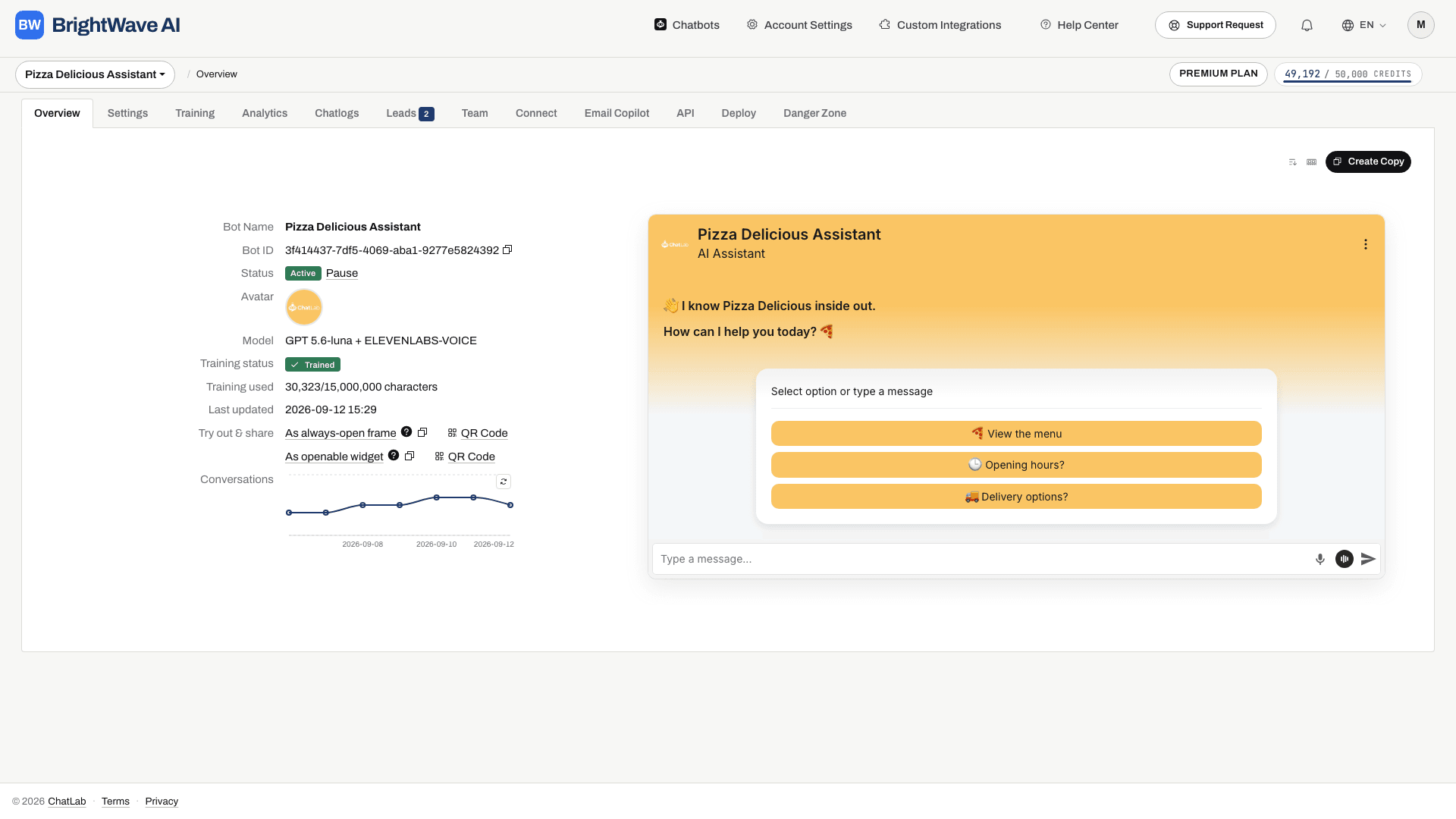
- Portal klienta - klienci otrzymują dostęp do panelu administracyjnego z Twoim brandingiem, gdzie mogą zarządzać udostępnionymi chatbotami, przeglądać historię rozmów, trenować bota i analizować statystyki
Pakiet agencyjny (Agency Package): co zawiera
Sprawdź sekcję Subscription (Subskrypcja), aby zobaczyć funkcje White Label oraz limity dostępne dla Twojego konta. Pakiet łączy w sobie:
- Chatboty dla klientów - twórz osobne boty w ramach limitu Twojego konta
- Użytkownicy portalu i dostęp dla zespołu - twórz konta klientów i udostępniaj każdemu z nich odpowiedniego bota
- Kredyty wiadomości - wspólne wykorzystanie w ramach konta oraz limity przypadające na pojedynczego chatbota. Sprawdź limit każdego bota przed przekazaniem go klientowi
- Hosting we własnej domenie - serwuj wszystko z poziomu własnej domeny
- Portal klienta z Twoim brandingiem - Twoi klienci rejestrują się i logują w Twojej domenie, widząc Twoje logo
- Własny SMTP - wiadomości e-mail wysyłane z portalu korzystają z Twojej domeny i Twojej nazwy nadawcy
- Własny CSS - dostosuj wygląd portalu klienta do swojej marki
Jeśli potrzebujesz większych limitów, dodatkowe chatboty, konta użytkowników oraz kredyty wiadomości możesz dokupić osobno.
Jak to działa: krok po kroku
1. Skonfiguruj własne domeny
Przejdź do Ustawienia konta > Własna domena (Account Settings > Custom Domain) i skonfiguruj swoje subdomeny (skrypt, API i panel administracyjny). Jest to zmiana na poziomie DNS - nie wymaga hostowania żadnego oprogramowania po Twojej stronie.
Szczegółowe instrukcje konfiguracji znajdziesz w artykule Własne domeny.
2. Skonfiguruj portal klienta
Przejdź do Ustawienia konta > Własny portal użytkownika (Account Settings > Custom User Portal) i skonfiguruj nazwę swojej marki, logo, adres URL strony internetowej, politykę prywatności oraz regulamin. Opcjonalnie skonfiguruj własny serwer SMTP, aby wiadomości e-mail były wysyłane z Twojej domeny.
Szczegółowe instrukcje konfiguracji znajdziesz w artykule Własny portal użytkownika.
3. Twórz i trenuj chatboty
Utwórz chatbota dla każdego klienta. Postępuj zgodnie z instrukcjami w artykułach Tworzenie pierwszego chatbota oraz Podstawy trenowania. Skonfiguruj jego wygląd i wymagane integracje, a następnie przetestuj go na reprezentatywnych pytaniach klientów.
4. Przypisz chatboty do własnej domeny
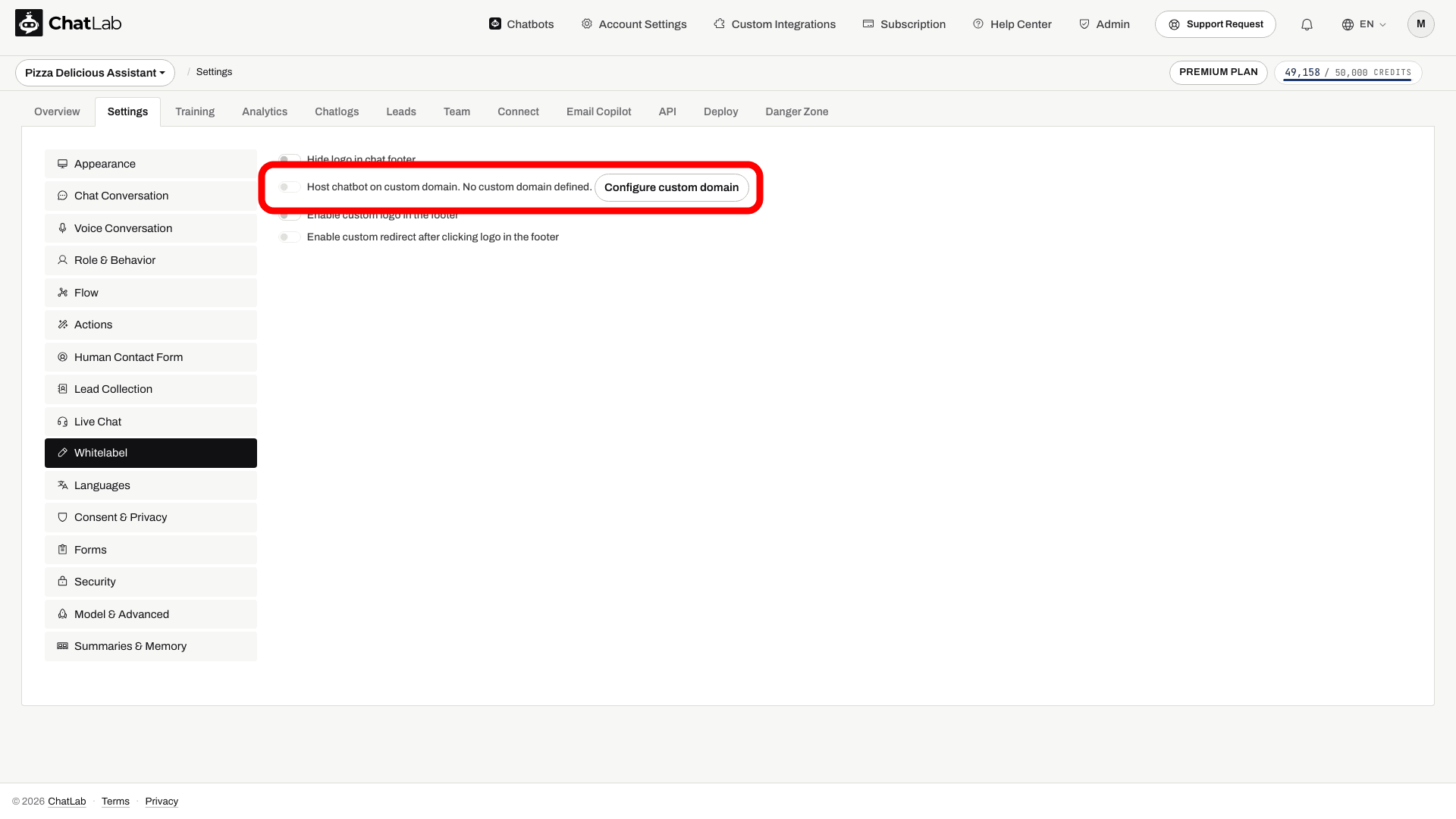
Otwórz ustawienia każdego chatbota, przejdź do Ustawienia > Whitelabel (Settings > Whitelabel) i włącz opcję Hostuj chatbota we własnej domenie (Host chatbot on custom domain). Spowoduje to, że kod do osadzenia (embed) chatbota będzie używać Twojej domeny zamiast chatlab.com.
5. Zarządzaj użytkownikami portalu
Masz pełną kontrolę nad tym, kto ma dostęp do Twojego portalu opatrzonego własną marką. Przejdź do sekcji Administrator > Zarządzanie użytkownikami (Admin > Users Administration), aby przeglądać listę użytkowników portalu, tworzyć ich konta i nimi zarządzać.
Tworzenie użytkowników:
- Kliknij Utwórz użytkownika (Create User)
- Wprowadź adres e-mail klienta
- Opcjonalnie ustaw hasło - pozostaw to pole puste, aby automatycznie wygenerować bezpieczne hasło
- Kliknij Utwórz (Create)
Po utworzeniu użytkownika wyświetli się jego adres e-mail oraz hasło wraz z przyciskami kopiowania do schowka, co ułatwia bezpieczne przekazanie danych logowania.
Wysyłanie wiadomości e-mail z zaproszeniem:
Po utworzeniu użytkownika kliknij Edytuj i wyślij zaproszenie (Edit & Send Invitation), aby wysłać mu powitalną wiadomość e-mail. Szablon wiadomości zawiera już adres URL do logowania, dane uwierzytelniające oraz nazwę Twojej marki, ale przed wysłaniem możesz edytować temat i treść wiadomości. Wiadomość korzysta z konfiguracji poczty Twojego portalu; przetestuj własny serwer SMTP (Custom SMTP), zanim zaczniesz polegać na własnej domenie nadawcy.
Kontrola samodzielnej rejestracji:
Sprawdź bieżące ustawienie opcji Zezwalaj na samodzielną rejestrację (Allow Self-Registration), zanim przekażesz klientom adres portalu. Aby ograniczyć dostęp tak, by logować mogli się wyłącznie użytkownicy utworzeni przez Ciebie, wyłącz przełącznik Zezwalaj na samodzielną rejestrację (Allow Self-Registration) w sekcji Ustawienia konta > Własny portal użytkownika (Account Settings > Custom User Portal).
6. Udostępniaj chatboty klientom
Użyj zakładki Zespół (Team) w ustawieniach danego chatbota, aby wysłać zaproszenie na adres e-mail klienta. Gdy klient będzie już mieć konto w portalu (utworzone przez Ciebie lub w drodze samodzielnej rejestracji), musi zaakceptować zaproszenie, aby uzyskać dostęp do udostępnionego chatbota w ramach nadanych przez Ciebie uprawnień. Zobacz Zapraszanie administratorów.
7. Klienci osadzają chatbota na swoich stronach
Klienci kopiują kod do osadzenia z zakładki Wdrożenie (Deploy) i wklejają go na swojej stronie. Kod odwołuje się do Twojej własnej domeny. Następnie przetestuj opublikowaną stronę, aby upewnić się, że bot ładuje się poprawnie.
Co klienci mogą robić w portalu
Klienci, którzy logują się do Twojego portalu z własnym brandingiem, mogą:
- Przeglądać i zarządzać udostępnionymi im chatbotami
- Mieć dostęp do historii rozmów i analityki
- Dodawać dane treningowe i poprawki
- Przeglądać leady zebrane przez chatbota
- Sprawdzać zużycie swoich kredytów wiadomości
Klienci nie mogą tworzyć własnych chatbotów - widzą tylko boty, które im udostępnisz.
Rozliczenia i kontrola cen
Wszystkie faktury wystawiasz poza ChatLab. Ty decydujesz:
- Twoje ceny - pobieraj opłaty dopasowane do Twojego modelu biznesowego (stała stawka, za wiadomość, pakiety warstwowe)
- Twoja waluta i warunki - rozliczaj się w dowolnej walucie i według własnego harmonogramu
- Twoje usługi dodatkowe - oferuj dodatkowe usługi, takie jak konfiguracja, trenowanie, niestandardowe integracje czy wsparcie premium
- Limity kredytów na bota - kontroluj, ile kredytów na wiadomości może wykorzystać chatbot każdego klienta (Settings > Model & Advanced - Ustawienia > Model i zaawansowane)
Powiązane artykuły
- Własne domeny - skonfiguruj swoją domenę dla rozwiązania White Label
- Własny portal użytkownika - skonfiguruj panel administracyjny dla klientów z własną marką
- Zapraszanie administratorów - udostępniaj dostęp do chatbota członkom zespołu i klientom