Svarsredigeraren låter dig svara, svara till alla mottagare eller vidarebefordra ett mottaget meddelande. Börja med att koppla ditt e-postkonto. För att använda svarsredigeraren väljer du din chattbot och navigerar till Email Copilot, och öppnar sedan ett e-postmeddelande från inkorgen.
Från e-postvisaren klickar du på Reply (Svara), Reply All (Svara alla) eller Forward (Vidarebefordra) för att öppna svarsredigeraren. Du kan också klicka på Suggest Response (Föreslå svar) för att låta din copilot skapa ett svarsutkast åt dig, och sedan klicka på Insert into Reply (Infoga i svar) för att flytta förslaget till redigeraren.
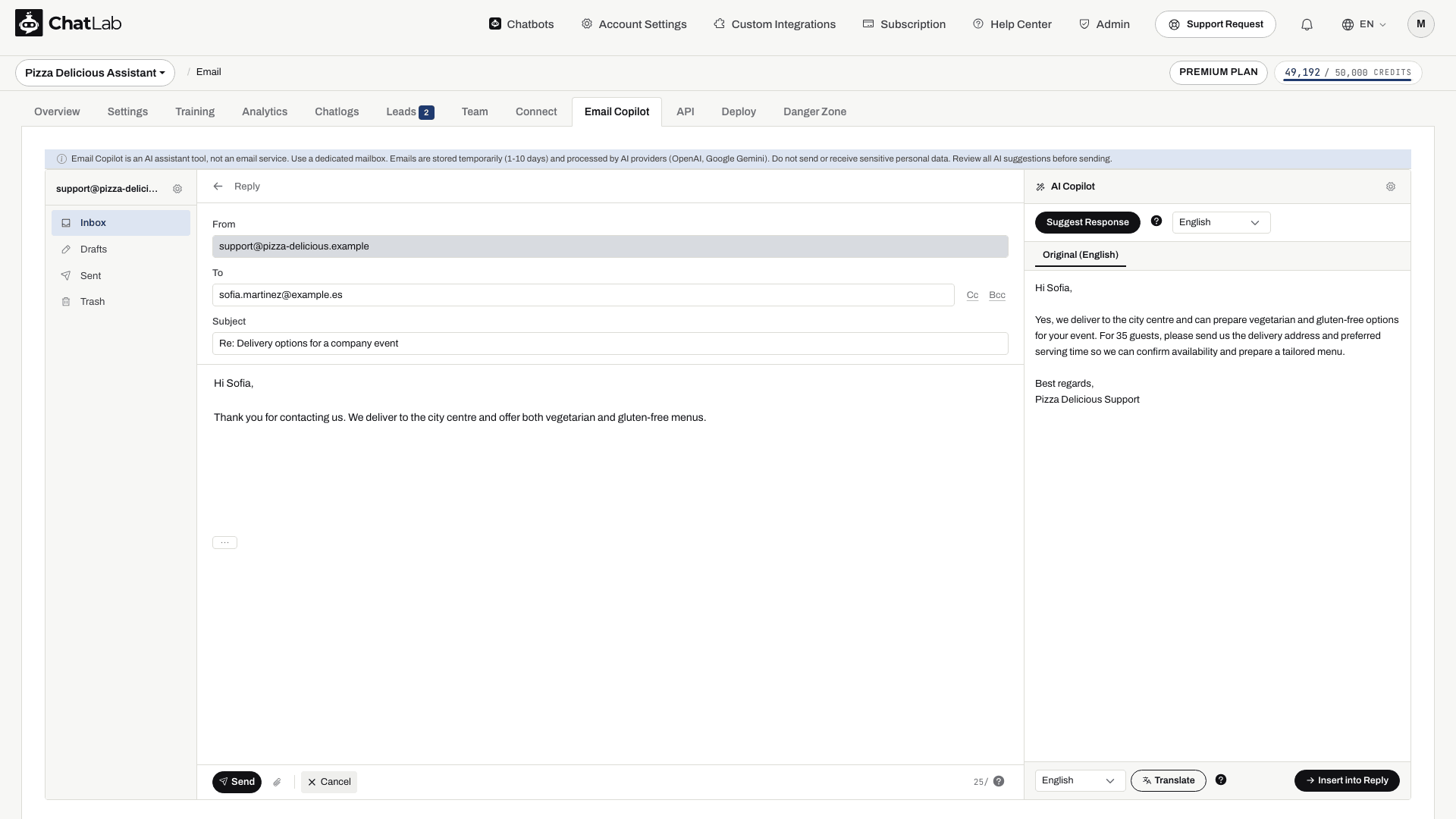
Fält i svarsredigeraren
- From (Från) - din anslutna e-postadress (skrivskyddad)
- To (Till) - förhandsifylld med avsändarens adress vid svar. Du kan lägga till eller ta bort mottagare
- Cc / Bcc (Kopia / Dold kopia) - klicka på knapparna Cc eller Bcc för att visa ytterligare mottagarfält
- Subject (Ämne) - förhandsifyllt med prefixet "Re:" eller "Fwd:"
- Message body (Meddelandetext) - textredigerare i vanlig text för ditt svar
- Original message (Ursprungligt meddelande) - det citerade originalmeddelandet finns i textrutan; använd reglaget ... för att fälla ut eller fälla ihop det
Använd gem-ikonen för bilagor för att välja filer. Vänta tills uppladdningen är klar innan du skickar; den sammanlagda storleksgränsen för bilagor är 10 MB. Ta bort oönskade bilagor med respektive borttagningsknapp. Kontrollera vidarebefordrade meddelanden så att de bara innehåller de bilagor du faktiskt vill skicka med.
Skicka och kontroller
Längst ner i redigeraren:
- Send (Skicka) - skickar e-postmeddelandet till adresserna i To, Cc och Bcc. Kontrollera dessa fält, ämnet, texten och bilagorna först
- Cancel (Avbryt) - återgår till e-postvisaren utan att skicka
- Daily send counter (Daglig skickaräknare) - visar återstående sändningar av din dagliga gräns (t.ex. "98/100")
- Discard Draft (Släng utkast) - raderar utkastet permanent
Utkast
Utkast sparas automatiskt efter en kort paus i skrivandet. Vänta tills sparningsindikatorn är klar innan du lämnar redigeraren, och kontrollera sedan Drafts (Utkast). Utkast är tillfälliga och raderas enligt samma lagringsregler som andra e-postmeddelanden; spara viktigt innehåll någon annanstans om du behöver behålla det längre.
När meddelandet har skickats stängs redigeraren och meddelandet visas under Sent (Skickat). En sparad kopia under skickat bekräftar själva sändningen, inte att meddelandet har nått mottagarens inkorg. Om sändningen misslyckas, läs felmeddelandet och kontrollera SMTP-inställningarna eller den dagliga gränsen innan du försöker igen.