Åtgärder i Email Copilot förbrukar meddelandekrediter från din månatliga kvot.
Användning av meddelandekrediter
- Suggest Response (Föreslå svar) - den nuvarande implementeringen registrerar 1 kredit per lyckat nytt förslag
- Translate incoming email (Översätt inkommande e-post) - 1 kredit per översättning
- Translate response draft (Översätt svarsutkast) - 1 kredit per översättning
- Sending emails (Skicka e-post) - kostar inga meddelandekrediter
Frågetecknet bredvid Suggest Response visar en uppskattning baserad på Copilot Settings > Model (Copilot-inställningar > Modell) och Context Size (Kontextstorlek). Den uppskattningen skiljer sig för närvarande från debiteringen på 1 kredit som beskrivs ovan. Dessa inställningar är separata från chattbottens konversationsmodell. Att öppna ett cachat förslag eller en cachad översättning igen gör ingen ny förfrågan.
Gränser och kvoter
- Tröskelvärde för rensning av kontomeddelanden: 500, över alla mappar
- Förvald lagringstid för e-post: 1 dag
- Maximal lagringstid för e-post: 10 dagar
- Daglig sändningsgräns: 1-300 (konfigurerbar, förvalt värde 100)
- Maximalt antal mottagare per e-postmeddelande (Till + Kopia + Dold kopia): 20
- Maximal bilagestorlek per e-postmeddelande: 10 MB totalt
- Maximal storlek på e-postmeddelandets brödtext: 2 MB
- Papperskorgens kapacitet: 50 e-postmeddelanden
- Hämtningsintervall för e-post: var 30:e minut (automatiskt)
Lagringstid och rensning av e-post
E-postmeddelanden rensas automatiskt baserat på två regler:
- Åldersbaserad rensning - e-postmeddelanden som är äldre än den konfigurerade lagringstiden raderas varje natt. Standard är 1 dag, justerbart från 1 till 10 dagar
- Antalsbaserad rensning - samma nattliga körning tar bort äldre sparade meddelanden när kontot överskrider sitt tröskelvärde på 500 meddelanden, över alla mappar
Lagringstiden räknas från när meddelandet eller utkastet sparades i ChatLab, inte från avsändarens ursprungliga e-postdatum. Utkast, skickade kopior och bilagor omfattas också av rensningen. Behåll allt du behöver på lång sikt i ditt vanliga e-postsystem. Att radera ChatLabs sparade kopia är separat från Delete from server after fetch (Radera från servern efter hämtning), som tar bort e-post från leverantören när hämtning är aktiverat.
Justera lagringstiden
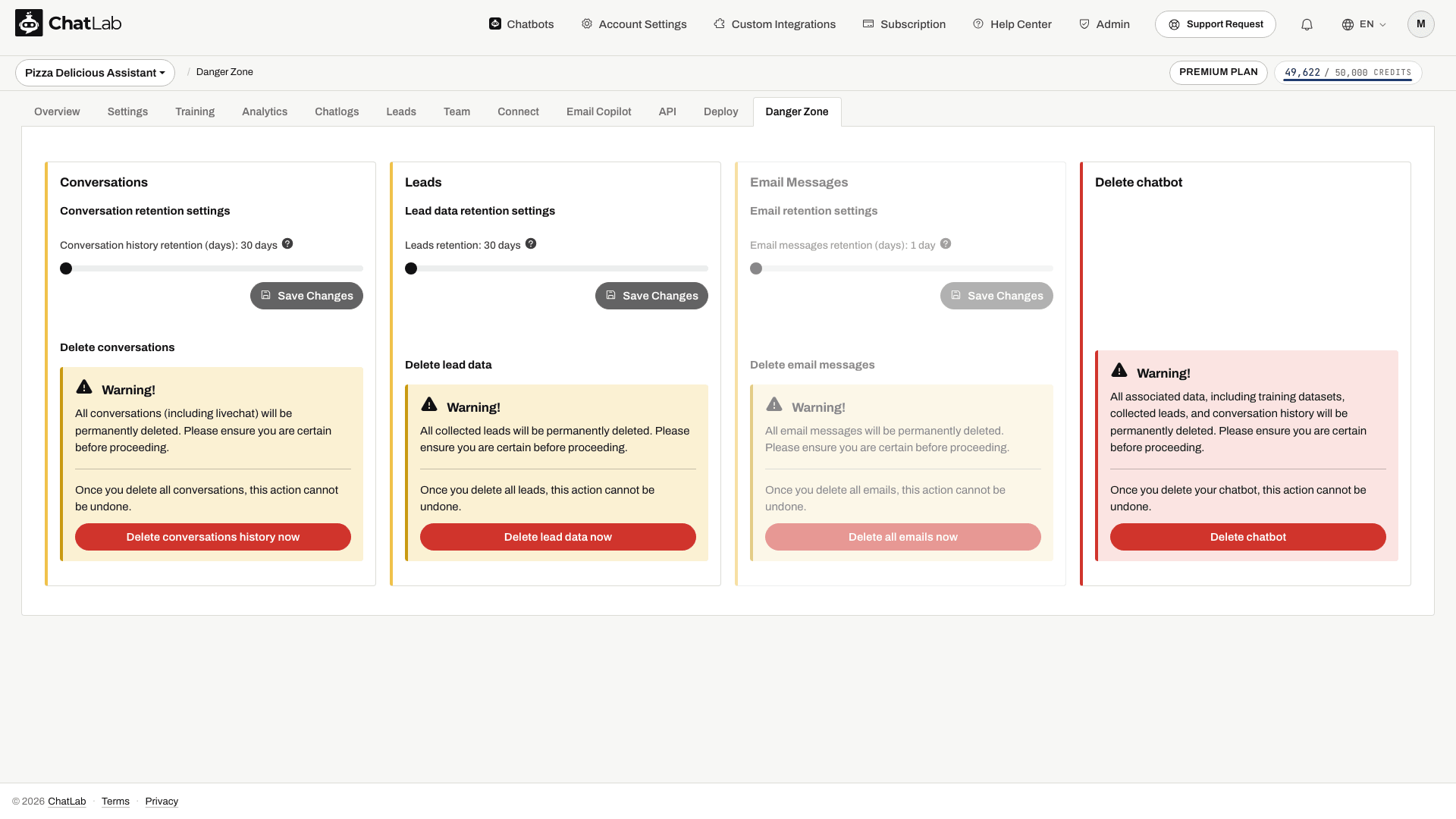
Välj din chattbot och navigera till Danger Zone (Farozon), och skrolla sedan till avsnittet Email Messages (E-postmeddelanden). Använd skjutreglaget för att ställa in lagringstiden mellan 1 och 10 dagar, och klicka sedan på Save Changes (Spara ändringar).
Radera all e-post
Klicka på Delete all emails now (Radera alla e-postmeddelanden nu) i samma avsnitt för att permanent ta bort alla sparade e-postmeddelanden. Denna åtgärd kan inte ångras. Kontrollera den valda chattbotten och bekräfta borttagningen endast om du avser att ta bort dess sparade e-postmeddelanden och bilagor.