Email Copilot är en inbyggd e-postklient i ChatLab som ansluter till din e-postbrevlåda och använder din chattbotts tränade kunskapsbas för att hjälpa dig att formulera svarsutkast. Den läser inkommande meddelanden, föreslår professionella svar, hanterar översättningar mellan språk och låter dig skicka svar - allt från samma instrumentpanel där du hanterar din chattbot.
Varför använda Email Copilot
Om din chattbot redan är tränad på din verksamhetsinformation (produktinformation, vanliga frågor, policyer) sätter Email Copilot samma kunskap i arbete för din e-postkommunikation. Istället för att växla mellan din inkorg och din kunskapsbas läser denna copilot det inkommande e-postmeddelandet, söker igenom dina tränade data och skapar ett svarsutkast baserat på korrekt information.
Detta är särskilt användbart när:
- Du får supportärenden på språk du inte talar flytande - copiloten översätter både inkommande e-postmeddelanden och utgående svar
- Du vill ha enhetliga, professionella svar baserade på dina faktiska produkt- eller tjänstedata
- Du behöver svara snabbt på vanliga frågor som din chattbot redan känner till svaren på
Viktig information
- Email Copilot är ett AI-assistentverktyg, inte en e-posttjänst. Använd en dedikerad e-postbrevlåda - anslut inte din primära inkorg.
- AI-förslag och översättningar skickar e-postinnehåll för AI-bearbetning. Granska ChatLabs underbiträden och villkoren för Email Copilot innan du ansluter en e-postbrevlåda.
- E-postmeddelanden, utkast och skickade kopior är tillfälliga: lagringstiden är 1-10 dagar, med 1 dag som standard, nattlig rensning och en rensningströskel på 500 meddelanden per konto. Se detaljer om lagringstid.
- Skicka eller ta inte emot känsliga personuppgifter (hälsojournaler, myndighets-ID, ekonomiska uppgifter) via Email Copilot.
- Du måste godkänna användarvillkoren för Email Copilot innan du ansluter ditt första e-postkonto.
- Granska alltid AI-genererade förslag innan du skickar dem.
Innan du använder förslagen ska du träna din chattbot på den information du vill använda i svaren. Ditt konto behöver ett tillgängligt utrymme för e-postkonton; botten och e-postbrevlådan måste vara aktiva.
Gränssnittet i Email Copilot
När du har anslutit ditt konto klickar du på fliken Email Copilot på din chattbot för att öppna e-postklienten.
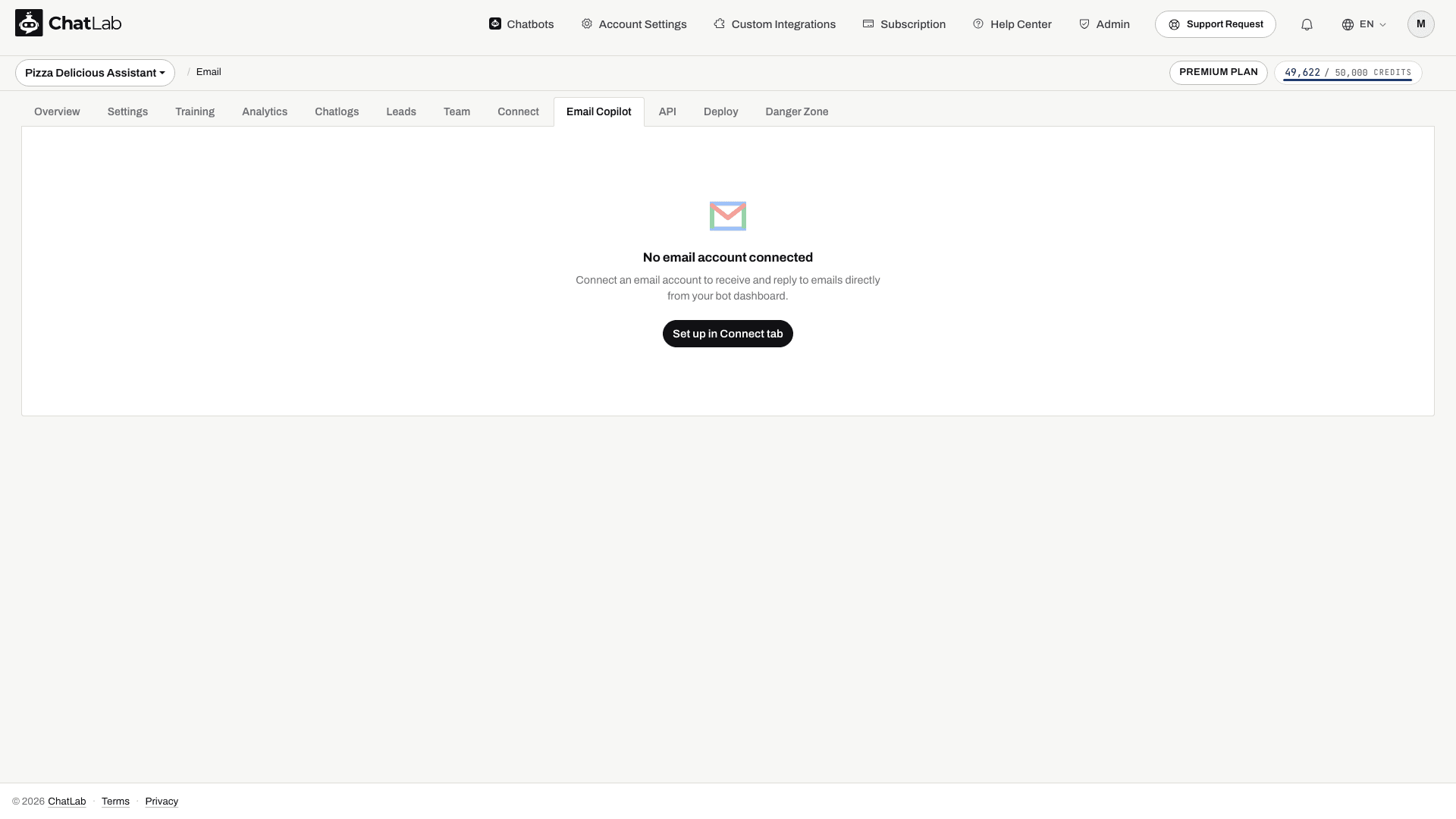
Första gången du öppnar fliken utan en ansluten brevlåda ser du ett tomt läge där det står "No email account connected" med knappen Set up in Connect tab (Konfigurera under fliken Anslut). Följ den för att ansluta ditt konto, så visas inkorgen här.
Gränssnittet har tre områden:
- Mappsidopanel (vänster) - navigera mellan Inbox (Inkorg), Drafts (Utkast), Sent (Skickat) och Trash (Papperskorg). Inkorgen visar en bricka med antalet olästa meddelanden. En kugghjulsikon öppnar inställningarna för ditt e-postkonto
- E-postlista / visningsruta (mitten) - bläddra i din inkorg eller visa enskilda e-postmeddelanden. Har stöd för sidnumrering för stora brevlådor
- AI Copilot-panel (höger) - visas när du läser ett e-postmeddelande eller skriver ett svar. Innehåller verktygen för AI-förslag
För att slutföra ditt första svar öppnar du ett e-postmeddelande, klickar på Suggest Response (Föreslå svar), granskar texten och klickar på Insert into Reply (Infoga i svar). Kontrollera mottagare och ämne i redigeraren före Send (Skicka), och kontrollera sedan Sent (Skickat) för den sparade kopian. Se Skriva och skicka svar för bilagor och utkasthantering.
Läs mer
- Ansluta ditt konto - ställ in din e-postleverantör, IMAP/SMTP-inställningar och daglig sändningsgräns
- Läsa och hantera e-post - navigera i mappar, läs e-postmeddelanden och översätt inkommande meddelanden
- Förslag på AI-svar - använd AI Copilot för att formulera svarsutkast baserade på din kunskapsbas
- Skriva och skicka svar - skriv, redigera och skicka e-postsvar med bilagor
- Konfigurera Copilot-beteende - anpassa hälsningsfras, avslutningsfras, systemprompt och inställningar för AI-modell
- Gränser, krediter och lagringstid - förstå meddelandekrediter, lagringsgränser och regler för e-postlagring