Встановлення ChatLab з IdoBooking Marketplace займає кілька хвилин: ви вмикаєте послугу в IdoBooking, майстер налаштування ChatLab створює вашого чатбота та підключає його до вашої системи бронювання, а наприкінці ви додаєте чат на свій сайт.
Перед початком
Вам потрібен доступ до панелі керування IdoBooking з правами на активацію застосунків Marketplace та редагування вашого вебсайту. Створювати користувача API або копіювати облікові дані не потрібно - IdoBooking передає доступ до API у ChatLab автоматично.
Крок 1 - Увімкніть ChatLab у IdoBooking Marketplace
- Увійдіть у свою панель керування IdoBooking
- У меню виберіть Marketplace і відкрийте ChatLab
- Увімкніть послугу. Статус інтеграції зміниться на Włączona
- Натисніть Przejdź do panelu. Майстер налаштування ChatLab відкриється на новій сторінці
Майстер складається з чотирьох кроків: обліковий запис, план, чатбот і підсумок.
Крок 2 - Створіть обліковий запис ChatLab або увійдіть
- Новий користувач ChatLab - введіть свою адресу електронної пошти, встановіть пароль і створіть обліковий запис. Якщо ви використовуєте ту саму електронну адресу, що й в IdoBooking, обліковий запис буде готовий одразу. Якщо адреса інша, відкрийте надісланий нами лист і спочатку підтвердьте її.
- Вже є обліковий запис ChatLab Hospitality - перейдіть на вкладку входу та авторизуйтеся.
IdoBooking можна підключити лише до облікового запису продуктової лінійки Hospitality. Якщо ваш наявний обліковий запис ChatLab належить до іншої лінійки продуктів, створіть новий обліковий запис для вашого об'єкта з іншою електронною адресою.
Крок 3 - Оберіть план Hospitality
Виберіть план, який відповідає кількості номерів або апартаментів, які ви пропонуєте. Інтеграція з IdoBooking входить до кожного плану Hospitality. Якщо в обліковому записі вже підключено план, цей крок пропускається.
Крок 4 - Оберіть або створіть чатбота
Виберіть наявного чатбота або дозвольте майстру створити нового. Новий чатбот одразу починає вивчати сайт вашого об'єкта, щоб відповідати на запитання про вашу пропозицію.
Крок 5 - Майстер підключає IdoBooking
Тут нічого налаштовувати не потрібно. Майстер підключає чатбота до вашого облікового запису IdoBooking і вмикає:
- пошук доступних апартаментів із цінами
- перевірку доступності обраного апартаменту
- пошук бронювання гостя
- додавання приміток гостя до бронювання
- AI-пошук номерів, який підбирає варіанти за описом
Створення бронювань безпосередньо в чаті не вмикається автоматично. Ви можете активувати цю функцію пізніше в Settings > Actions (Налаштування > Дії).
Коли з'явиться підсумок, натисніть Return to IdoBooking (Повернутися до IdoBooking), щоб перейти назад у свою панель.
Крок 6 - Додайте чат на свій сайт
Чатбот уже підключений, але гості побачать його лише після того, як ви додасте чат на свій сайт. Місце вставки коду залежить від типу вашого сайту.
- Ви використовуєте сторінку IdoBooking Showcase (візитку / «wizytówka») - виконайте наведені нижче дії.
- У вас власний сайт (окремий від IdoBooking) - перегляньте загальну інструкцію: Adding chatbot to your website. ChatLab підтримує HTML, WordPress, Wix, Webflow та інші платформи.
Скопіюйте код для вставки з ChatLab
- Увійдіть у ChatLab і виберіть свого чатбота
- Перейдіть на вкладку Deploy (Розгортання)
- На панелі Select Platform (Вибір платформи) праворуч натисніть HTML Code (Код HTML)
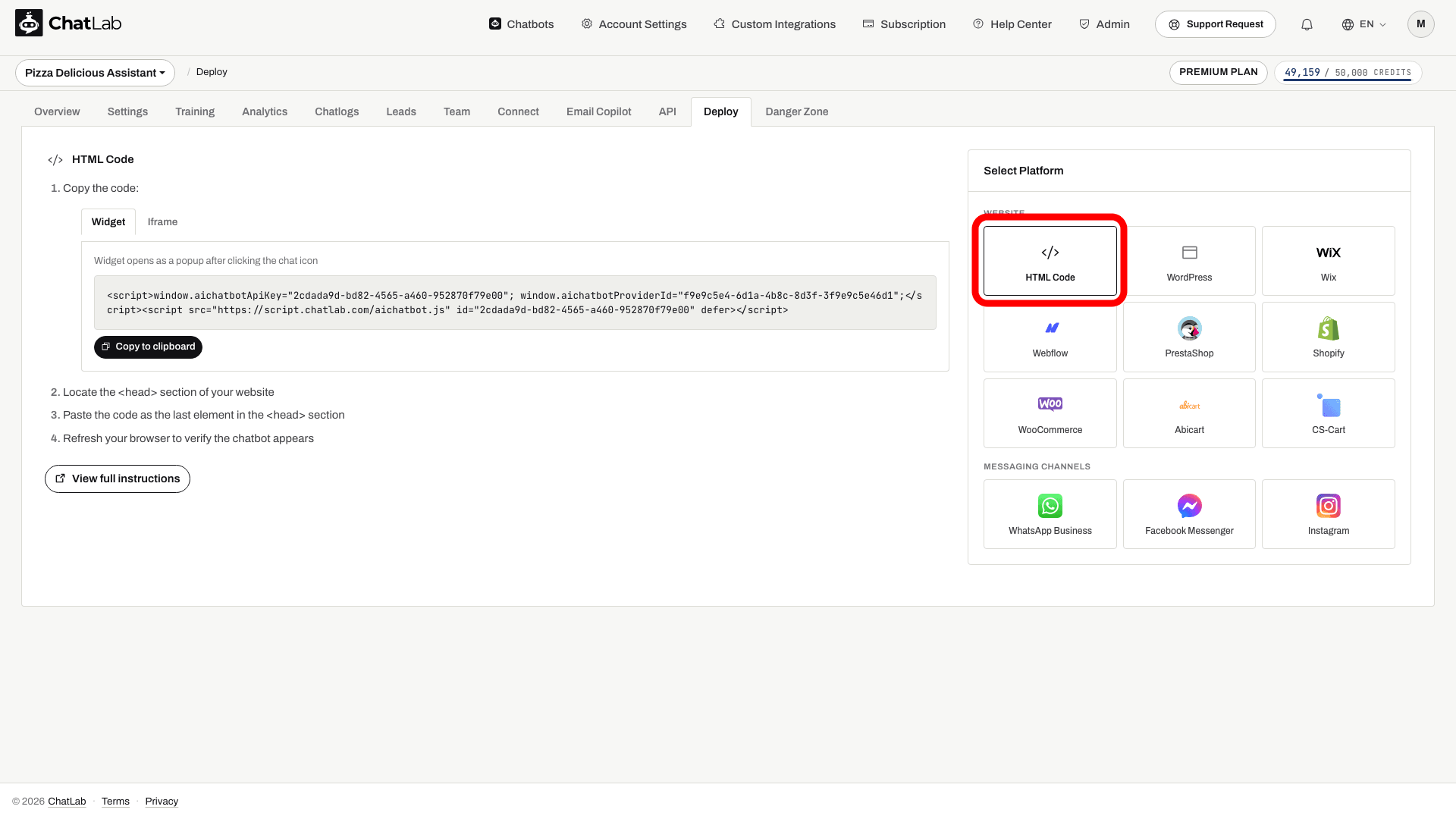
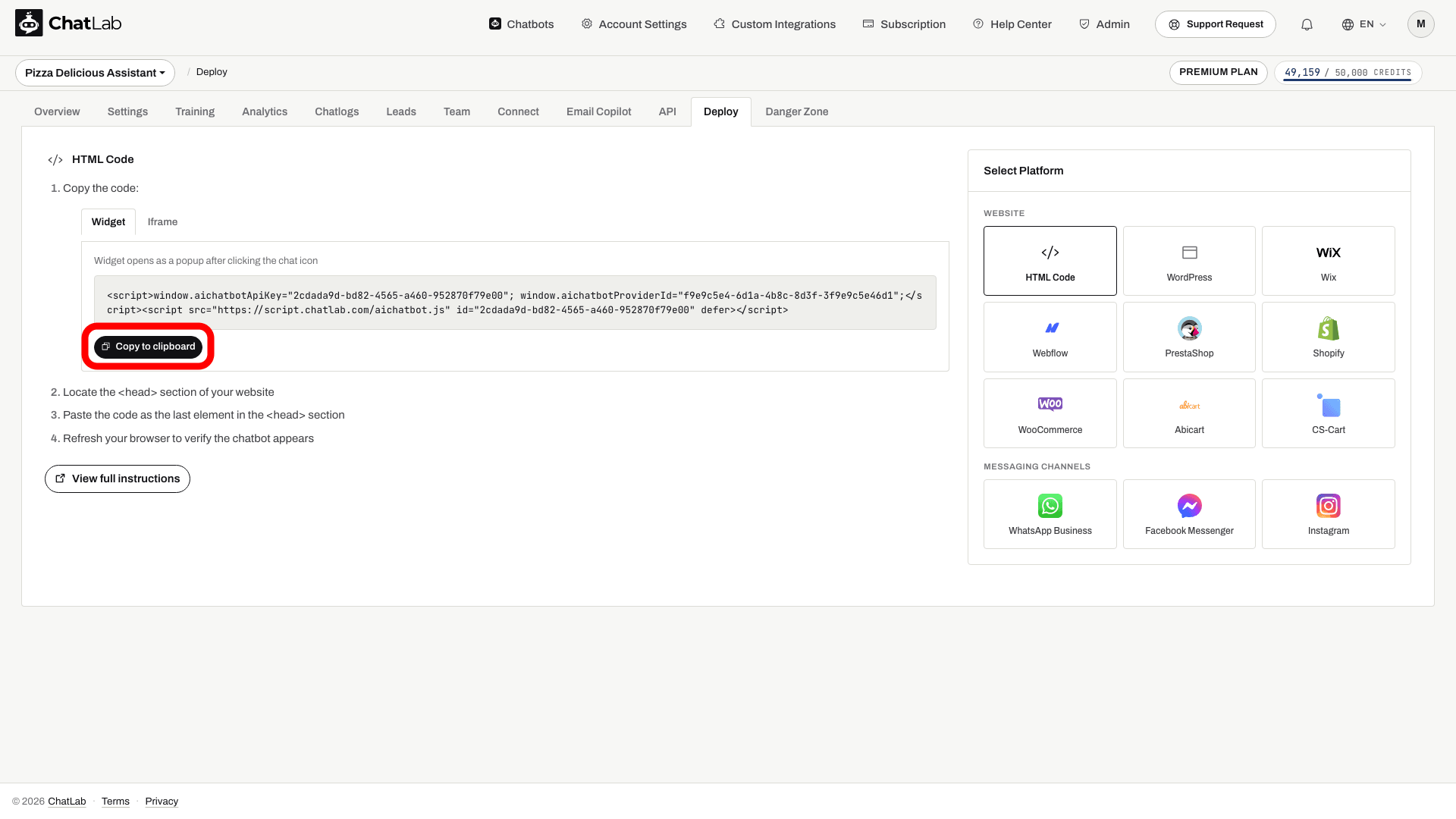
- Виберіть Widget (Віджет). Див. What is the difference between widget and Iframe? для порівняння
- Натисніть Copy to clipboard (Копіювати в буфер обміну)
Вставте код на сторінку IdoBooking Showcase
- У панелі керування IdoBooking виберіть у меню пункт Strona www
- Виберіть Strona główna
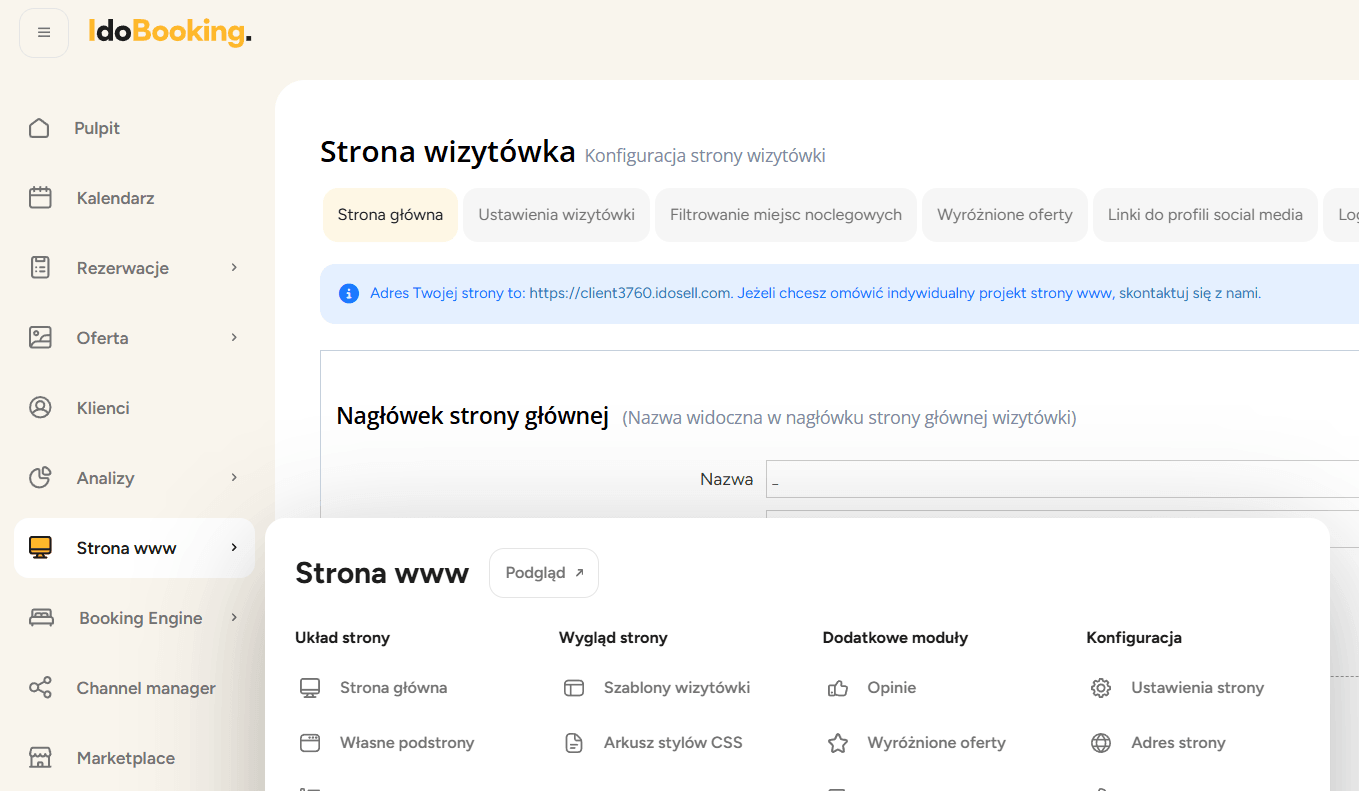
- Прокрутіть сторінку вниз до розділу Dodaj własny kod HTML/JavaScript і вставте код ChatLab у це поле

- Натисніть Zapisz zmiany
Перевірка встановлення
Відкрийте свій сайт у браузері. У кутку сторінки з'явиться іконка чату. Натисніть на неї та запитайте про вільні номери на певні дати в майбутньому та кількість гостей - чатбот має надати відповідь з варіантами апартаментів і цінами, отриманими з IdoBooking.
Що робити далі
- Додайте інформацію, якої немає на сайті: правила проживання, прайс-листи, меню, групові пропозиції. Див. Training your chatbot
- Налаштуйте дії IdoBooking та кількість пропозицій, які показує чатбот. Див. IdoBooking integration