Přidejte prostý text přímo do znalostní báze svého chatbota. To se hodí pro rychlá doplnění, vlastní obsah, který neexistuje v souboru ani na webu, nebo když chcete pro chatbota zadat konkrétní znalosti bez nutnosti napřed vytvářet dokument.
Kde najít trénování pomocí textu
Vyberte svého chatbota a přejděte na kartu Trénování (Training). V levém bočním panelu zvolte Text. Zde spravujete všechny textové zdroje pro trénování.
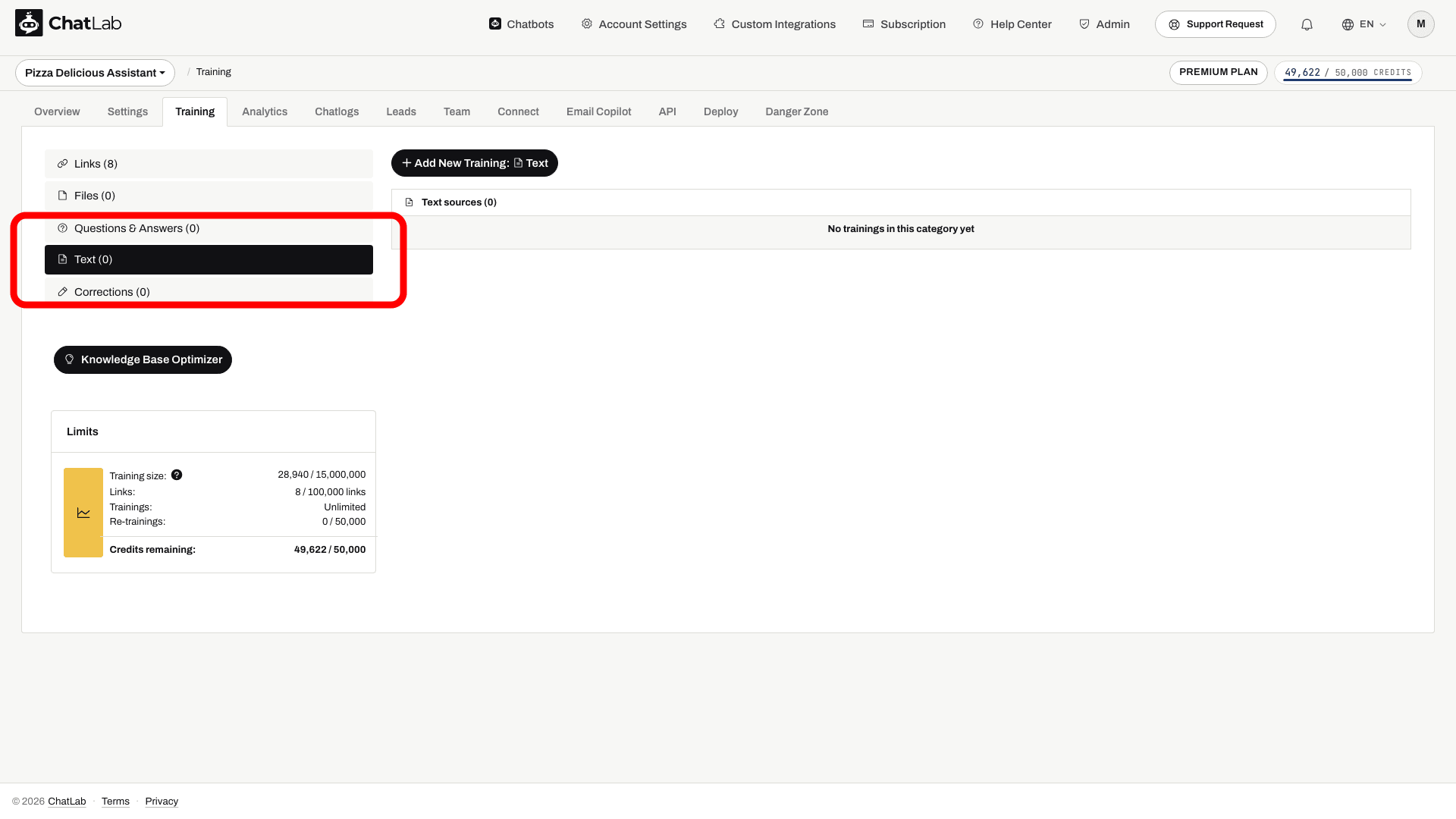
Nejprve vytvořte chatbota a zkontrolujte jeho kapacitu trénování. Přidávejte pouze informace, které chatbot smí použít v odpovědích pro návštěvníky.
Jak přidat text
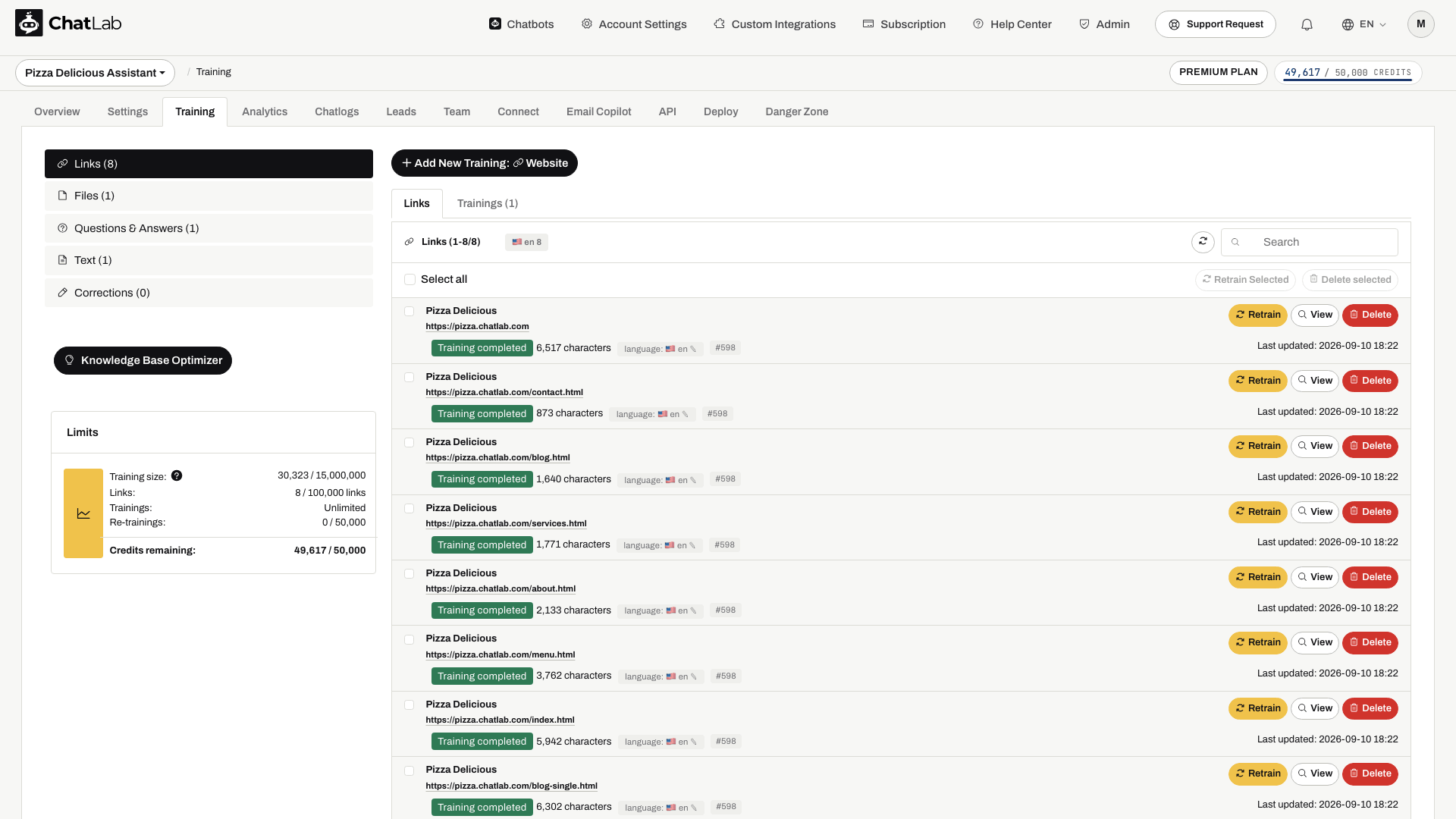
- V horní části stránky klikněte na tlačítko Add New Training: Text (Přidat nové trénování: Text).
-
Vyplňte pole formuláře:
- Label (Štítek) - Povinný název o délce 1 až 100 znaků, který vám pomůže tento textový záznam identifikovat. Štítek se pro trénování nepoužívá a neovlivní odpovědi chatbota. Slouží pouze pro vaši vlastní orientaci.
- Text - Obsah, ze kterého se má váš chatbot učit. Minimální délka je 5 znaků, maximální délka je 100 000 znaků.
-
Kliknutím na Start Training (Zahájit trénování) spusťte proces trénování.

Jak funguje zpracování textu
Jakmile kliknete na Start Training (Zahájit trénování), ChatLab zpracuje váš text na pozadí:
- Processing (Zpracování) - ChatLab rozdělí text na části (chunky) optimalizované pro vyhledávání.
- Training (Trénování) - Tyto části se převedou na embeddingy a zaindexují do znalostní báze vašeho chatbota.
Jakmile je trénování dokončeno, váš textový záznam se zobrazí v seznamu Text sources (Textové zdroje) se zeleným stavem "Training completed" (Trénování dokončeno). U každého záznamu je uveden počet znaků a datum poslední aktualizace.

Úprava stávajícího textu
Chcete-li upravit textový záznam, klikněte vedle něj na tlačítko Edit (Upravit). Přímo v řádku se otevře formulář pro úpravu s předvyplněným aktuálním štítkem a textem. Proveďte změny a kliknutím na Update (Aktualizovat) spusťte nové trénování s novým obsahem.

Po kliknutí na Start Training (Spustit trénování) nebo Update (Aktualizovat) počkejte na stav Training completed (Trénování dokončeno). Doba zpracování závisí na množství textu; jakmile je zdroj přijat, můžete stránku opustit. Otevřete záložku Overview (Přehled) a v nové konverzaci vyzkoušejte otázku k novému obsahu. Pokud odpověď selže, zkontrolujte stav zdroje a odstraňte konfliktní informace z ostatních zdrojů.
Kdy použít trénování z textu
- Nezveřejněné informace určené pro zákazníky - Zásady nebo pokyny, které návštěvníci mohou obdržet, i když nejsou uvedeny na vašem webu
- Rychlé aktualizace - Časově citlivé informace, jako je otevírací doba během svátků, dočasné akce nebo podrobnosti o událostech
- Vlastní odpovědi - Konkrétní formulace nebo odpovědi, které má chatbot používat pro určitá témata
- Doplňkový obsah - Další kontext doplňující to, co již bylo natrénováno z webových stránek nebo nahraných souborů
Související články
- Trénování chatbota: základy a limity - Pochopení limitů trénovacích dat
- Přidávání nových souborů - Nahrávání souborů PDF, Word, Excel a dalších
- Přidávání otázek a odpovědí - Definování přesných dvojic otázek a odpovědí pro přesné reakce
- Pokročilé trénování pomocí syntaxe Markdown - Formátování trénovacích dat pomocí Markdownu