Vytvářejte dvojice otázek a odpovědí, abyste svého chatbota natrénovali na přesné odpovědi na konkrétní dotazy. To je užitečné, když chcete, aby chatbot na určitá témata reagoval specifickým způsobem, nebo když potřebujete poskytnout přesné informace, které na vašem webu nemusí existovat.
Kde najít trénování pomocí Otázek a odpovědí
Vyberte svého chatbota a přejděte na záložku Training (Trénování). V levém bočním panelu zvolte Questions & Answers (Otázky a odpovědi). Zde spravujete všechny trénovací zdroje založené na otázkách a odpovědích.
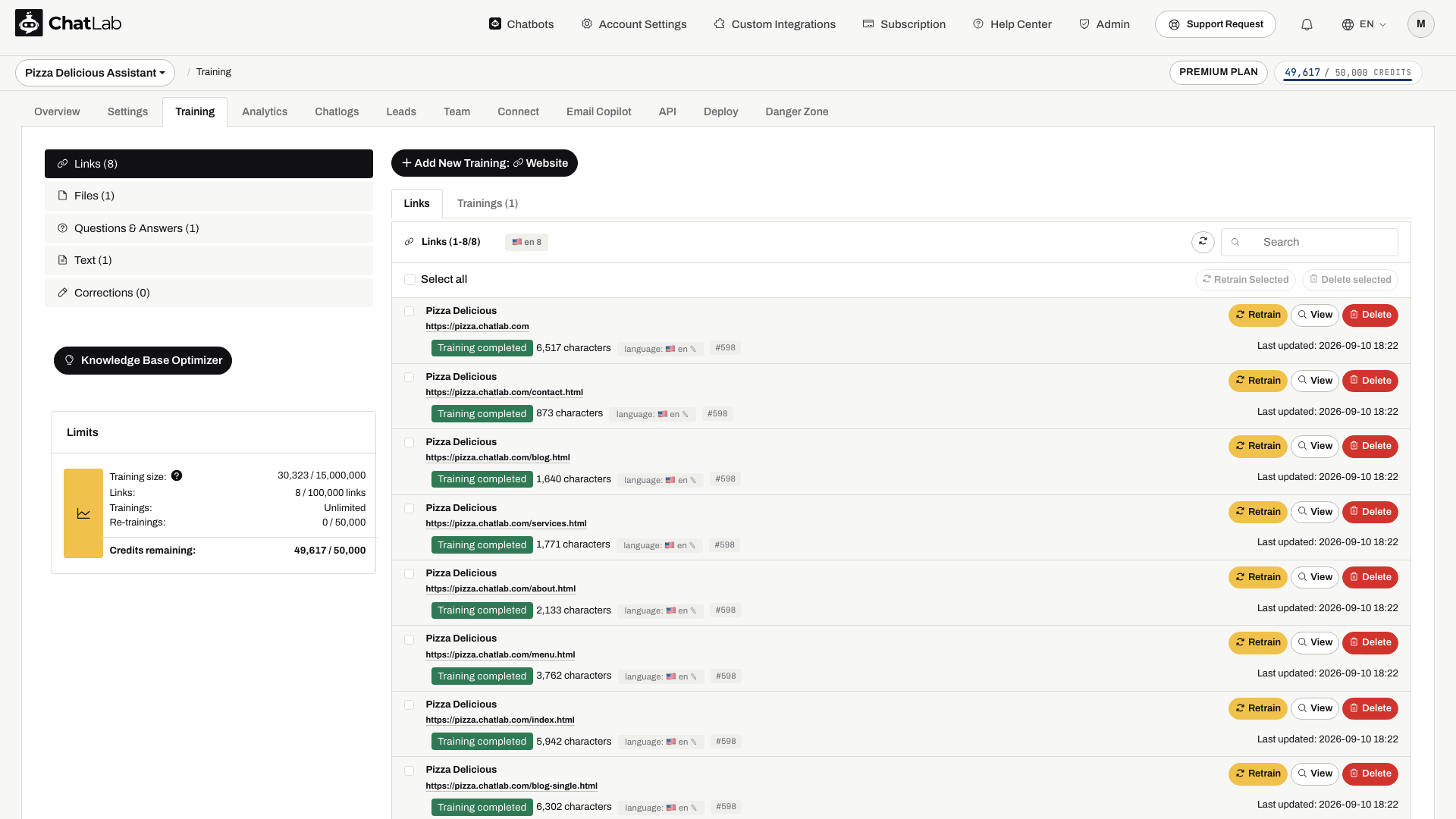
Nejprve vytvořte chatbota a zkontrolujte jeho trénovací kapacitu. Záznamy v Otázkách a odpovědích slouží jako referenční informace - nezaručují doslovnou odpověď ani automaticky nepřepisují konfliktní zdroje.
Jak přidat otázky a odpovědi
- Klikněte na tlačítko Add New Training: QA (Přidat nové trénování: Otázky a odpovědi) v horní části stránky.

-
Vyplňte pole formuláře:
- Label (Štítek) - Název, který vám pomůže tuto sadu otázek a odpovědí identifikovat. Štítek se nepoužívá k trénování a neovlivní odpovědi chatbota. Slouží pouze pro vaši orientaci. Štítek je povinný a musí mít 1 až 100 znaků.
- Question (Otázka) - Otázka, kterou by uživatel mohl položit. Minimálně 5 znaků, maximálně 1 000 znaků.
- Answer (Odpověď) - Odpověď, kterou by měl váš chatbot poskytnout. Minimálně 5 znaků, maximálně 1 000 znaků.
-
Chcete-li pod stejný štítek přidat další páry otázek a odpovědí, klikněte na Add another question and answer (Přidat další otázku a odpověď). Tím seskupíte související otázky k sobě, což usnadní správu vašich trénovacích dat. Další páry můžete odebrat kliknutím na ikonu koše v pravém horním rohu každého páru.
-
Kliknutím na Start Training (Zahájit trénování) spusťte proces trénování.

Jak funguje zpracování Q&A
Jakmile kliknete na Start Training (Zahájit trénování), ChatLab zpracuje vaše páry otázek a odpovědí na pozadí:
- Zpracování - ChatLab převede vaše otázky a odpovědi na části (chunks) optimalizované pro vyhledávání.
- Trénování - Data se transformují na embeddingy a zaindexují do znalostní báze vašeho chatbota.
Jakmile je trénování dokončeno, vaše sada Q&A se zobrazí v seznamu QA sources (Zdroje Q&A) se zeleným stavem „Training completed“ (Trénování dokončeno). U každé položky se zobrazuje štítek, počet znaků a datum poslední aktualizace.

Úprava existujících otázek a odpovědí (Q&A)
Chcete-li sadu otázek a odpovědí upravit, klikněte vedle ní na tlačítko Edit (Upravit). Přímo na stránce se otevře formulář pro úpravy s předvyplněným aktuálním štítkem, otázkami a odpověďmi. Můžete upravit stávající dvojice, přidat nové nebo odebrat ty, které již nepotřebujete. Kliknutím na Update (Aktualizovat) spustíte nové trénování s novým obsahem.

Po přidání nebo úpravě sady počkejte na stav Training completed (Trénování dokončeno), poté otevřete Overview (Přehled) a v nové konverzaci vyzkoušejte původní otázku i její přirozenou parafrázi. Doba zpracování závisí na velikosti sady. Jakmile je požadavek přijat, trénování pokračuje, i když stránku opustíte. Pokud je odpověď v rozporu s vašimi Q&A, zkontrolujte a upravte ostatní zdroje k danému tématu.
Kdy použít trénování pomocí Otázek a odpovědí (Q&A)
- Přesné odpovědi - Když potřebujete, aby chatbot reagoval na konkrétní otázku přesnou odpovědí, například ohledně otevírací doby, cen nebo zásad
- Často kladené otázky - Běžné dotazy, které zákazníci opakovaně pokládají a u kterých chcete konzistentní a přesné odpovědi
- Informace, které nejsou na vašem webu - Podrobnosti schválené pro odpovědi zákazníkům, které nebyly zveřejněny na vašem webu
- Upřesnění nebo doplnění - Doplňte chybějící podrobnosti a raději opravte rozporuplné zdroje na webu nebo v souborech, než abyste spoléhali na to, že je Q&A přepíše
Související články
- Trénování chatbota: základy a limity - Pochopení limitů trénovacích dat
- Přidání prostého textu - Přidejte vlastní textový obsah přímo
- Přidání nových souborů - Nahrávejte soubory PDF, Word, Excel a další
- Pokročilé trénování pomocí syntaxe Markdown - Formátujte trénovací data pomocí Markdownu