Mit Phone Calls (Telefonanrufe) weisen Sie Ihrem ChatLab-Chatbot eine echte Telefonnummer zu, sodass Kunden über das reguläre Telefonnetz anrufen können. Der Bot nimmt automatisch ab und spricht über seinen Voice-Agent mit dem Anrufer. Sie bringen Ihre eigene Telefonnummer von einem Anbieter mit, der eine kompatible Weiterleitung an eine externe SIP-URI unterstützt - ChatLab stellt den Slot und den Voice-Agent bereit. Telefonanrufe sind derzeit für das Modell ElevenLabs Voice verfügbar.
Wo Sie die Telefoneinstellungen finden
Öffnen Sie Ihren Bot, klicken Sie auf den Reiter Settings (Einstellungen) und wählen Sie in der linken Seitenleiste Voice Conversation (Sprachunterhaltung). Stellen Sie sicher, dass die Sprachunterhaltung aktiviert ist, und stellen Sie dann das Voice Model (Sprachmodell) auf ElevenLabs Voice um. Scrollen Sie zum Ende der Seite, um den Bereich Phone Number (SIP Trunk) (Telefonnummer (SIP-Trunk)) zu finden.
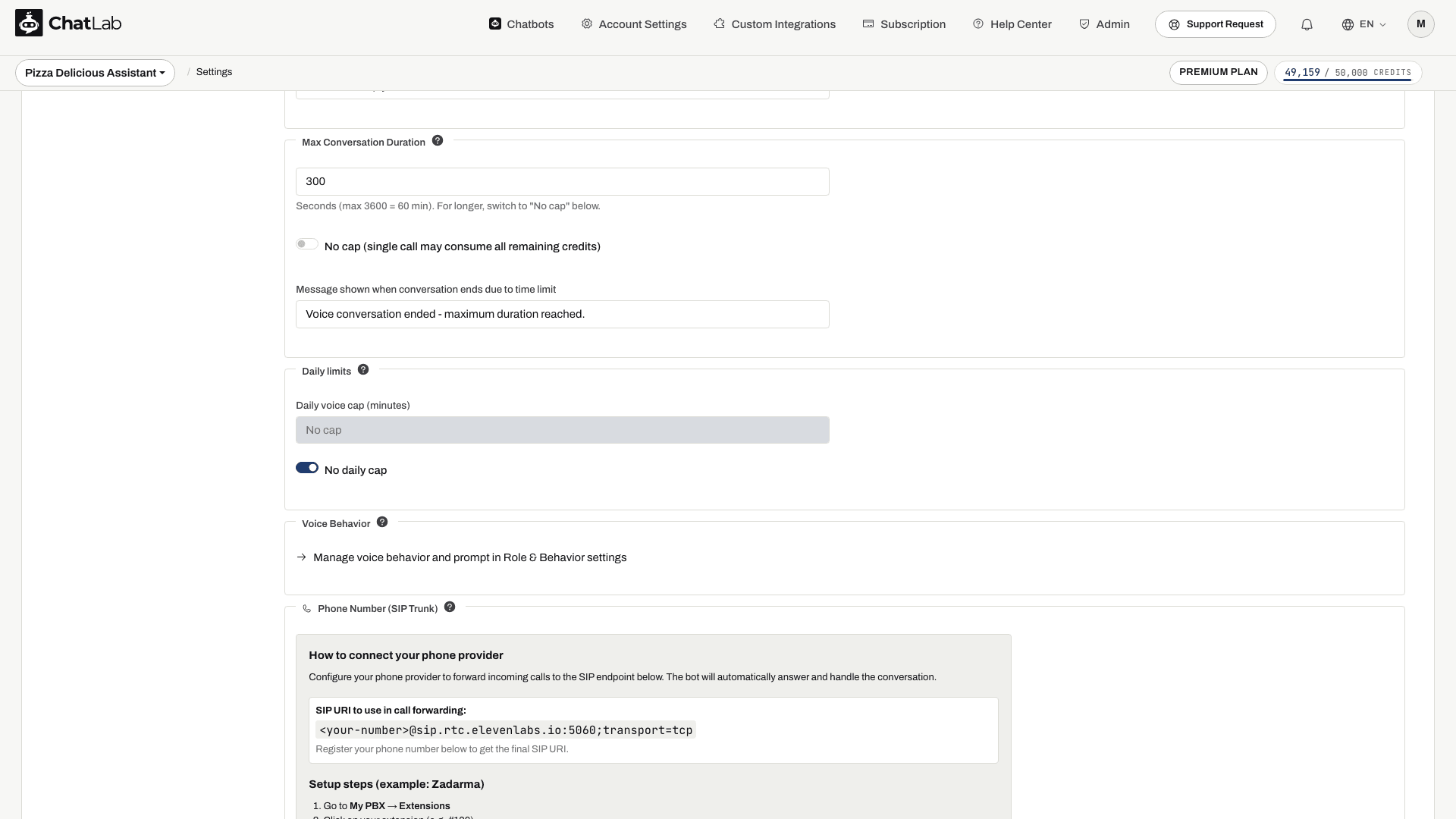
So konfigurieren Sie einen Telefonieanbieter
Sie müssen Voice Conversation aktiviert haben, über genügend Message Credits verfügen und einen freien Voice Phone Slot (Telefon-Slot für Sprache) besitzen. Wenn das Panel No phone slots available (Keine Telefon-Slots verfügbar) anzeigt, folgen Sie dem dortigen Link zum Abonnement, um die verfügbaren Add-ons zu prüfen.
- Warten Sie nach der Auswahl von ElevenLabs Voice auf Saved (Gespeichert).
- Registrieren Sie Ihre Nummer wie unten beschrieben und kopieren Sie dann die endgültige SIP URI, die diese Nummer enthält. Fügen Sie nicht den Platzhalter
<your-number>in die Konfiguration Ihres Anbieters ein. - Richten Sie im Panel Ihres Anbieters die Weiterleitung eingehender Anrufe an diese URI ein.
- Führen Sie einen Testanruf durch, überprüfen Sie die beidseitige Audioübertragung und beenden Sie das Telefonat. Prüfen Sie die Chatlogs (Chat-Protokolle), sobald der Anbieter den Datensatz des abgeschlossenen Anrufs übermittelt hat.
Einrichtungsschritte für Zadarma
Das Panel führt Sie Schritt für Schritt durch die Einrichtung mit Zadarma:
- Gehen Sie zu My PBX > Extensions (Meine Telefonanlage > Nebenstellen).
- Klicken Sie auf Ihre Nebenstelle (zum Beispiel #100).
- Aktivieren Sie Call forwarding and voicemail (Rufweiterleitung und Voicemail).
- Setzen Sie die Bedingung auf Always active (Immer aktiv).
- Setzen Sie Call forwarding to (Rufweiterleitung an) auf External server (SIP URI) (Externer Server (SIP URI)).
- Fügen Sie die im Panel angezeigte SIP URI ein.
- Klicken Sie auf Save (Speichern).
Für andere Anbieter
Verwenden Sie diese Werte bei der Konfiguration der SIP-Weiterleitung bei jedem anderen Anbieter:
- SIP Server / Host:
sip.rtc.elevenlabs.io - Port: 5060 (TCP) oder 5061 (TLS)
- Transport: TCP mit Port 5060; verwenden Sie TLS mit Port 5061, falls von Ihrem Anbieter unterstützt
- Medienverschlüsselung: Deaktiviert
- Authentifizierung: Keine (leer lassen)
Telefonnummer registrieren
Geben Sie Ihre Telefonnummer im internationalen Format ein (zum Beispiel +48123456789) und klicken Sie auf Register phone number (Telefonnummer registrieren). Warten Sie auf Registered number (Registrierte Nummer), konfigurieren Sie dann die Weiterleitung und führen Sie einen Testanruf durch. Die Registrierung allein ändert das Routing Ihres Telefonieanbieters nicht.
Nach der Registrierung
Sobald eine Nummer registriert ist, ändern sich einige Dinge im Panel:
- Die SIP URI enthält nun die tatsächliche Telefonnummer, zum Beispiel
+48123456789@sip.rtc.elevenlabs.io:5060;transport=tcp. Oben im Panel erscheint das Label Registered number (Registrierte Nummer). - Das Eingabefeld für die Telefonnummer wird durch die Schaltfläche Unregister phone number (Telefonnummer abmelden) ersetzt, sodass Sie den Slot jederzeit freigeben können.
- Unterhalb des Bereichs öffnet sich ein neuer Abschnitt namens Phone Security (Telefonsicherheit) mit optionalen Einschränkungen.
Telefonsicherheit (Phone Security)
Mit Phone Security können Sie genauer festlegen, wie der Bot eingehende Anrufe annimmt. Alle Felder sind optional - wenn Sie alles leer lassen, nimmt der Bot jeden Anruf an, der über den SIP-Provider eingeht. Änderungen werden automatisch gespeichert.
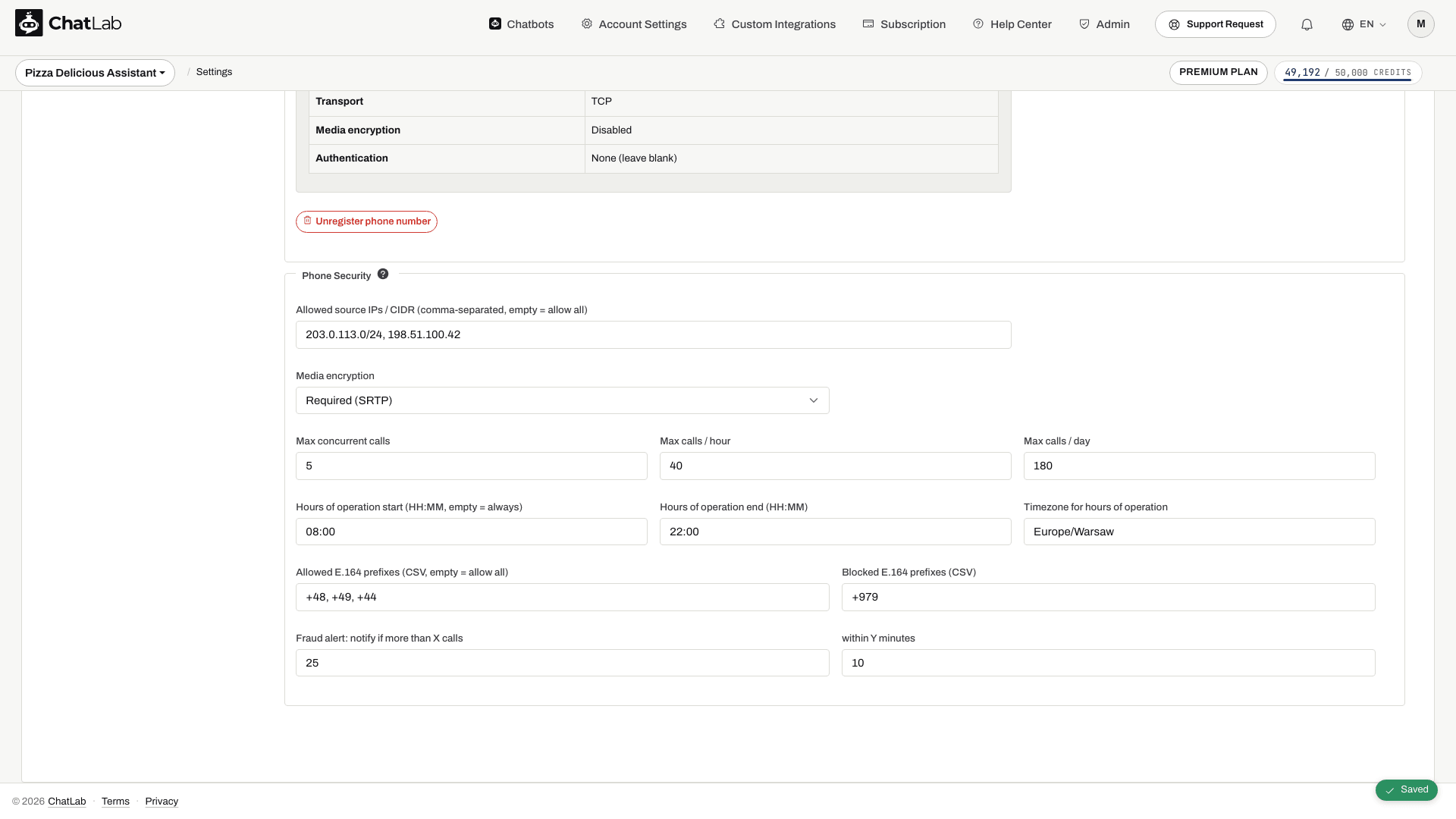
- Zulässige Quell-IPs / CIDR (Allowed source IPs / CIDR) - kommagetrennte Liste. Beschränken Sie den SIP-Datenverkehr auf bestimmte IPs, zum Beispiel auf den ausgehenden SIP-IP-Bereich Ihres Providers.
- Medienverschlüsselung (Media encryption) - Deaktiviert (Disabled) (Standard) oder Erforderlich (SRTP) (Required (SRTP)), falls Ihr Provider dies unterstützt.
Das Panel zeigt außerdem Maximale gleichzeitige Anrufe (Max concurrent calls), Maximale Anrufe / Stunde (Max calls / hour), Maximale Anrufe / Tag (Max calls / day), Betriebszeiten Beginn / Ende (Hours of operation start / end), Zeitzone für Betriebszeiten (Timezone for hours of operation), erlaubte und blockierte E.164-Vorwahlen sowie Schwellenwerte für Betrugswarnungen. Diese Felder sollten nicht als verbindliche Durchsetzungsregeln betrachtet werden. Richten Sie grundlegende Zeitpläne, Anruferbeschränkungen und Datenverkehrslimits direkt bei Ihrem Telefonieanbieter ein und überprüfen Sie das Ergebnis mit Testanrufen. Wenn Sie hier Betriebszeiten eintragen, geben Sie sowohl beide Uhrzeiten als auch eine gültige Zeitzone an, wie etwa Europe/Warsaw, oder lassen Sie alle drei Felder leer.
Der Voice-Agent übernimmt die Einstellung für die Dauer pro Anruf. Gehen Sie nicht davon aus, dass das tägliche Widget-Limit oder die dortige Credit-Prüfung vor dem Anruf auch eingehende SIP-Anrufe blockiert.
So funktioniert die Abrechnung von Telefonanrufen
Für Telefonanrufe wird die von ElevenLabs nach dem Anruf gemeldete Dauer verwendet:
- Die erste Minute ist die Mindestgebühr für Sprachübertragung; prüfen Sie den aktuellen Tarif unter Settings > Voice Conversation (Einstellungen > Sprachunterhaltung).
- Längere Anrufe werden auf Basis der gemeldeten Dauer berechnet und auf ganze Credits aufgerundet.
- Stille während der bestehenden Verbindung zählt zur Anrufdauer.
- Die Sprachgebühren von ElevenLabs fallen zusätzlich zu den Textmodell-Antworten des Bots an. Die Gebühren für die Rufnummernmiete des Netzbetreibers und die Weiterleitung werden separat berechnet.
Die unterstützten Übertragungs- und Routing-Anforderungen finden Sie in der ElevenLabs-Dokumentation zu SIP-Trunking. Zadarma beschreibt das externe Routing unter Eine Nummer mit Ihrem Server verbinden.