Adjon egyszerű szöveget közvetlenül a chatbot tudásbázisához. Ez hasznos gyors kiegészítésekhez, olyan egyedi tartalmakhoz, amelyek nem léteznek fájlban vagy weboldalon, vagy amikor egyedi tudást szeretne beírni a chatbotnak anélkül, hogy előbb dokumentumot hozna létre.
Hol található a szöveges tanítás
Válassza ki a chatbotot, majd navigáljon a Training (Tanítás) fülre. A bal oldali sávban válassza a Text (Szöveg) lehetőséget. Itt kezelheti az összes szöveges tanítási forrást.
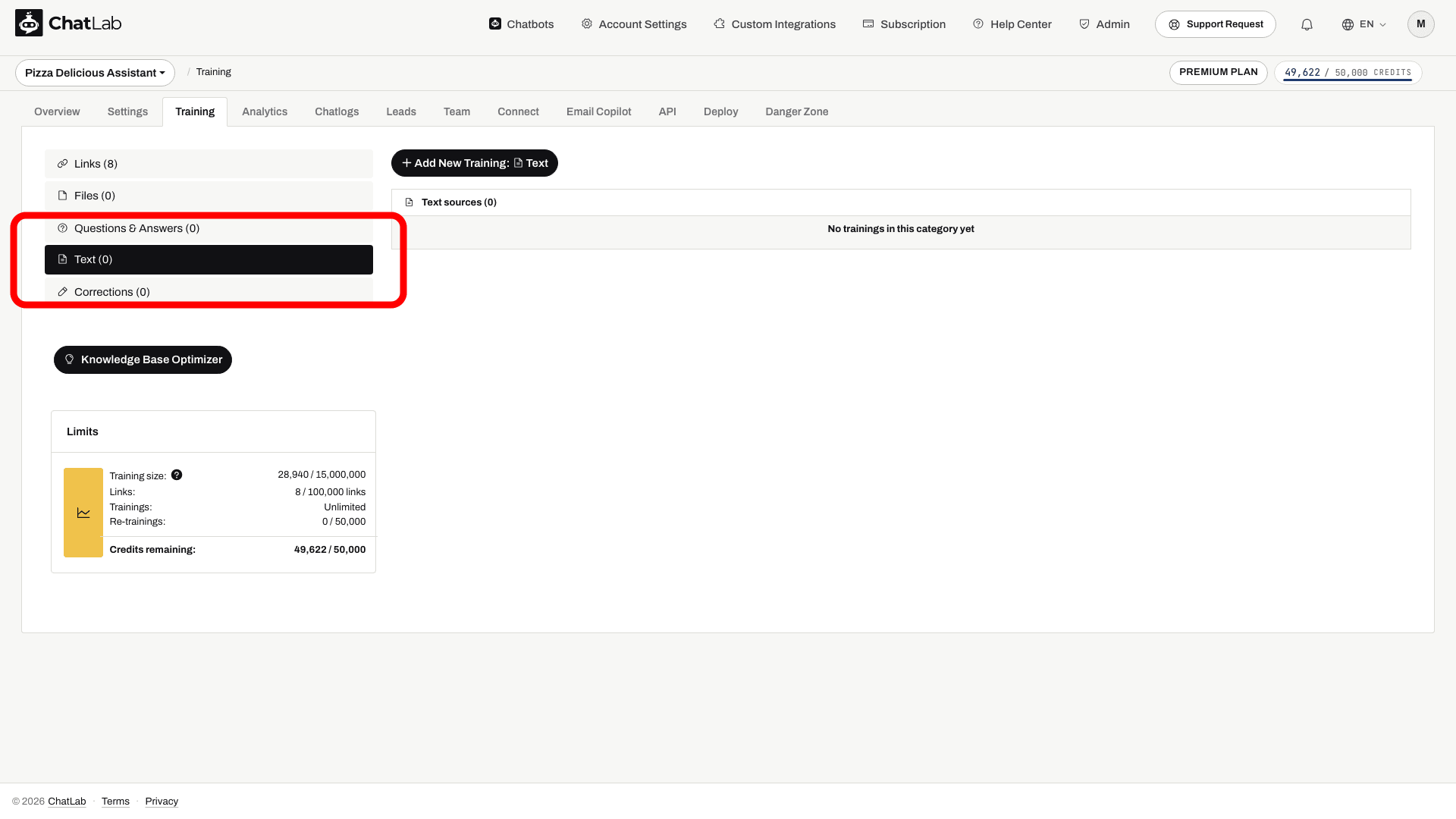
Először hozzon létre egy chatbotot, és ellenőrizze a tanítási kapacitását. Csak olyan információkat adjon hozzá, amelyeket a chatbot felhasználhat a látogatóknak adott válaszokban.
Szöveg hozzáadása
- Kattintson az oldal tetején található Add New Training: Text (Új tanítás hozzáadása: Szöveg) gombra.
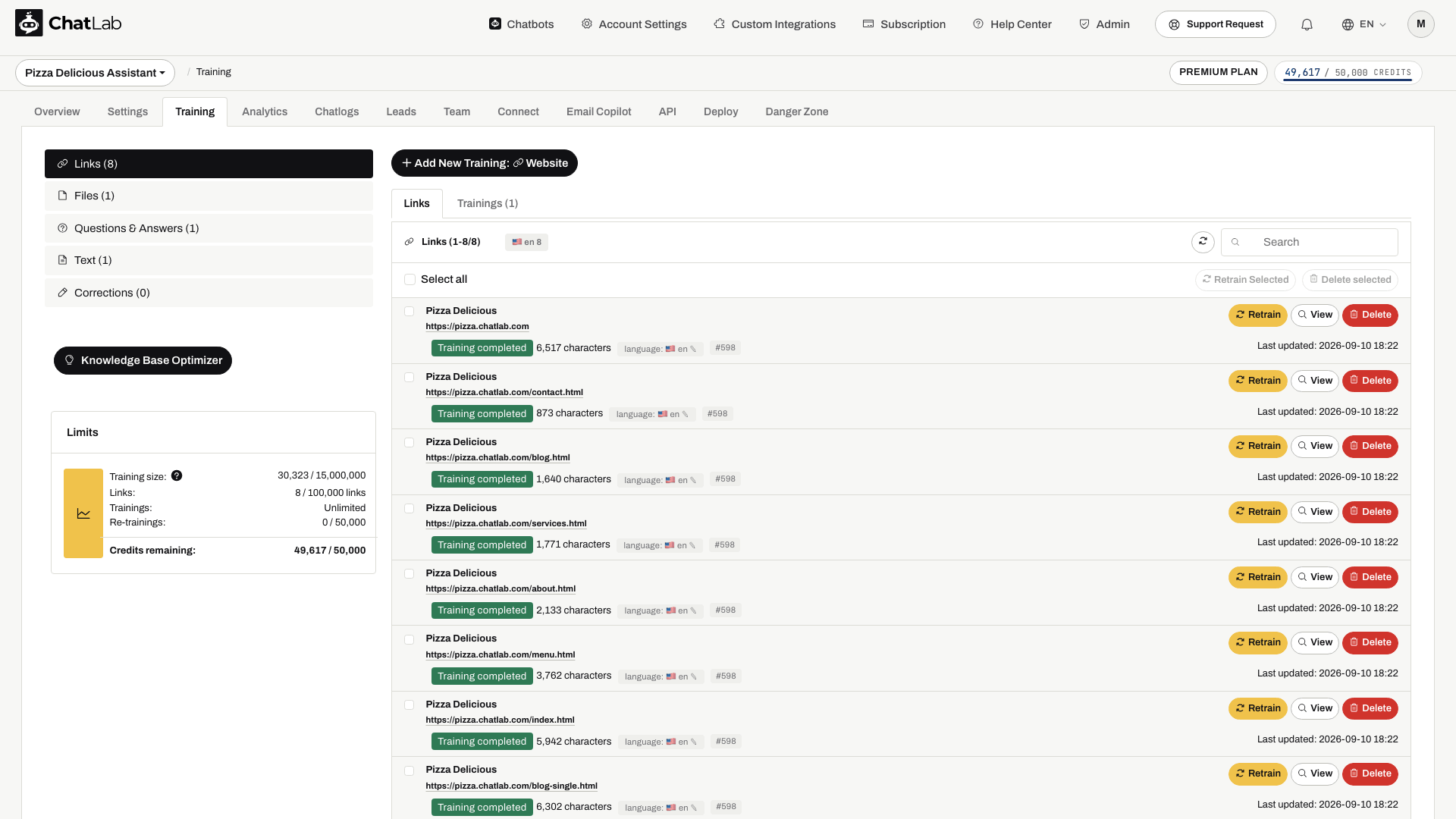
-
Töltse ki az űrlap mezőit:
- Label (Címke) - Egy kötelező, 1-100 karakter hosszúságú név, amely segít Önnek azonosítani ezt a szöveges bejegyzést. A címke nem kerül felhasználásra a tanítás során, és nem befolyásolja a chatbot válaszait. Kizárólag az Ön tájékozódására szolgál.
- Text (Szöveg) - A tartalom, amelyet szeretne megtanítani a chatbotnak. A minimális hossz 5 karakter, a maximális hossz 100 000 karakter.
-
Kattintson a Start Training (Tanítás indítása) gombra a tanítási folyamat megkezdéséhez.

A szövegfeldolgozás működése
Miután a Start Training gombra kattint, a ChatLab a háttérben feldolgozza a szöveget:
- Feldolgozás - A ChatLab a szöveget a lekérdezésre optimalizált részekre (chunk) bontja.
- Tanítás - A szövegrészek beágyazásokká (embeddings) alakulnak, és indexelésre kerülnek a chatbot tudásbázisában.
Amint a tanítás befejeződik, a szöveges bejegyzés megjelenik a Text sources (Szöveges források) listában egy zöld „Training completed” (Tanítás befejezve) állapottal. Minden bejegyzésnél látható a karakterszám és az utolsó frissítés dátuma.

Meglévő szöveg szerkesztése
Egy szöveges bejegyzés frissítéséhez kattintson a mellette lévő Edit (Szerkesztés) gombra. A szerkesztési űrlap közvetlenül a sorban nyílik meg, az aktuális címkével és szöveggel kitöltve. Végezze el a módosításokat, majd kattintson az Update (Frissítés) gombra az újratanításhoz az új tartalommal.

A Start Training vagy az Update megnyomása után várja meg a Training completed állapotot. A feldolgozási idő a szöveg mennyiségétől függ; az oldalt elhagyhatja, amint a forrás elfogadásra került. Nyissa meg az Overview (Áttekintés) lapot, és teszteljen egy, az új tartalomra vonatkozó kérdést egy új beszélgetésben. Ha nem sikerül, ellenőrizze a forrás állapotát, és távolítsa el az egymásnak ellentmondó információkat a többi forrásból.
Mikor érdemes szöveges tanítást használni
- Ügyfeleknek szánt, közzé nem tett információk - Szabályzatok vagy irányelvek, amelyeket a látogatók megkaphatnak, még akkor is, ha nincsenek fent a weboldalon
- Gyors frissítések - Időérzékeny információk, például ünnepi nyitvatartás, időszakos promóciók vagy események részletei
- Egyedi válaszok - Konkrét megfogalmazások vagy válaszok, amelyeket szeretne, hogy a chatbot adott témákban használjon
- Kiegészítő tartalom - További kontextus a weboldal oldalaiból vagy a feltöltött fájlokból már megtanult ismeretek kiegészítésére
Kapcsolódó cikkek
- A chatbot tanítása: alapok és korlátok - A tanítási adatkorlátok megértése
- Új fájlok hozzáadása - PDF, Word, Excel és egyéb fájlok feltöltése
- Kérdések és válaszok hozzáadása - Pontos kérdés-válasz párok meghatározása a precíz válaszokhoz
- Haladó tanítás Markdown szintaxissal - Tanítási adatok formázása Markdown segítségével