Dodawaj zwykły tekst bezpośrednio do bazy wiedzy swojego chatbota. Jest to przydatne do szybkich uzupełnień, niestandardowych treści, które nie istnieją w pliku ani na stronie internetowej, lub gdy chcesz wpisać określoną wiedzę dla swojego chatbota bez wcześniejszego tworzenia dokumentu.
Gdzie znaleźć trenowanie tekstem
Wybierz swojego chatbota, a następnie przejdź do zakładki Training (Trenowanie). W lewym panelu bocznym wybierz Text (Tekst). Tutaj zarządzasz wszystkimi źródłami trenowania opartymi na tekście.
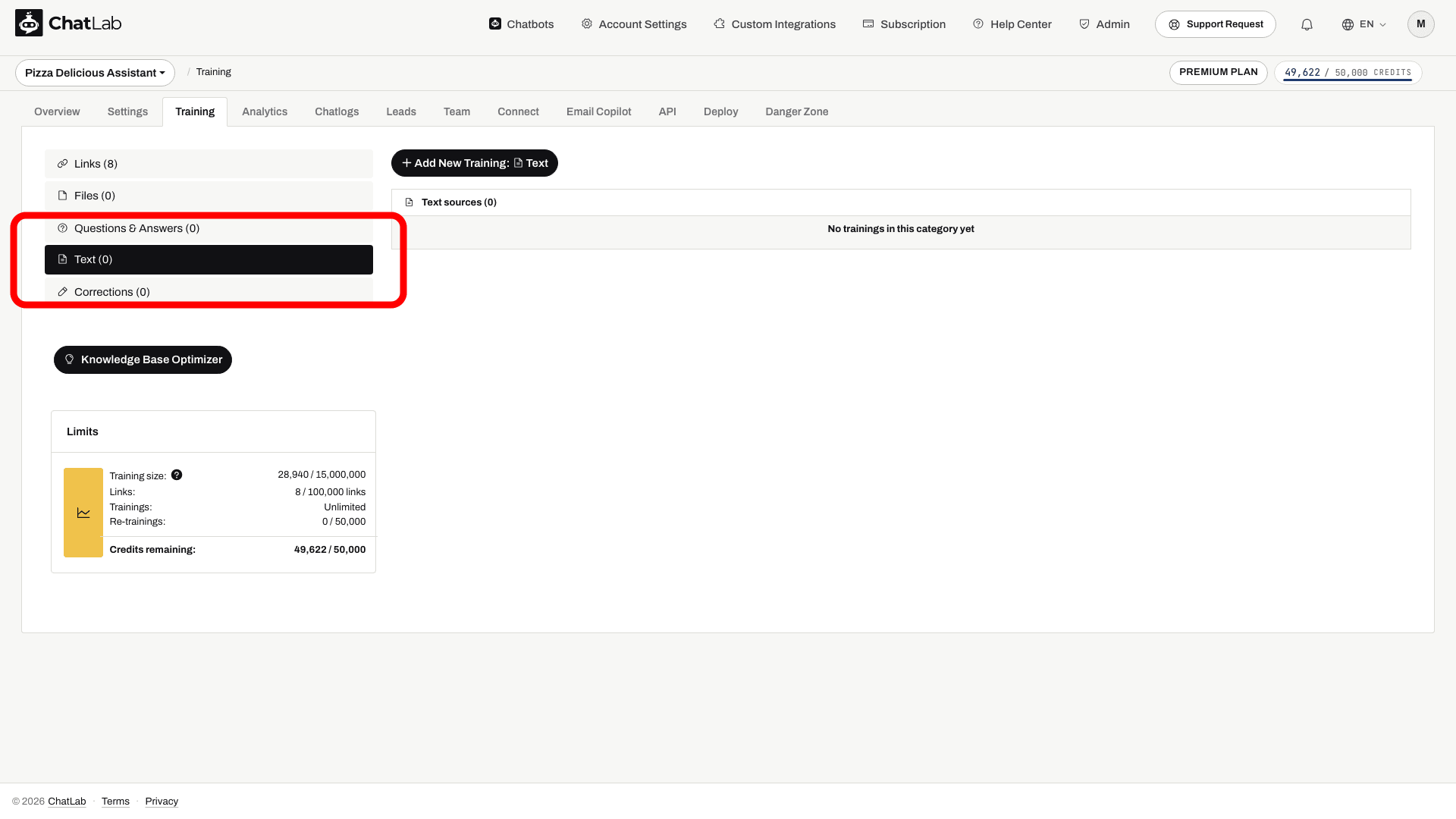
Najpierw utwórz chatbota i sprawdź jego pojemność trenowania. Dodawaj wyłącznie informacje, których chatbot może używać w odpowiedziach dla odwiedzających.
Jak dodać tekst
- Kliknij przycisk Add New Training: Text (Dodaj nowy materiał do trenowania: Tekst) u góry strony.
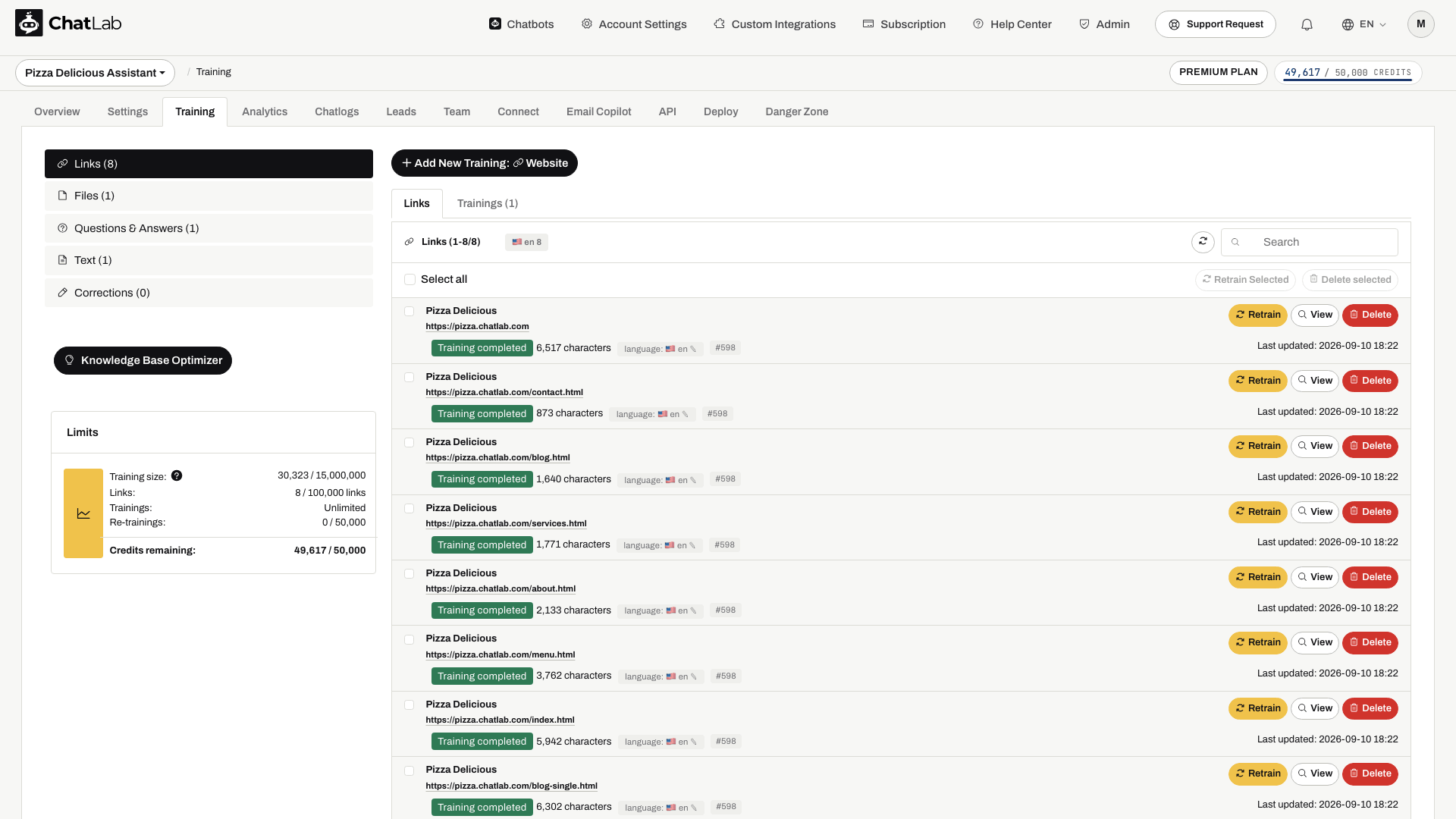
-
Wypełnij pola formularza:
- Label (Etykieta) - wymagana nazwa o długości od 1 do 100 znaków, która pomoże Ci zidentyfikować ten wpis. Etykieta nie jest używana do trenowania i nie wpływa na odpowiedzi chatbota. Służy wyłącznie do Twojej wiadomości.
- Text (Tekst) - treść, na podstawie której ma uczyć się Twój chatbot. Minimalna długość wynosi 5 znaków, a maksymalna 100 000 znaków.
-
Kliknij Start Training (Rozpocznij trenowanie), aby uruchomić proces trenowania.

Jak działa przetwarzanie tekstu
Gdy klikniesz Start Training (Rozpocznij trenowanie), ChatLab przetwarza Twój tekst w tle:
- Przetwarzanie - ChatLab dzieli tekst na fragmenty zoptymalizowane pod kątem wyszukiwania.
- Trenowanie - Fragmenty są przekształcane w embeddingi i indeksowane w bazie wiedzy Twojego chatbota.
Po zakończeniu trenowania Twój wpis tekstowy pojawi się na liście Text sources (Źródła tekstu) z zielonym statusem „Training completed” (Trenowanie zakończone). Każdy wpis pokazuje liczbę znaków oraz datę ostatniej aktualizacji.

Edycja istniejącego tekstu
Aby zaktualizować wpis tekstowy, kliknij przycisk Edit (Edytuj) obok niego. Formularz edycji otworzy się bezpośrednio na stronie z uzupełnioną bieżącą etykietą i tekstem. Wprowadź zmiany i kliknij Update (Aktualizuj), aby ponownie wytrenować bota z nową treścią.

Po kliknięciu Start Training (Rozpocznij trenowanie) lub Update (Aktualizuj) poczekaj na komunikat Training completed (Trenowanie zakończone). Czas przetwarzania zależy od ilości tekstu; możesz opuścić stronę, gdy źródło zostanie zaakceptowane. Otwórz zakładkę Overview (Przegląd) i przetestuj pytanie dotyczące nowej treści w nowej rozmowie. Jeśli odpowiedź będzie nieprawidłowa, sprawdź status źródła i usuń sprzeczne informacje z innych źródeł.
Kiedy używać trenowania tekstem
- Nieopublikowane informacje przeznaczone dla klientów - Regulaminy lub wytyczne, które odwiedzający mogą otrzymać, nawet jeśli nie ma ich na Twojej stronie internetowej
- Szybkie aktualizacje - Informacje wrażliwe na czas, takie jak godziny otwarcia w święta, tymczasowe promocje lub szczegóły wydarzeń
- Własne odpowiedzi - Konkretne sformułowania lub odpowiedzi, których chatbot ma używać w przypadku określonych tematów
- Treści uzupełniające - Dodatkowy kontekst dopełniający to, co zostało już wytrenowane ze stron internetowych lub przesłanych plików
Powiązane artykuły
- Trenowanie Twojego chatbota: podstawy i limity - Zrozumienie limitów danych treningowych
- Dodawanie nowych plików - Przesyłaj pliki PDF, Word, Excel i inne
- Dodawanie pytań i odpowiedzi - Definiuj dokładne pary pytań i odpowiedzi dla precyzyjnych reakcji
- Zaawansowane trenowanie z użyciem składni Markdown - Formatuj dane treningowe za pomocą Markdown