Twórz pary pytań i odpowiedzi (Q&A), aby trenować swojego chatbota precyzyjnymi odpowiedziami na konkretne pytania. Jest to przydatne, gdy chcesz, aby chatbot odpowiadał w określony sposób na dane tematy lub gdy musisz przekazać dokładne informacje, których może nie być na Twojej stronie internetowej.
Gdzie znaleźć trenowanie za pomocą pytań i odpowiedzi
Wybierz swojego chatbota, a następnie przejdź do zakładki Training (Trenowanie). Na pasku bocznym po lewej stronie wybierz Questions & Answers (Pytania i odpowiedzi). W tym miejscu zarządzasz wszystkimi źródłami trenowania opartymi na pytaniach i odpowiedziach.
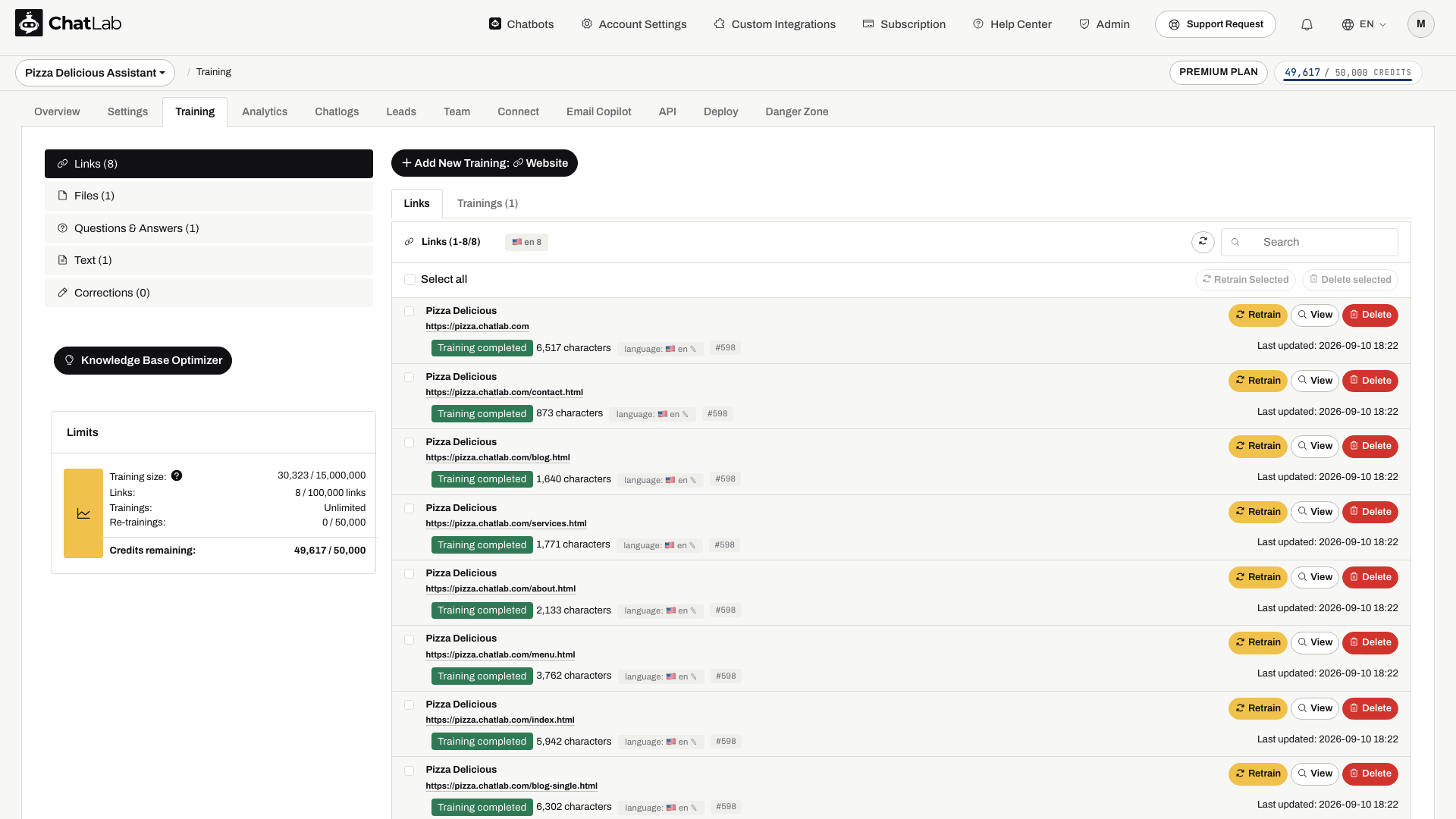
Najpierw utwórz chatbota i sprawdź jego pojemność trenowania. Wpisy Q&A stanowią informacje referencyjne - nie gwarantują dosłownej odpowiedzi ani nie nadpisują automatycznie sprzecznych ze sobą źródeł.
Jak dodać pytania i odpowiedzi
- Kliknij przycisk Add New Training: QA (Dodaj nowe trenowanie: pytania i odpowiedzi) u góry strony.

-
Wypełnij pola formularza:
- Label (Etykieta) - nazwa ułatwiająca identyfikację tego zestawu pytań i odpowiedzi. Etykieta nie jest używana do trenowania i nie wpływa na odpowiedzi chatbota. Służy wyłącznie do Twojej wiadomości. Etykieta jest wymagana i musi zawierać od 1 do 100 znaków.
- Question (Pytanie) - pytanie, które może zadać użytkownik. Od 5 do 1 000 znaków.
- Answer (Odpowiedź) - odpowiedź, jakiej powinien udzielić Twój chatbot. Od 5 do 1 000 znaków.
-
Aby dodać więcej par pytań i odpowiedzi pod tą samą etykietą, kliknij Add another question and answer (Dodaj kolejne pytanie i odpowiedź). Pozwala to grupować powiązane pytania, co ułatwia zarządzanie danymi treningowymi. Dodatkowe pary możesz usunąć, klikając ikonę kosza w prawym górnym rogu każdej pary.
-
Kliknij Start Training (Rozpocznij trenowanie), aby rozpocząć proces trenowania.

Jak działa przetwarzanie pytań i odpowiedzi
Gdy klikniesz Start Training (Rozpocznij trenowanie), ChatLab przetwarza Twoje pary pytań i odpowiedzi w tle:
- Processing (Przetwarzanie) - ChatLab dzieli Twoje pytania i odpowiedzi na fragmenty zoptymalizowane pod kątem wyszukiwania.
- Training (Trenowanie) - dane są przekształcane w wektory (embeddingi) i indeksowane w bazie wiedzy Twojego chatbota.
Po zakończeniu trenowania Twój zestaw pytań i odpowiedzi pojawi się na liście QA sources (Źródła Q&A) z zielonym statusem "Training completed" (Trenowanie zakończone). Każdy wpis zawiera etykietę, liczbę znaków oraz datę ostatniej aktualizacji.

Edycja istniejących pytań i odpowiedzi (Q&A)
Aby zaktualizować zestaw Q&A, kliknij przycisk Edit (Edytuj) obok niego. Formularz edycji otworzy się bezpośrednio na stronie z uzupełnioną dotychczasową etykietą, pytaniami oraz odpowiedziami. Możesz modyfikować istniejące pary, dodawać nowe lub usuwać te, których już nie potrzebujesz. Kliknij Update (Aktualizuj), aby ponownie wytrenować chatbota z nową treścią.

Po dodaniu lub zaktualizowaniu zestawu poczekaj na komunikat Training completed (Trenowanie zakończone), a następnie otwórz zakładkę Overview (Przegląd) i przetestuj w nowej rozmowie zarówno oryginalne pytanie, jak i jego naturalną parafrazę. Czas przetwarzania zależy od wielkości zestawu - po zatwierdzeniu trenowanie będzie kontynuowane nawet po opuszczeniu strony. Jeśli odpowiedź jest sprzeczna z Twoim zestawem Q&A, sprawdź i zaktualizuj pozostałe źródła wiedzy na ten temat.
Kiedy używać trenowania Q&A
- Precyzyjne odpowiedzi - gdy potrzebujesz, aby chatbot odpowiadał na konkretne pytanie dokładną odpowiedzią, np. dotyczącą godzin otwarcia, cennika lub regulaminów
- Często zadawane pytania - popularne pytania, które klienci zadają wielokrotnie, a w przypadku których zależy Ci na spójnych i dokładnych odpowiedziach
- Informacje nieobecne na Twojej stronie - szczegóły zatwierdzone do przekazywania klientom, które nie zostały opublikowane na Twojej stronie internetowej
- Doprecyzowanie lub uzupełnienie - dodawaj brakujące szczegóły i poprawiaj sprzeczne źródła ze strony lub plików, zamiast polegać na Q&A w celu ich nadpisywania
Powiązane artykuły
- Trenowanie Twojego chatbota: podstawy i limity - Zrozumienie limitów danych treningowych
- Dodawanie zwykłego tekstu - Dodawaj własne treści tekstowe bezpośrednio
- Dodawanie nowych plików - Przesyłaj pliki PDF, Word, Excel i inne
- Zaawansowane trenowanie z użyciem składni Markdown - Formatuj dane treningowe za pomocą Markdown