Conversation Flow vă permite să proiectați o conversație sub forma unui grafic vizual de etape. Fiecare etapă conține propriile instrucțiuni pentru chatbot, iar săgețile dintre etape - numite tranziții - descriu momentul în care conversația ar trebui să treacă de la o etapă la alta. După fiecare mesaj primit de la vizitator, chatbotul verifică tranzițiile etapei curente și urmează instrucțiunile etapei în care se află vizitatorul.
Această funcționalitate este ideală atunci când o conversație trebuie să parcurgă faze bine definite. Un exemplu tipic: o fază de salut în care chatbotul află ce își dorește vizitatorul, urmată de faze separate pentru a răspunde la întrebări despre ofertă, a colecta date de contact sau a gestiona o reclamație. Etapa curentă adaugă instrucțiuni punctuale la rolul general al botului. Alegerea tranzițiilor și răspunsurile folosesc în continuare inteligența artificială, prin urmare testați fiecare traseu și nu tratați un flux ca pe o garanție absolută că fiecare întrebare va fi adresată sau că fiecare regulă va fi respectată.
Dacă chatbotul dumneavoastră răspunde pur și simplu la întrebări libere din baza sa de cunoștințe, nu aveți deloc nevoie de un flux. Scenariul descris în Role & Behavior acoperă această situație și puteți lăsa Conversation Flow dezactivat. Adăugați un flux numai atunci când aveți nevoie de un comportament structurat, în mai mulți pași.
Unde găsiți Conversation Flow
Selectați chatbotul dumneavoastră și navigați la Settings > Flow (Setări > Flux).
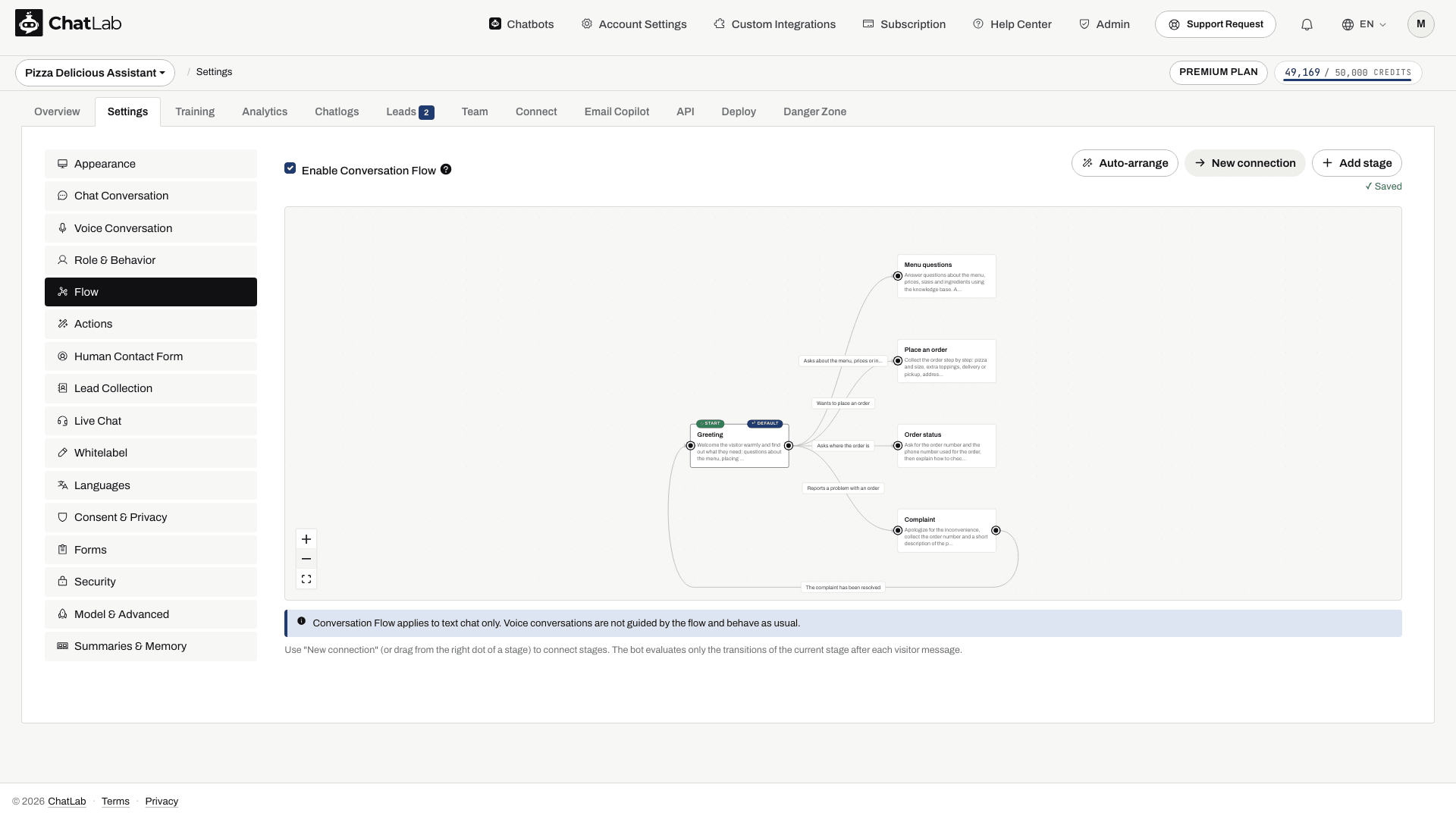
Pagina afișează un editor de tip graf de noduri: casetele reprezintă etapele, iar săgețile cu etichete dintre ele sunt tranzițiile cu condițiile aferente. Etapa marcată cu START este punctul de pornire al fiecărei conversații. Iată un exemplu complet de flux pentru chatbotul unei pizzerii - conversația începe la Greeting, apoi trece la Menu questions, Place an order, Order status sau Complaint, în funcție de cerințele vizitatorului, și revine la Greeting odată ce o reclamație a fost soluționată:
Activați Conversation Flow
Bifați caseta Enable Conversation Flow (Activează fluxul conversațional) pentru a porni fluxul. Cât timp este dezactivat, chatbotul se comportă exact așa cum a fost definit în Role & Behavior (Rol și comportament), iar editorul de mai jos este inactiv (gri).
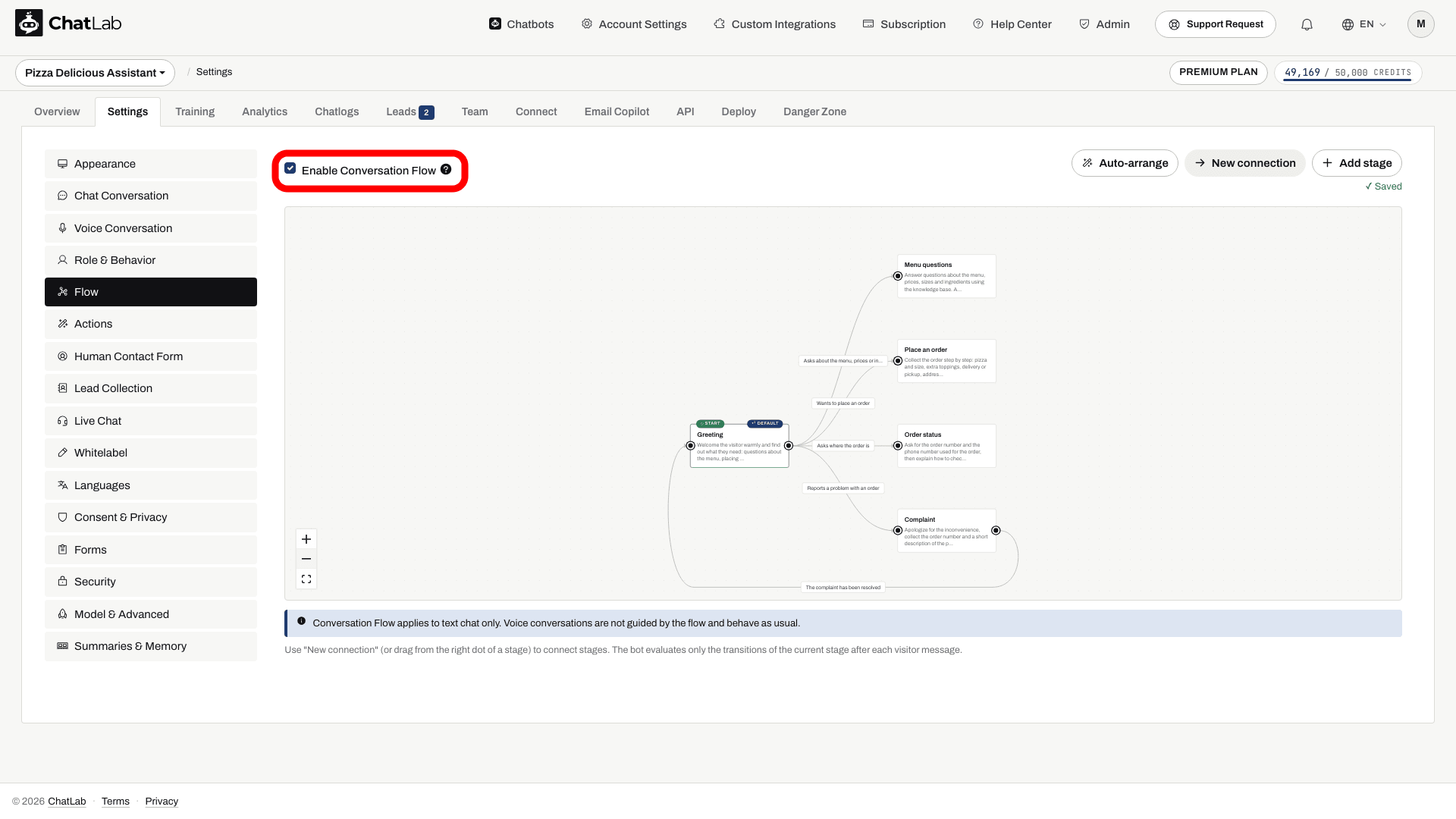
Când opțiunea este activată, chatbotul identifică etapa curentă după fiecare mesaj al vizitatorului și respectă instrucțiunile etapei respective.
La prima deschidere a editorului, acesta va afișa un flux demonstrativ gata pregătit, care ilustrează modul în care funcționează etapele și tranzițiile. Îl puteți edita pentru a-l adapta nevoilor dumneavoastră sau puteți face clic pe Clear sample (Șterge exemplul) pentru a începe de la zero.
Adăugați o etapă
Faceți clic pe Add stage (Adaugă etapă) pentru a crea o nouă etapă. Noua etapă va apărea pe ecranul de lucru, iar editorul acesteia se va deschide în partea dreaptă, cu numele etapei gata de editat:
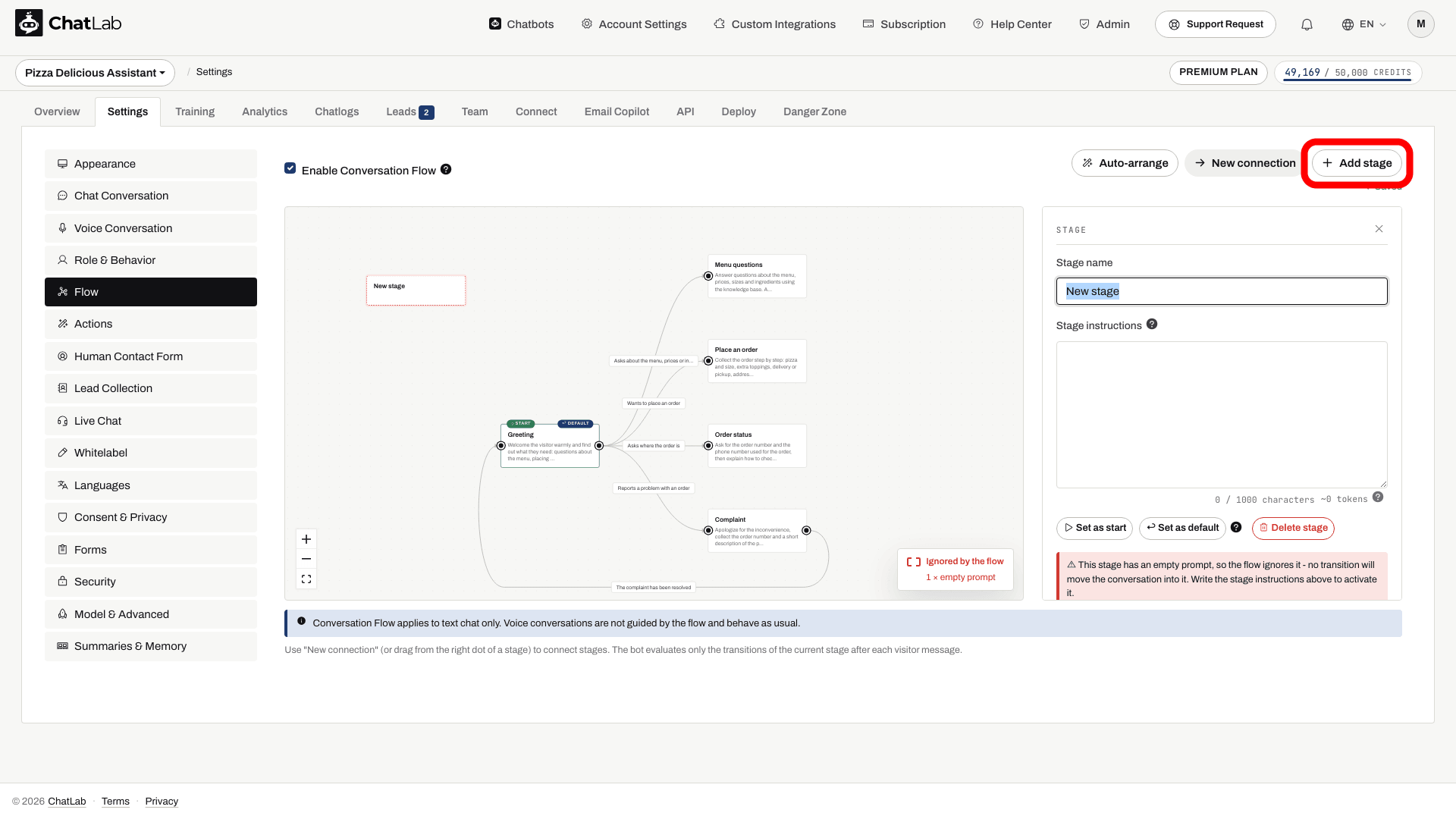
În editorul de etape puteți configura:
- Stage name (Numele etapei) - o etichetă scurtă pentru etapă, afișată pe nod.
- Stage instructions (Instrucțiunile etapei) - ghidul pe care chatbotul îl respectă pe durata în care conversația se află în această etapă. Aceste instrucțiuni sunt adăugate la promptul chatbotului numai pe durata în care vizitatorul se află în această etapă.
O etapă fără instrucțiuni este ignorată de flux - editorul o afișează în nuanțe de gri și o marchează cu textul "Ignored by the flow", așa cum se poate observa la etapa nou adăugată mai sus. Completați întotdeauna instrucțiunile pentru etapele pe care doriți ca chatbotul să le folosească.
Etapele inițiale și implicite
- Start - etapa cu care începe fiecare conversație. Selectați o etapă și faceți clic pe Set as start (Setează ca pornire) pentru a o schimba.
- Default - etapa la care revine conversația la următorul mesaj al vizitatorului după atingerea unei etape fără tranziții de ieșire. Selectați o etapă și faceți clic pe Set as default (Setează ca implicită) pentru a o schimba. Inițial, etapa de start este setată și ca etapă implicită.
Conectați etapele prin tranziții
Tranzițiile definesc momentul în care conversația trece de la o etapă la alta. Puteți crea o tranziție în două moduri:
- Faceți clic pe New connection (Conexiune nouă), apoi faceți clic pe etapa-sursă și ulterior pe etapa-destinație.
- Trageți o linie de la punctul din partea dreaptă a unei etape către o altă etapă.
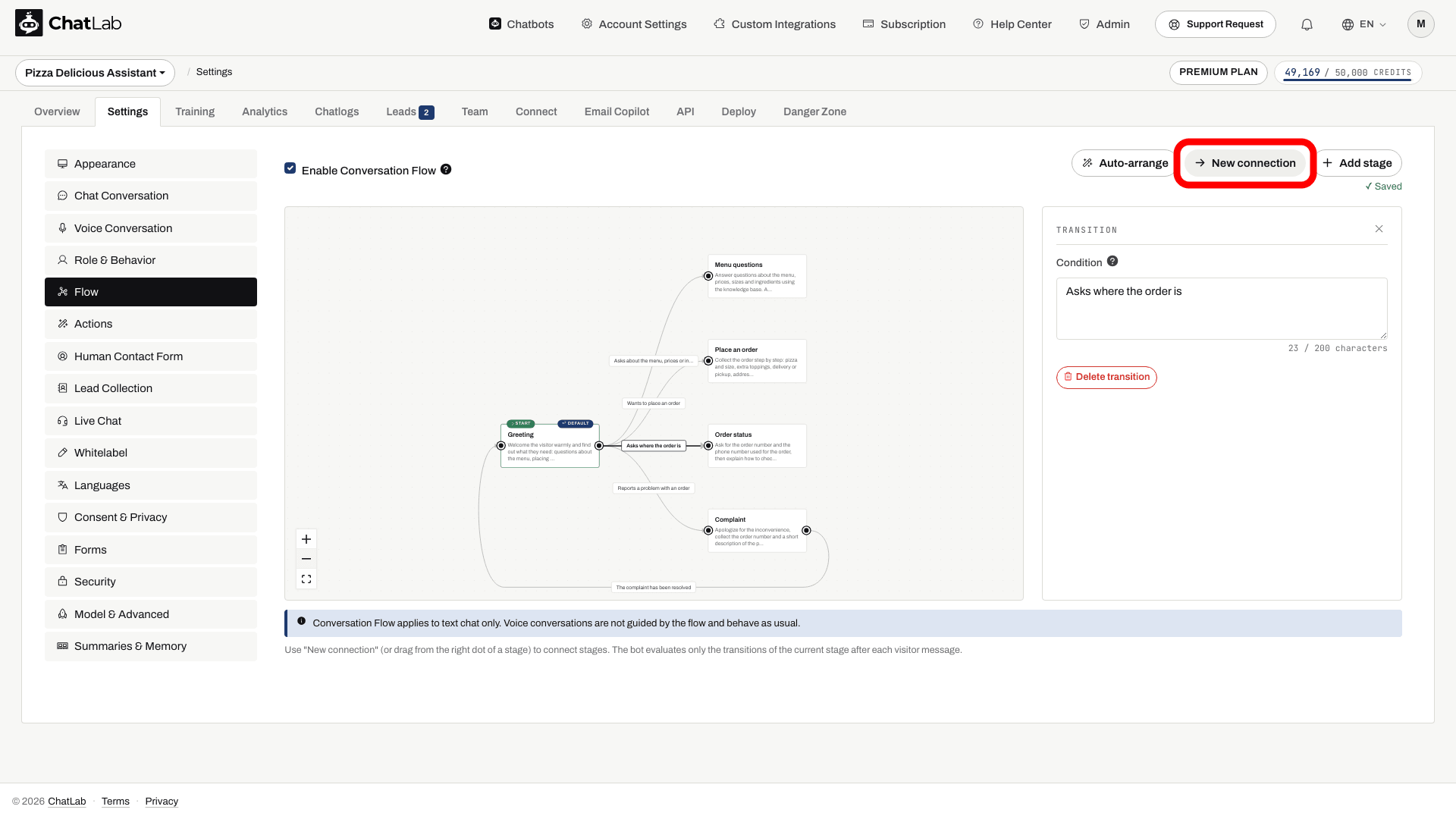
Odată creată tranziția, editorul acesteia se va deschide în partea dreaptă, permițându-vă să introduceți o Condition (Condiție) - o descriere în limbaj natural a situației în care conversația ar trebui să înainteze pe acel traseu. În captura de ecran de mai jos, a fost creată o tranziție de la Greeting la Order status cu condiția "Asks where the order is", text care apare acum ca etichetă pe săgeată:
După fiecare mesaj primit de la vizitator, chatbotul evaluează doar tranzițiile etapei curente și trece mai departe atunci când una dintre condițiile acestora este îndeplinită. O etapă poate avea cel mult 4 tranziții de ieșire.
Noduri izolate și etape inaccesibile
Fiecare conversație începe din etapa Start. Pentru ca chatbotul să poată ajunge vreodată la o anumită etapă, trebuie să existe un traseu continuu de tranziții care să ducă spre ea pornind de la etapa Start. O etapă fără un astfel de traseu devine o "insulă" izolată - chatbotul nu va putea ajunge niciodată în ea. Editorul afișează aceste etape în gri și vă avertizează prin mesajul "This stage cannot be reached from the Start stage". Conectați etapa în cadrul fluxului pentru a o activa.
O etapă cu un prompt gol este omisă de flux - chatbotul nu va direcționa niciodată conversația către aceasta. Din acest motiv, orice altă etapă la care se poate ajunge exclusiv printr-o etapă cu prompt gol devine la rândul ei inaccesibilă până în momentul în care introduceți instrucțiunile necesare.
După crearea unui flux, verificați să nu existe insule inactive și nici etape goale, astfel încât fiecare etapă să poată fi accesată pornind de la Start.
Limite
Luați în considerare aceste limite atunci când proiectați un flux:
- Un flux poate cuprinde până la 15 etape.
- Numele unei etape poate avea maximum 60 de caractere.
- Instrucțiunile fiecărei etape pot avea maximum 1000 de caractere la dimensiunea implicită de 8k a contextului de chat. Dacă măriți dimensiunea contextului de chat al botului la 16k sau 32k (Settings > Model & Advanced), limita per etapă crește la 6000 de caractere.
- Fiecare etapă poate include până la 4 tranziții de ieșire.
- Condiția fiecărei tranziții poate avea maximum 200 de caractere.
Aranjarea și redimensionarea grafului
- Auto-arrange (Aranjare automată) - distribuie automat etapele de la stânga la dreapta pentru un graf ordonat.
- Comenzi de zoom - folosiți butoanele de plus, minus și adaptare la ecran din colțul editorului pentru a mări, micșora sau încadra întregul graf pe ecran.
Salvarea modificărilor
Modificările se salvează automat - o confirmare "Saved" va apărea sub bara de instrumente. Dacă o tranziție nu are încă o condiție setată sau unei etape îi lipsește numele, editorul va afișa în schimb un mesaj scurt și va salva automat datele de îndată ce problema este remediată.
Testați fluxul finalizat
Ghidarea unei conversații prin etape
Configurați etapele și tranzițiile în Conversation Flow. Butoanele de răspuns îi ajută pe vizitatori să aleagă; sugestiile generate de AI nu sunt opțiuni fixe garantate.

Asistent: Căutați informații despre livrare sau aveți nevoie de ajutor pentru a alege un produs?
Redați exemplul sau citiți-l mai jos. Nu sunt utilizate date reale ale clienților.Începeți prin stabilirea obiectivului vizitatorului.
Redarea se întrerupe atunci când acest exemplu părăsește ecranul. Aceasta este o simulare, nu un chat live. Elementele de control ale widgetului din timpul redării nu sunt interactive.Citiți exemplul complet
- Începeți prin stabilirea obiectivului vizitatorului.
Asistent: Căutați informații despre livrare sau aveți nevoie de ajutor pentru a alege un produs?
- Vizitatorul alege o opțiune.
Vizitator: Ajutor la alegerea unui produs.
- Următoarea etapă colectează cerința relevantă.
Asistent: Care este bugetul dumneavoastră?
- Răspunsul oferă context pentru etapa următoare.
Vizitator: Sub 100 $.
- O căutare de produse configurată poate finaliza acest traseu.
Rochie petrecută verde smarald, $79. Vâscoză, lungime midi.
Așteptați mesajul Saved (Salvat), apoi deschideți Overview (Prezentare generală) și începeți o conversație nouă. Încercați fiecare tranziție, o întrebare de clarificare care ar trebui să rămână în aceeași etapă și o etapă fără tranziții de ieșire. Confirmați că următorul mesaj al vizitatorului revine la etapa dumneavoastră implicită. Configurați separat orice formulare pentru lead-uri sau AI Actions cerute de instrucțiunile dumneavoastră; simpla redactare a unei instrucțiuni nu conectează automat un instrument.
Exclusiv pentru conversații text
Conversation Flow funcționează doar pentru conversațiile pe bază de text. Discuțiile vocale nu sunt ghidate de acest flux și se desfășoară conform setărilor standard.